
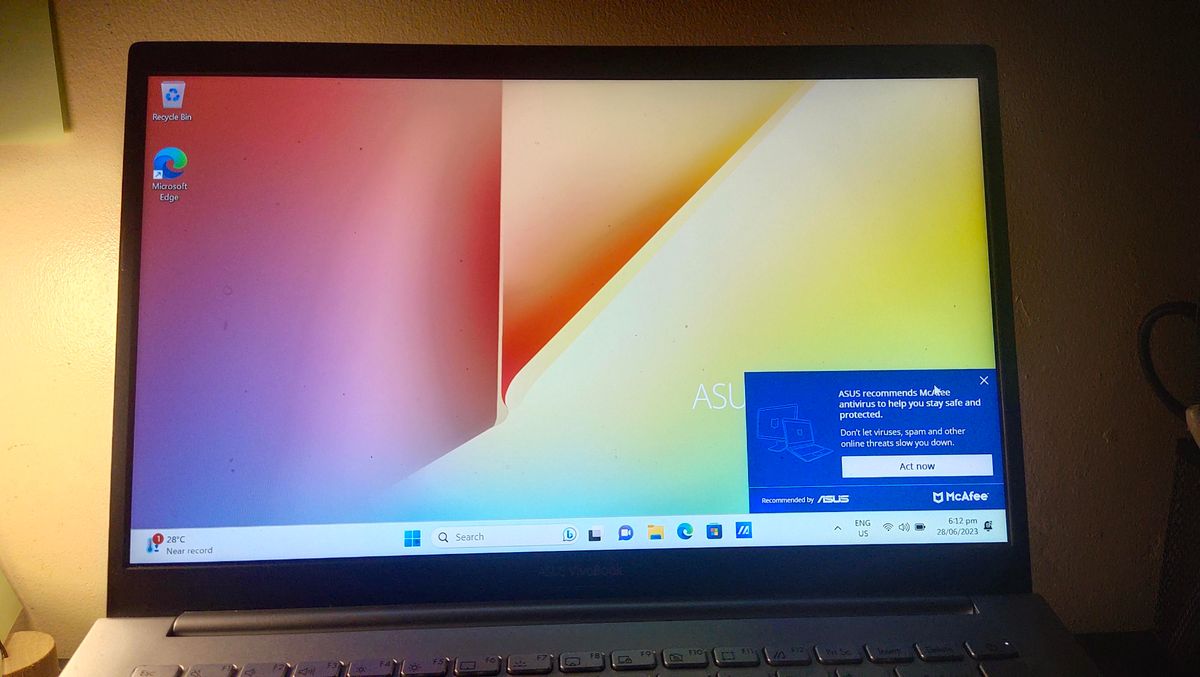
Menemukan laptop Asus baru Anda mendadak lemot karena aplikasi antivirus bawaan yang terus-menerus memunculkan peringatan langganan tentu sangat menjengkelkan. Saya sering melihat pengguna panik saat menyadari antivirus pra-instal mereka sudah tidak aktif, padahal perangkatnya baru saja dibuka dari kardus. Faktanya, mengetahui cara hapus mcafee bawaan asus dengan benar adalah langkah pertama yang krusial untuk menyelamatkan ruang penyimpanan dan sumber daya prosesor laptop Anda.
Banyak pengguna bertanya-tanya, "kenapa mcafee baru beli sudah expired?" Jawabannya sederhana: pabrikan biasanya hanya menyertakan versi uji coba (trial) dengan masa aktif terbatas, sering kali hanya 30 hari sejak perangkat diproduksi atau diaktifkan. Ketika masa itu habis, antivirus tersebut berubah menjadi bloatware yang agresif meminta pembaruan berbayar dan membebani sistem Anda.
Saya secara tegas merekomendasikan untuk menghapus antivirus pihak ketiga yang sudah kedaluwarsa dari laptop Anda. Windows modern, baik Windows 10 maupun Windows 11, sebenarnya sudah dibekali dengan sistem pertahanan bawaan yang sangat tangguh bernama Windows Security atau Windows Defender.
Menjalankan dua antivirus sekaligus atau membiarkan satu antivirus kedaluwarsa tetap berjalan di latar belakang adalah kesalahan fatal. Perangkat lunak yang kedaluwarsa tidak akan mendapatkan pembaruan basis data virus terbaru, sehingga laptop Anda tetap rentan terhadap ancaman siber.
Selain itu, antivirus yang aktif secara konstan memindai file dan memakan kapasitas RAM serta CPU. Pada laptop dengan spesifikasi standar, hal ini akan memicu penurunan performa yang signifikan, membuat proses booting menjadi lama, dan mempercepat baterai terkuras habis.
Cara Uninstal Program dari Control Panel secara Konvensional
Langkah paling dasar yang bisa kita lakukan adalah menggunakan utilitas bawaan Windows. Meskipun terdengar jadul, Control Panel masih menjadi jalur yang sangat andal untuk menghapus sebagian besar perangkat lunak.
Bagi Anda yang belum familiar, berikut adalah urutan langkah yang harus dilakukan secara runtut:
- Klik kolom pencarian di Taskbar Windows, ketik "Control Panel", lalu tekan Enter.
- Setelah jendela Control Panel terbuka, cari kategori "Programs" dan klik tautan "Uninstall a program".
- Di dalam daftar aplikasi yang muncul, cari program antivirus yang ingin Anda hapus, misalnya McAfee atau versi lama seperti versi 16.0.5x.
- Klik kanan pada nama aplikasi tersebut, lalu pilih opsi "Uninstall".
- Ikuti petunjuk di layar komputer Anda hingga proses penghapusan selesai, lalu lakukan restart laptop.
Metode konvensional ini biasanya bekerja dengan baik untuk sebagian besar aplikasi standar. Namun, produk antivirus sering kali memiliki sistem proteksi diri yang ketat, membuatnya meninggalkan berkas sisa di folder tersembunyi.
Menghapus Aplikasi Windows yang Susah Diuninstal Sampai Bersih
Sering kali, masalah baru muncul ketika Anda mendapati fakta mengenai "menghapus aplikasi windows yang susah diuninstal" karena tombol hapus terkunci atau terjadi error di tengah jalan. Antivirus seperti McAfee terkenal memiliki akar yang tertanam dalam di registri sistem Windows.
Menghapus antivirus melalui Control Panel saja sering kali menyisakan tumpukan file sampah di folder AppData dan registry keys yang terus berjalan di latar belakang.
Jika Anda menghadapi kendala ini pada laptop Asus Anda, pihak produsen seperti Asus sebenarnya telah mengantisipasi masalah ini. Mereka menyarankan pengguna untuk beralih menggunakan alat penghapus resmi yang disediakan langsung oleh vendor antivirus tersebut.
Untuk kasus McAfee, Anda perlu mengunduh perkakas khusus bernama McAfee Consumer Product Removal (MCPR). Alat portabel ini dirancang secara spesifik untuk memotong seluruh proteksi internal antivirus dan membersihkan sisa-sisa file registri yang tertinggal setelah proses uninstal biasa gagal dilakukan.
Alternatif Keamanan di Luar Perangkat Laptop
Setelah berhasil membersihkan laptop dari aplikasi yang mengganggu, jangan lupa bahwa keamanan digital Anda tidak hanya terbatas pada sistem operasi Windows. Ekosistem perangkat lain yang terhubung dengan akun Anda, seperti smartphone Android, juga wajib mendapatkan perlindungan yang setara.
Sama halnya dengan laptop yang membutuhkan Windows Defender, ponsel cerdas Anda juga memiliki sistem pelindung internal yang mumpuni tanpa perlu memasang aplikasi tambahan dari pihak ketiga. Anda hanya perlu memastikan bahwa fitur keamanan bawaan dari ekosistem Google sudah aktif dan berjalan normal.
Langkah ini sangat penting untuk mencegah gangguan malware yang bisa mencuri data akun pribadi Anda yang tersinkronisasi antara laptop dan ponsel. Pastikan Anda memeriksa pengaturan ini di perangkat mobile Anda secara berkala.
Langkah Mengamankan Perangkat Android Anda
Untuk memastikan proteksi maksimal pada ponsel Anda, berikut adalah panduan praktis mengenai "cara mengaktifkan google play protect" langsung dari Google Play Store:
- Buka aplikasi Google Play Store di perangkat Android Anda.
- Ketuk ikon profil pengguna yang berada di pojok kanan atas layar.
- Pilih menu "Play Protect", lalu masuk ke bagian "Setelan" atau ikon roda gigi.
- Aktifkan opsi "Pindai aplikasi dengan Play Protect" untuk memulai pemindaian otomatis.
Perbandingan Efektivitas Metode Penghapusan Antivirus
Untuk memberikan gambaran yang lebih objektif mengenai opsi yang Anda miliki saat membersihkan laptop Asus dari aplikasi antivirus, saya telah menyusun perbandingan berikut.
| Metode Penghapusan | Tingkat Kebersihan File | Kemudahan Penggunaan | Risiko Error Sistem |
|---|---|---|---|
| Windows Settings Apps | Cukup Bersih | Sangat Mudah | Rendah |
| Control Panel | Cukup Bersih | Mudah | Rendah |
| Official Removal Tool (MCPR) | Sangat Bersih | Sangat Mudah | Sangat Rendah |
| Manual Registry Deletion | Sangat Bersih | Sangat Sulit | Sangat Tinggi |
Berdasarkan data di atas, penggunaan Official Removal Tool merupakan pilihan paling rasional dan aman bagi sebagian besar pengguna yang ingin sistemnya bersih total tanpa risiko merusak komponen sistem operasi.
Menjaga Performa Sistem Tetap Ringan Tanpa Bloatware
Keputusan untuk menyingkirkan perangkat lunak pelindung sekunder bawaan pabrik sering kali menjadi penyelamat utama bagi kinerja laptop modern. Windows Defender yang terintegrasi secara langsung dengan kernel Windows terbukti jauh lebih efisien dalam memanfaatkan sumber daya perangkat keras dibandingkan produk pihak ketiga.
Sistem operasi Anda akan terasa jauh lebih responsif saat membuka aplikasi berat maupun ketika melakukan proses booting awal. Anda tidak perlu lagi terganggu oleh jendela sembulan (pop-up) promosi yang terus-menerus mendesak Anda untuk mengeluarkan uang demi memperpanjang lisensi yang kedaluwarsa.
Keamanan sejati di era modern ini tidak ditentukan oleh seberapa banyak aplikasi antivirus yang Anda pasang di dalam satu perangkat. Kebiasaan berselancar yang aman, selalu memperbarui sistem operasi melalui Windows Update, dan hanya mengunduh perangkat lunak dari sumber resmi adalah benteng pertahanan terbaik yang sesungguhnya.







