
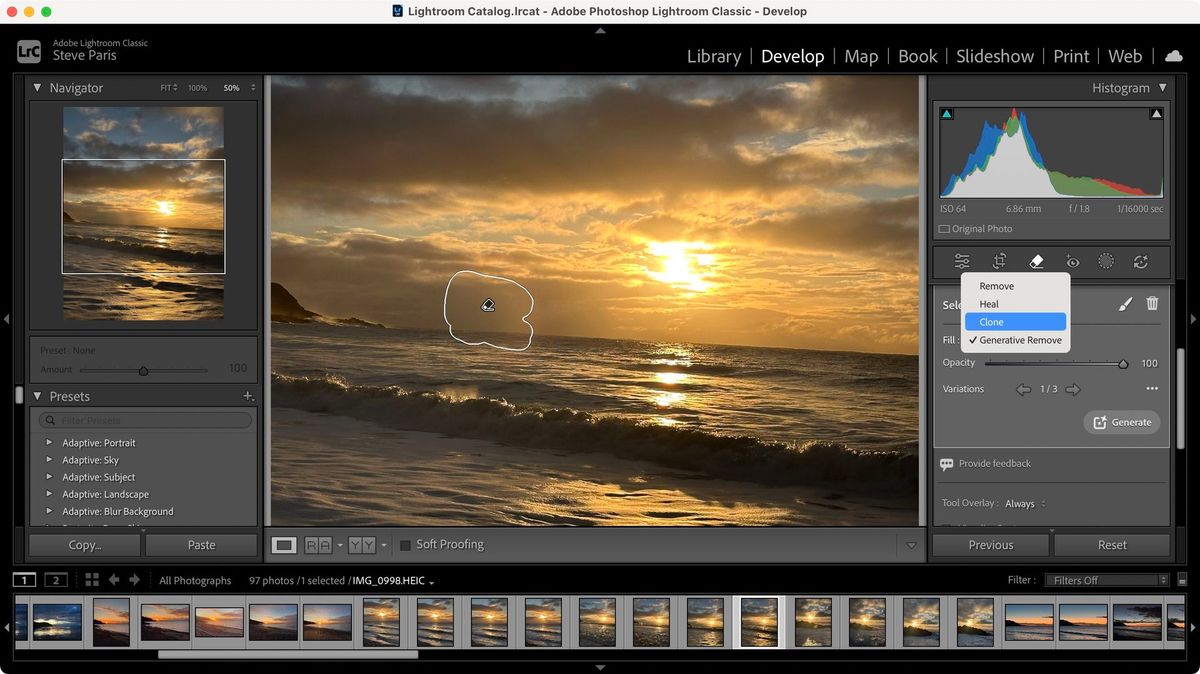
Foto yang tampak sempurna sering kali terganggu oleh kehadiran benda atau orang yang tidak diinginkan di dalam bingkai. Mengatasi masalah tersebut kini menjadi jauh lebih mudah berkat kehadiran teknologi kecerdasan buatan. Metode konvensional sering kali membutuhkan waktu lama dan ketelitian tinggi untuk menyamarkan area yang bocor.
Artikel ini akan membahas langkah praktis mengenai cara hapus objek di lightroom agar hasil foto Anda terlihat bersih dan profesional. Adobe meluncurkan fitur AI bernama Generative Remove pada hari Rabu, 22 Mei 2024. Fitur ini mengintegrasikan kecerdasan buatan langsung ke dalam alur kerja fotografer untuk mendeteksi dan menghapus elemen yang mengganggu.
Sistem ini menerapkan sistem pengeditan non-destruktif yang sangat menguntungkan bagi para editor foto. Melalui sistem ini, file asli Anda akan tetap aman dan setiap perubahan yang dilakukan bersifat reversible atau bisa dibatalkan kapan saja.
Kelebihan utama dari Adobe Lightroom terletak pada kuas penyembuhan tingkat lanjut yang fleksibel. Pengguna bisa mengatur ukuran, feather atau kelembutan pinggiran kuas, serta opacity secara bebas sesuai dengan kebutuhan komponen foto.
Integrasi AI Generative Remove berbasis Adobe Firefly dalam Lightroom menandai era baru di mana manipulasi objek rumit dapat diselesaikan dalam hitungan detik tanpa merusak struktur piksel asli di sekitarnya.
Cara Menghilangkan Orang di Foto Lewat Laptop
Menghapus elemen berskala besar seperti manusia memerlukan pendekatan yang presisi agar latar belakang tetap konsisten. Menggunakan perangkat komputer atau laptop memberikan kendali yang jauh lebih akurat dibandingkan layar ponsel.
Dari pengalaman saya menangani dokumentasi luar ruangan, akurasi prapemilihan objek sangat menentukan kebersihan hasil akhir. Berikut adalah urutan langkah yang dapat Anda ikuti langsung pada perangkat laptop Anda.
- Buka aplikasi Adobe Lightroom Classic atau Lightroom versi desktop di laptop Anda.
- Impor foto yang ingin Anda perbaiki, lalu masuk ke dalam modul Develop.
- Pilih ikon Healing Tool yang terletak pada panel menu sebelah kanan layar.
- Aktifkan mode Generative Remove yang didukung oleh teknologi kecerdasan buatan.
- Sesuaikan ukuran kuas agar sedikit lebih besar daripada objek orang yang akan dihapus.
- Gosokkan kuas secara merata ke seluruh tubuh orang tersebut beserta bayangannya.
- Klik tombol Apply dan tunggu sistem memproses pengisian latar belakang secara otomatis.
Kesalahan umum yang saya lihat adalah mengabaikan bayangan objek yang jatuh di tanah atau dinding. Jika bayangan tersebut tidak ikut dihapus, hasil manipulasi foto akan terlihat janggal dan tidak natural bagi mata yang melihatnya.
Gunakan variasi ukuran kuas yang berbeda untuk bagian tepi yang rumit. Memanfaatkan opsi penyembuhan ini secara bertahap memberikan kontrol yang jauh lebih baik daripada mencoba menghapus semuanya sekaligus dalam satu usapan besar.
Panduan Efektif Lewat Aplikasi Penghilang Objek Foto HP
Bagi fotografer yang memiliki mobilitas tinggi, menyunting langsung dari ponsel merupakan pilihan utama yang paling efisien. Adobe menyediakan solusi portabel melalui aplikasi penghilang objek foto hp yang memiliki kemampuan tidak kalah kuat.
Proses pengerjaan di ponsel menuntut fleksibilitas tinggi karena keterbatasan ruang usap jari. Anda disarankan memanfaatkan fitur cubit layar untuk memperbesar tampilan gambar sebelum melakukan sapuan kuas.
- Unduh dan jalankan aplikasi Lightroom Mobile pada perangkat ponsel pintar Anda.
- Masukkan foto yang bocor ke dalam pustaka aplikasi, kemudian buka foto tersebut.
- Geser bilah menu di bagian bawah layar, lalu ketuk pada menu Healing.
- Pilih opsi kuas pemulih AI untuk mengaktifkan pemrosesan otomatis berbasis komputasi awan.
- Gunakan dua jari untuk melakukan zoom in pada bagian objek mengganggu yang ingin dihilangkan.
- Usap objek tersebut dengan hati-hati menggunakan satu jari hingga tertutup warna merah sepenuhnya.
- Ketuk tanda centang di pojok kanan atas untuk melihat hasil kalkulasi gambar dari sistem.
Dalam kasus yang sering saya temui, detail kecil seperti kabel listrik atau sampah kecil di jalan raya dapat hilang seketika dengan mode ini. Kecepatan pengerjaan di ponsel sangat membantu untuk kebutuhan unggahan media sosial yang cepat.
Pastikan koneksi internet Anda stabil saat menggunakan fitur berbasis kecerdasan buatan di ponsel. Beberapa kalkulasi model generatif memerlukan komunikasi data ke server cloud agar hasilnya optimal.
Alternatif Berbasis Web Menggunakan Adobe Firefly
Apabila Anda tidak ingin memasang aplikasi tambahan di perangkat, Anda bisa memanfaatkan platform berbasis web. Layanan adobe firefly edit foto hilang objek menyediakan alat yang sangat bertenaga langsung dari peramban internet Anda. Penggunaan platform ini memiliki beberapa regulasi teknis yang wajib dipenuhi oleh setiap pengguna. Format file yang didukung oleh sistem ini adalah JPEG (JPG), PNG, atau WEBP dengan batasan ukuran maksimal hingga 100 MB.
Selain itu, terdapat prasyarat dimensi minimum gambar yaitu sebesar 512 x 512 piksel agar AI bekerja dengan baik. Aturan ketat lainnya adalah batasan usia pengguna, di mana pengguna Adobe Firefly harus mengonfirmasi bahwa mereka berusia 18 tahun ke atas. Sistem ini memiliki tag durasi waktu proses sekitar lima menit terkait langkah penghapusan objek di Firefly.
Efisiensi ini menjadikannya salah satu opsi terbaik untuk solusi cepat tanpa instalasi perangkat lunak. Pertanyaan dari komunitas seperti "bagaimana cara menghapus latar belakang foto di adobe firefly" atau menghilangkan objek tertentu sering muncul. Solusinya adalah memanfaatkan fitur Generative Fill yang bekerja dengan logika instruksi teks serupa.
Komparasi Metode Penghapusan Objek Ekosistem Adobe
Memilih alat yang tepat tergantung pada jenis file dan perangkat yang sedang Anda gunakan saat ini. Setiap platform memiliki karakteristik tersendiri yang disesuaikan dengan kebutuhan spesifik pengguna.
| Kategori Fitur | Lightroom Desktop | Lightroom Mobile | Adobe Firefly Web |
|---|---|---|---|
| Format File | RAW, JPEG, TIFF | RAW, JPEG | JPEG, PNG, WEBP |
| Ukuran Maksimal | – | – | 100 MB |
| Dimensi Minimum | – | – | 512 x 512 Piksel |
| Sifat Suntingan | Non-Destruktif | Non-Destruktif | Destruktif per Unduhan |
| Batasan Usia | – | – | 18 Tahun ke Atas |
Melalui data di atas, terlihat jelas bahwa versi web memiliki batasan berkas yang lebih ketat dibandingkan aplikasi mandiri. Bagi para profesional, mempertahankan alur kerja di versi desktop tetap menjadi pilihan terbaik demi menjaga kualitas file RAW.
Sementara itu, versi web sangat cocok untuk pengguna kasual yang membutuhkan penanganan cepat pada file siap pakai. Pemilihan perangkat yang ideal akan menghemat waktu pengerjaan proyek fotografi Anda secara signifikan.
Solusi Mengatasi Hasil Suntingan yang Kurang Rapi
Kecerdasan buatan tidak selalu menghasilkan akurasi sempurna pada percobaan pertama, terutama pada latar belakang yang memiliki pola rumit. Garis arsitektur bangunan atau pola kain sering kali mengalami distorsi setelah objek utama dihilangkan.
Jika Anda menemui kendala ini, jangan ragu untuk memanfaatkan tombol Undo dan mengulangi sapuan kuas dengan area cakupan yang berbeda. Memperluas sedikit area seleksi ke bagian tekstur di sekitarnya sering kali membantu AI memahami pola dengan lebih baik. Langkah alternatif lainnya adalah mengatur tingkat kelembutan atau feather dari kuas penyembuh yang Anda gunakan.
Tepi sapuan yang lebih lembut akan membaurkan area baru dengan area lama secara mulus sehingga tidak memunculkan garis patahan yang kentara. Gunakan kombinasi metode manual jika fitur otomatis mengalami kegagalan berulang kali pada tekstur yang sangat kompleks. Memadukan teknologi modern dengan teknik masking konvensional tetap menjadi keahlian penting yang harus dikuasai oleh editor foto masa kini.
Melalui penerapan tutorial hilangkan objek mengganggu di foto lightroom secara konsisten, kualitas visual dari karya fotografi Anda akan meningkat pesat. Pendekatan berbasis AI memberikan efisiensi tinggi tanpa mengorbankan estetika alami dari momen yang Anda tangkap.







