
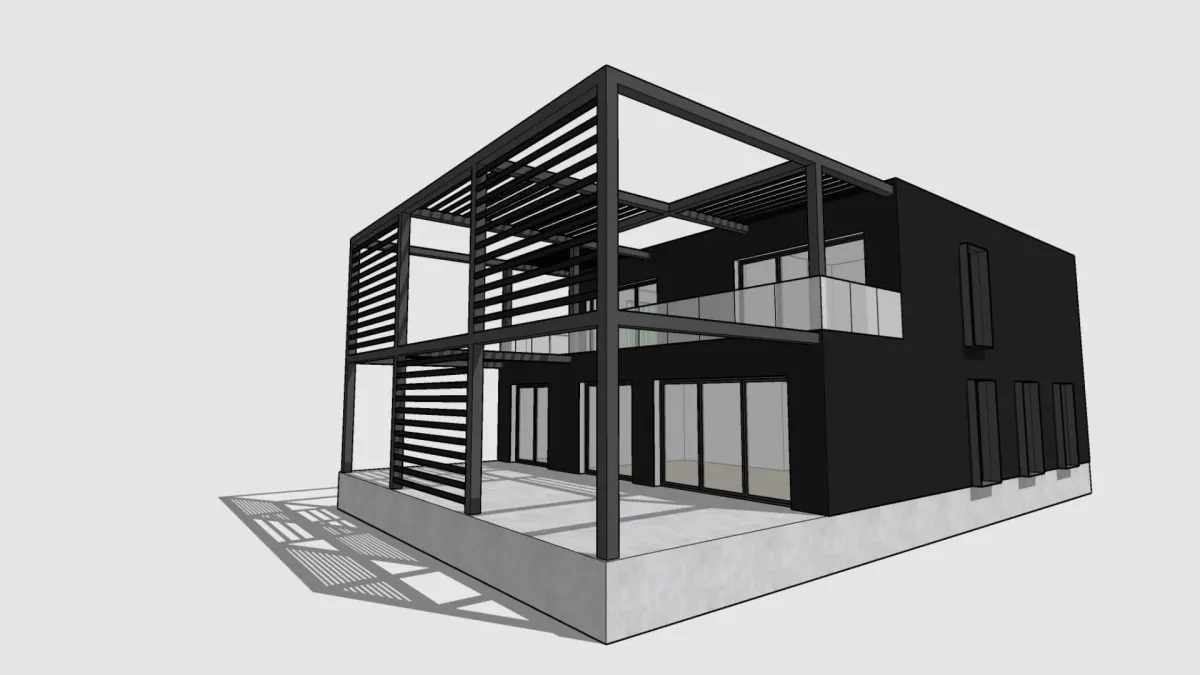
Denah gambar kerja yang berantakan atau tidak presisi sering kali menjadi masalah utama saat Anda mencoba memindahkan kerjaan dari lembar dua dimensi ke dalam ruang tiga dimensi. Artikel ini akan mengupas tuntas cara import denah dari autocad ke sketchup secara presisi agar proses pemodelan Anda berjalan lancar.
Banyak desainer pemula langsung memasukkan file mentah tanpa melakukan pembersihan terlebih dahulu. Akibatnya, software menjadi berat dan garis denah saling menumpuk tidak karuan.
Melalui panduan ini, Anda akan mempelajari langkah demi langkah optimasi file agar workflow desain menjadi jauh lebih efisien.
Langkah awal yang paling menentukan keberhasilan proses ini justru berada di dalam software AutoCAD itu sendiri. Format file CAD paling umum adalah .dwg dan .dxf yang merupakan format proprietari yang paling sering dikaitkan dengan Autodesk dan AutoCAD.
Sebelum melepas file tersebut, Anda harus memastikan bahwa tidak ada objek sampah yang ikut terbawa. Objek yang tidak berguna seperti teks melayang, arsiran hatch yang rumit, atau blok berulang yang tidak perlu sebaiknya dihapus.
Dari pengalaman saya menangani proyek skala besar, membiarkan arsiran penuh pada denah hanya akan membuat beban komputasi SketchUp meningkat drastis. Gunakan perintah 'PURGE' dan 'AUDIT' di AutoCAD untuk membersihkan seluruh sisa layer dan sisa komponen mati yang tidak lagi digunakan.
Memilih Format Ekstensi yang Tepat
Meskipun SketchUp mampu membaca beberapa jenis format, pilihan terbaik tetap jatuh pada format .dwg standar. Pastikan Anda menyimpan file tersebut ke versi AutoCAD yang lebih lama, misalnya versi 2010 atau 2013, untuk menghindari masalah ketidakcocokan software.
Kesalahan umum yang saya lihat adalah memaksakan menyimpan file ke versi teranyar yang kadang belum didukung sepenuhnya oleh sistem importir SketchUp.
Mengatur Origin Point Koordinat
Garis denah yang posisinya terlalu jauh dari titik koordinat pusat (0,0,0) di AutoCAD akan menyebabkan keanehan saat dibuka di SketchUp. Gambar bisa terlihat pecah atau bahkan hilang dari pandangan layar.
Pindahkan seluruh denah Anda mendekati titik pusat koordinat menggunakan perintah 'MOVE'. Langkah sederhana ini akan menyelamatkan Anda dari masalah bug visual yang sering membingungkan pengguna baru.
Panduan Teknis Cara Import DWG ke SketchUp
Setelah file dua dimensi Anda bersih, kini saatnya membuka software SketchUp untuk memulai proses importasi geometri secara bersih.
Buka lembar kerja baru di SketchUp, kemudian akses menu file yang terletak di pojok kiri atas layar Anda. Klik pilihan 'Import' untuk membuka jendela penjelajah dokumen komputer Anda.
Cari dokumen .dwg yang sudah dibersihkan tadi, namun jangan langsung menekan tombol konfirmasi masuk.
Mengonfigurasi Pilihan Skala Unit
Sebelum menekan tombol impor, Anda wajib melihat ke sudut kanan bawah jendela navigasi dan mengeklik tombol 'Options'. Di sinilah kunci utama agar ukuran denah Anda tidak berubah menjadi raksasa atau justru menjadi sangat kerdil.
Saat proses impor, SketchUp akan mengupas informasi file CAD menjadi komponen geometris dasarnya. Oleh karena itu, penentuan unit pengukuran harus disesuaikan secara manual.
Pilihan skala unit yang tersedia saat impor CAD ke SketchUp meliputi beberapa opsi standar industri internasional. Anda harus memilih unit yang sama persis dengan unit yang Anda gunakan saat menggambar di AutoCAD.
Berikut adalah daftar lengkap unit koordinat yang didukung oleh sistem sistem importir tersebut:
- Model Units
- Inches
- Feet
- Yards
- Miles
- Millimeters
- Centimeters
- Meters
- Kilometers
Jika di AutoCAD Anda menggambar dengan satuan milimeter, maka pilih opsi Millimeters pada jendela pilihan tersebut agar presisi bangunan tetap terjaga.
Mengatasi Masalah Performa dan File Lemot
Pernahkah Anda mengalami situasi di mana software mendadak macet atau tidak merespons sama sekali saat memasukkan denah? Masalah import cad ke sketchup lemot biasanya berakar pada ukuran data yang terlalu masif.
Ukuran file CAD di atas 15MB dapat menyebabkan masalah performa saat diimpor ke SketchUp. Hal ini terjadi karena SketchUp harus mengubah ribuan garis vektor CAD menjadi entitas edge terpisah.
Dalam kasus yang sering saya temui, file di atas batas tersebut biasanya masih memuat gambar detail potongan atau struktur besi yang sangat rumit.
Solusi terbaik untuk mengatasi masalah ini adalah dengan membagi denah Anda menjadi beberapa file terpisah berdasarkan lantai atau kategori pekerjaan. Jangan pernah menyatukan denah lantai satu, lantai dua, dan detail atap ke dalam satu file impor yang sama.
| Kategori Parameter | Format Batasan | Rekomendasi Batas Ukuran |
|---|---|---|
| Ekstensi Utama | .dwg | 15MB |
| Ekstensi Alternatif | .dxf | 15MB |
| Format Bawaan | .skp | – |
Solusi Mengatasi Gagal Import CAD ke SketchUp
Jika proses transfer data gagal atau memunculkan pesan peringatan eror, jangan panik terlebih dahulu. Masalah cara mengatasi gagal import cad ke sketchup umumnya disebabkan oleh kerusakan struktur geometri linier di dalam file asal.
Periksa kembali apakah ada garis bersilangan yang tidak sempurna atau objek tiga dimensi tersembunyi di dalam file AutoCAD Anda. SketchUp sangat sensitif terhadap garis berekstensi lengkung atau spline yang memiliki terlalu banyak vertex.
Ubahlah objek spline tersebut menjadi bentuk polyline biasa sebelum melakukan ekspor ulang dari AutoCAD.
Selain itu, pastikan tidak ada karakter aneh atau simbol non-standar pada penamaan layer di file CAD Anda. Karakter unik terkadang gagal dibaca oleh pustaka interpreter eksternal milik SketchUp.
Alur Kerja Sebaliknya: Membuka File SKP di AutoCAD
Dalam ekosistem kerja profesional, kolaborasi dua arah sering kali tidak dapat dihindari. Kadang kala, rekan kerja Anda justru menanyakan tutorial memasukkan file autocad ke sketchup atau sebaliknya, yaitu cara buka file sketchup di autocad.
Perlu dipahami bahwa file berformat .skp (SketchUp) tidak bisa langsung dibuka di software lain seperti AutoCAD karena perbedaan format antar software, sehingga harus melalui proses impor atau ekspor.
Untuk kebutuhan ini, Anda harus mengekspor model tiga dimensi dari SketchUp ke format netral terlebih dahulu seperti 2D Graphic atau 3D Model berbentuk .dwg.
Bagi pengguna yang bekerja dengan ekosistem perangkat lunak lama, integrasi ini membutuhkan penanganan khusus pada menu interface. Menu impor SketchUp ke AutoCAD versi 2015 atau yang lebih lama terletak pada tab Plug-in, sedangkan versi yang lebih baru berada di tab Add-in.
Perbedaan letak menu navigasi ini kerap membuat bingung para praktisi yang terbiasa menggunakan komputer studio berspesifikasi lama.
Memahami posisi menu ini sangat krusial agar Anda tidak membuang waktu mencari tombol perintah yang hilang saat dikejar tenggat waktu proyek.
Bagi desainer yang ingin membawa hasil pemodelan ini ke tahap visualisasi lanjutan, pemahaman struktur koordinat ini juga mempermudah cara memindahkan gambar sketchup ke 3ds max demi proses rendering yang lebih realistis.
Gunakan opsi ekspor berbasis komponen agar struktur organisasi layer yang sudah Anda bangun dengan susah payah tidak lebur menjadi satu kesatuan objek tunggal yang sulit diedit kembali.
Proses penataan ulang file sebelum dikirim antar software memegang peranan hingga delapan puluh persen dari keberhasilan sebuah manajemen data arsitektur.
Selalu lakukan pengecekan ulang terhadap kebersihan garis tren gambar kerja Anda demi efisiensi waktu pengerjaan visualisasi bangunan ke depan.







