
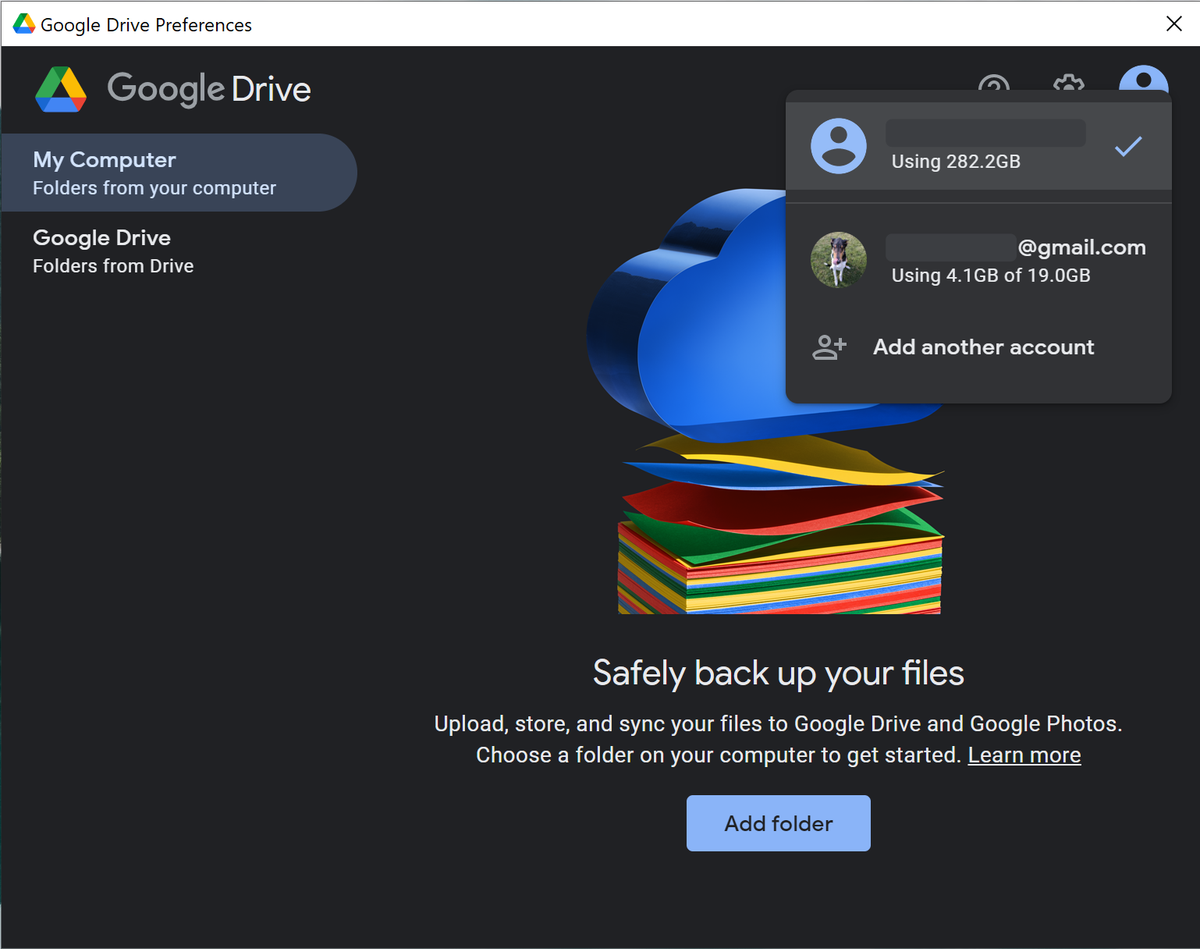
Cara instal Google Drive di Windows 7 menjadi salah satu kendala teknis yang paling sering dikeluhkan oleh pengguna sistem operasi lawas ini. Hambatan utamanya adalah kebijakan resmi Google yang telah menghentikan pembaruan aplikasi Google Drive untuk Desktop sejak versi 73 pada awal tahun 2023. Sistem operasi Windows 7 kini dianggap usang oleh sebagian besar pengembang perangkat lunak global.
Akibatnya, pemasangan aplikasi versi terbaru secara langsung akan memicu pesan eror atau kegagalan sistem yang membuat frustrasi. Meskipun demikian, dokumen penting Anda yang tersimpan di cloud tetap harus diakses demi kelancaran produktivitas sehari-hari. Berdasarkan pengalaman nyata dalam menangani perangkat komputer lama di berbagai instansi, ada beberapa trik khusus yang terbukti ampuh untuk menjembatani keterbatasan sistem ini.
Sebelum melangkah ke proses pemasangan, Anda wajib memastikan bahwa sistem Windows 7 yang Anda gunakan sudah memenuhi standar pembaruan terakhir yang dirilis Microsoft. Kegagalan instalasi sering kali bukan karena installer Google Drive rusak, melainkan karena komponen Windows yang belum diperbarui.
Pembaruan Net Framework ke Versi Terbaru
Aplikasi modern membutuhkan pustaka kode yang matang agar dapat berkomunikasi dengan server cloud secara aman. Berdasarkan catatan teknis lapangan, menginstal Microsoft .NET Framework versi 4.8 merupakan langkah mutlak yang tidak boleh dilewati.
Tanpa komponen ini, installer tidak akan mampu membaca struktur enkripsi modern yang digunakan oleh infrastruktur Google Workspace. Anda bisa mengunduh paket mandiri .NET Framework 4.8 langsung melalui situs resmi Microsoft.
Pemasangan Update Keamanan Komponen Windows
Windows 7 membutuhkan pembaruan keamanan khusus, terutama Service Pack 1 (SP1) beserta pembaruan enkripsi SHA-2. Google menerapkan protokol keamanan TLS 1.2 dan TLS 1.3 pada seluruh layanannya, yang secara bawaan tidak aktif atau tidak didukung pada Windows 7 versi polos.
Pastikan Anda sudah memasang update KB4474419 dan KB4490628 pada sistem operasi Anda. Jika komponen ini dilewatkan, proses instalasi biasanya akan langsung terhenti dengan kode eror enkripsi di awal eksekusi.
Langkah Menggunakan Installer Google Drive Versi Lama
Metode pertama yang bisa Anda coba adalah mencari dan memasang file eksekusi (installer) Google Drive versi lama yang masih kompatibel dengan Windows 7. Cara ini membutuhkan ketelitian ekstra karena Anda harus mencari file installer dari penyedia pihak ketiga yang tepercaya.
- Unduh file installer Google Drive untuk Desktop versi 72 atau yang lebih rendah melalui situs pengarsipan perangkat lunak pihak ketiga seperti Uptodown atau FileHippo.
- Klik kanan pada file installer Google Drive yang berformat .exe tersebut, lalu pilih opsi Run as Administrator untuk memberikan hak akses penuh pada sistem.
- Ikuti petunjuk di layar komputer Anda hingga proses penyalinan data selesai dilakukan oleh sistem Windows 7.
- Jangan langsung membuka aplikasi setelah instalasi selesai, melainkan lakukan restart pada komputer Anda terlebih dahulu.
- Setelah komputer menyala kembali, buka aplikasi Google Drive, kemudian lakukan login menggunakan akun Google Anda melalui jendela peramban yang muncul.
Dari pengalaman saya menangani masalah ini, metode installer lama memiliki kelemahan yang cukup fatal dalam jangka panjang. Google sering kali memutus akses API untuk aplikasi versi lawas demi menjaga keamanan server mereka.
Jika setelah login aplikasi langsung menutup sendiri atau memunculkan peringatan sistem tidak didukung, artinya Google telah memblokir versi tersebut secara total. Jika skenario terburuk itu terjadi, Anda harus beralih ke metode alternatif berikutnya yang jauh lebih stabil.
Alternatif Terbaik Memakai Fitur Progressive Web Apps
Solusi paling aman dan direkomendasikan saat ini adalah memanfaatkan fitur Progressive Web Apps (PWA) melalui peramban web modern yang masih mendukung Windows 7. Metode ini tidak memerlukan instalasi aplikasi desktop mandiri yang berat, melainkan membuat pintasan khusus yang bekerja layaknya aplikasi asli.
Google Drive versi web memiliki fungsionalitas yang hampir sama persis dengan versi desktop dalam hal manajemen file standar. Anda tetap bisa melakukan drag-and-drop file langsung dari Windows Explorer ke dalam jendela peramban dengan sangat mudah.
Membuat Pintasan Google Drive Lewat Google Chrome
Langkah ini sangat praktis karena mengandalkan peramban Google Chrome yang umumnya sudah terpasang di komputer Anda. Pastikan versi Chrome Anda adalah versi terakhir yang tersedia untuk Windows 7, yaitu versi 109.
Buka situs resmi Google Drive di peramban, lalu klik ikon tiga titik di pojok kanan atas layar. Pilih menu Fitur Lainnya, kemudian klik Membuat Pintasan dan beri tanda centang pada opsi Buka sebagai Jendela sebelum menekan tombol Buat.
Menambahkan Fitur Sinkronisasi Offline
Keunggulan utama Google Drive desktop adalah kemampuannya untuk diakses tanpa koneksi internet. Anda bisa mereplikasi fitur ini pada Windows 7 dengan mengaktifkan mode offline di dalam pengaturan Google Drive versi peramban.
Masuk ke menu setelan di pojok kanan atas halaman Google Drive web, lalu centang kotak di samping opsi Offline. Sistem akan otomatis mengunduh dokumen Google Docs, Sheets, dan Slides terbaru ke dalam penyimpanan lokal komputer Anda.
Opsi Menggunakan Aplikasi Sinkronisasi Pihak Ketiga
Apabila Anda tetap membutuhkan fitur folder sinkronisasi otomatis di dalam Windows Explorer seperti layaknya Google Drive desktop asli, penggunaan aplikasi pihak ketiga adalah jalan keluar terakhir. Beberapa pengembang menciptakan perangkat lunak khusus yang bisa menghubungkan penyimpanan lokal Windows 7 ke server cloud milik Google.
Aplikasi seperti RaiDrive atau Cyberduck masih mempertahankan dukungan yang sangat baik untuk sistem operasi Windows 7. Perangkat lunak ini bertindak sebagai jembatan jaringan yang memetakan akun Google Drive Anda menjadi sebuah drive virtual baru di dalam komputer.
| Fitur Manajemen File | Aplikasi Desktop Resmi | Progressive Web Apps | RaiDrive / Pihak Ketiga |
|---|---|---|---|
| Sinkronisasi Otomatis | Tidak Aktif | Manual | Aktif |
| Akses Folder Explorer | Tidak Mendukung | Lewat Pintasan | Mendukung |
| Keamanan Data | Rendah | Sangat Tinggi | Tinggi |
| Beban RAM Sistem | – | Ringan | Sedang |
Kesalahan umum yang saya lihat adalah pengguna memaksakan diri mencari crack aplikasi desktop resmi yang dimodifikasi. Tindakan tersebut sangat berbahaya karena file installer yang telah dimodifikasi oleh pihak tidak bertanggung jawab berpotensi disandera oleh malware atau ransomware.
Menggunakan jembatan jaringan pihak ketiga yang resmi jauh lebih aman karena mereka menggunakan protokol API resmi dari Google untuk mengakses data Anda. Anda tidak perlu khawatir kehilangan data pribadi atau dokumen penting akibat kebocoran enkripsi.
Melindungi Keamanan Data pada Sistem Operasi Lawas
Menjalankan aktivitas komputasi awan di atas sistem operasi yang sudah tidak didukung seperti Windows 7 menuntut kewaspadaan tingkat tinggi. Anda harus memastikan bahwa celah keamanan pada sistem operasi tidak menjadi pintu masuk bagi peretas untuk mengambil alih akun Google Anda.
Pastikan Anda selalu mengaktifkan fitur Verifikasi Dua Langkah (2FA) pada akun Google Anda. Dengan demikian, meskipun sistem Windows 7 Anda terkena malware pencuri sandi, akun Google Drive Anda tetap aman karena membutuhkan konfirmasi dari perangkat ponsel pintar Anda.
Pertimbangkan juga untuk melakukan migrasi sistem operasi ke versi yang lebih modern seperti Windows 10 atau Windows 11 jika perangkat keras komputer Anda masih mumpuni. Langkah tersebut merupakan solusi jangka panjang yang paling bijaksana agar Anda dapat menikmati seluruh fitur integrasi Google Workspace secara penuh tanpa hambatan teknis.







