
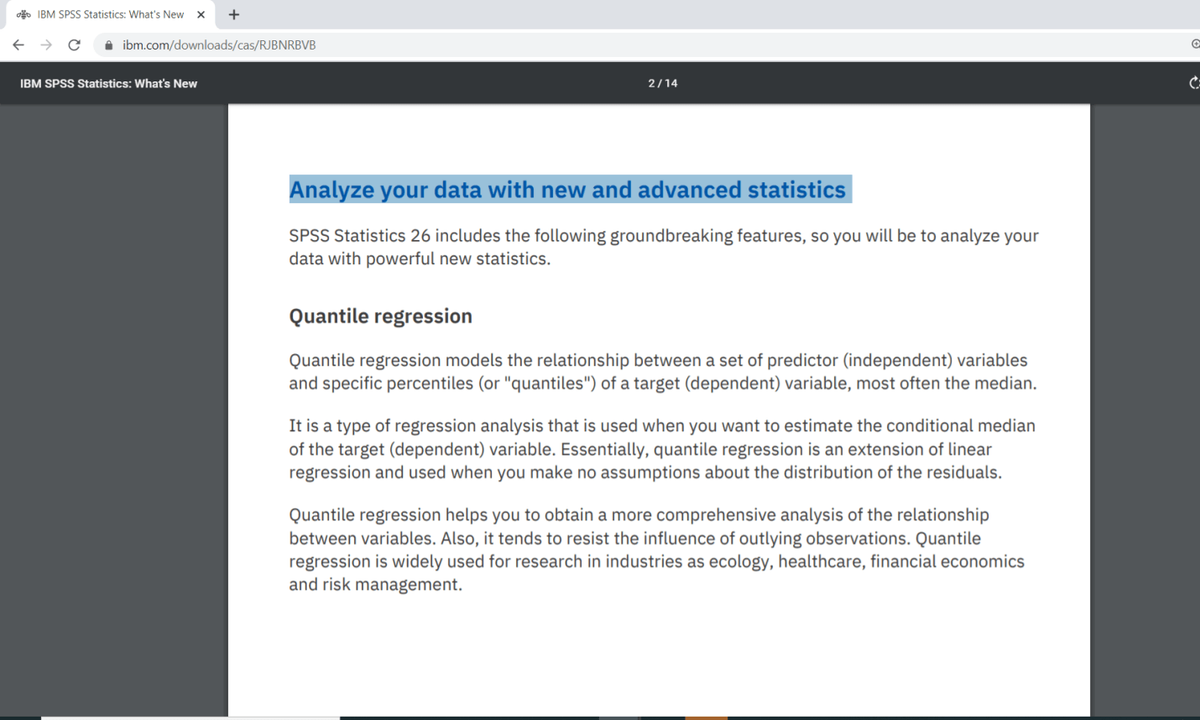
Mengalami kegagalan saat menjalankan perangkat lunak analisis data tentu menjadi mimpi buruk bagi mahasiswa tingkat akhir atau peneliti yang dikejar tenggat waktu. Masalah teknis seperti aplikasi macet atau tidak kompatibel sering kali berakar dari kesalahan pada tahap awal instalasi. Artikel ini akan memandu Anda mengenai cara instal SPSS 26 di sistem operasi Windows agar berjalan optimal dan bebas dari gangguan teknis.
Sebagai software yang sangat populer untuk mengolah data kuantitatif, ketepatan dalam memasang aplikasi ini sangat menentukan performa komputasi Anda nantinya. Banyak pengguna pemula melewatkan detail kecil yang berujung pada eror sistem.
Sebelum mengunduh dan menerapkan cara instal SPSS 26, Anda harus memastikan bahwa perangkat keras serta sistem operasi komputer Anda sudah memenuhi standar minimal perangkat lunak ini. Berdasarkan data teknis dari Advernesia, spesifikasi komputer yang ideal akan menjamin proses pengolahan data berjalan tanpa hambatan.
Dari pengalaman saya menangani perangkat komputer mahasiswa, memaksakan software versi tinggi pada laptop berspesifikasi rendah adalah penyebab utama program sering keluar sendiri (force close). Oleh karena itu, lakukan pengecekan komponen komputer Anda terlebih dahulu.
Spesifikasi Minimum Hardware dan Software
Perangkat lunak analisis statistik ini membutuhkan ruang komputasi yang memadai agar dapat membaca ribuan baris data tanpa lag. Berikut adalah rincian kebutuhan sistem standar berdasarkan informasi dari Advernesia yang dapat dijadikan acuan:
- Sistem Operasi: Windows 7, Windows 8, dan Windows 10 versi x86 (32 bit) atau x64 (64 bit) untuk semua edisi.
- Prosesor: Komponen minimal berupa single core berkecepatan 2 Ghz.
- Memori Utama (RAM): Kapasitas minimal 2 GB, namun sangat direkomendasikan berada di angka 4 GB.
- Ruang Penyimpanan: Sisa ruang pada HDD atau SSD minimal terisi 2 GB kosong.
- Resolusi Layar: Display monitor minimal memiliki resolusi 1024×768 piksel.
Keunggulan Efisiensi RAM pada IBM SPSS 26
Bagi Anda yang memiliki laptop dengan kapasitas RAM terbatas, memilih versi ini merupakan keputusan yang tepat. Berdasarkan data dari Nesabamedia, IBM SPSS 26 mampu menghemat konsumsi daya perangkat sekaligus menghemat penggunaan memori hingga 2 GB RAM dibandingkan versi pengerjaan data lainnya.
Efisiensi manajemen memori pada versi 26 membuat proses multitasking di latar belakang sistem operasi tetap lancar, bahkan saat mengeksekusi rumus varians yang rumit.
Panduan Ukuran File Berdasarkan Ragam Versi Unduhan
Ketika Anda hendak mengunduh berkas mentah aplikasi ini, Anda akan dihadapkan pada beberapa pilihan kapasitas unduhan yang berbeda. Puskom UMA merinci perbedaan ukuran dokumen instalasi ini agar Anda bisa menyesuaikannya dengan kuota internet atau kapasitas penyimpanan lokal komputer.
Pastikan Anda menggunakan jaringan internet yang stabil sebelum memulai. Kehilangan paket data di tengah jalan dapat menyebabkan berkas korup dan memicu kegagalan ekstraksi saat proses cara instal SPSS 26 berjalan.
| Versi Aplikasi IBM SPSS | Arsitektur Sistem Sistem | Ukuran Tunggal File Berkas |
|---|---|---|
| IBM SPSS Versi 21 | 32 bit | 980 MB |
| IBM SPSS Versi 24 | 32 bit dan 64 bit | 695 MB |
| IBM SPSS Versi 26 | 64 bit | 542 MB |
| IBM SPSS Versi 26 | Include 32 bit dan 64 bit | 1,38 GB |
Bila melihat data di atas, ukuran file unduhan IBM SPSS Versi 26 (64 bit) yang sebesar 542 MB jauh lebih ringkas dibandingkan paket lengkap gabungan yang mencapai 1,38 GB. Sesuai anjuran umum dari Advernesia, Anda setidaknya memerlukan koneksi internet stabil untuk mengunduh file yang berkisar antara 800 MB hingga 1 GB.
Langkah demi Langkah Cara Instal SPSS 26 di Windows
Setelah memastikan semua file terunduh dengan sempurna dan spesifikasi komputer terpenuhi, kini saatnya masuk ke tahap eksekusi. Ikuti petunjuk instruksional berikut secara berurutan agar tidak ada folder sistem yang terlewatkan selama pemasangan aplikasi.
Kesalahan umum yang saya lihat adalah terburu-buru menekan tombol lanjut tanpa membaca opsi direktori penyimpanan. Pastikan akun Windows Anda memiliki hak akses penuh sebagai administrator sebelum melangkah ke urutan pertama di bawah ini.
- Ekstrak file installer mentah yang berformat kompresi zip atau rar menggunakan bantuan software ekstraktor di komputer Anda.
- Buka folder hasil ekstraksi, lalu cari berkas utama bernama setup.exe atau installer berformat sejenis.
- Klik kanan pada file setup.exe tersebut, kemudian pilih opsi Run as Administrator untuk memberikan izin akses sistem yang mendalam.
- Ketika jendela panduan IBM SPSS Statistics Wizard muncul di layar komputer, langsung klik tombol Next untuk memulai konfigurasi awal.
- Baca lembar persetujuan hak cipta perangkat lunak yang tertera, pilih lingkaran opsi I accept the terms in the license agreement, lalu klik Next.
- Pada jendela penentuan lokasi folder instalasi, biarkan jalur direktori mengarah ke lokasi default di Drive C, kemudian klik opsi Next kembali.
- Klik tombol Install untuk memulai proses penyalinan file software ke dalam sistem operasi Windows Anda.
- Tunggu bilah proses pemindahan data hingga penuh 100 persen dan status instalasi dinyatakan selesai oleh sistem komputer.
- Hilangkan tanda centang pada opsi untuk langsung menjalankan aplikasi, lalu klik tombol Finish untuk menutup jendela wizard pemasangan.
Aspek Legalitas dan Informasi Investasi Lisensi Perangkat Lunak
Memahami status legalitas perangkat lunak yang Anda gunakan merupakan hal mendasar untuk menghindari pemblokiran fitur di kemudian hari. Penggunaan aplikasi yang tidak resmi sering kali membawa malware tersembunyi yang berisiko merusak dokumen tugas akhir berharga Anda.
Perlu dicatat sebagai informasi keuangan penting bahwa harga lisensi resmi software SPSS ini tergolong cukup mahal. Berdasarkan laporan data dari Advernesia, harga lisensi resmi aplikasi ini mencapai sekitar Rp 21 juta melalui perwakilan partner resmi IBM Indonesia.
Sebagai alternatif solusi yang legal bagi kalangan akademisi, Anda dapat melakukan pembelian lisensi di bawah naungan universitas atau institut tempat Anda belajar. Melalui skema kerja sama kelembagaan tersebut, mahasiswa atau dosen biasanya bisa mendapatkan potongan harga atau diskon khusus yang jauh lebih terjangkau.
Optimalisasi Lanjutan Setelah Proses Pemasangan Selesai
Ketika seluruh langkah cara instal SPSS 26 berhasil dilalui, langkah terakhir yang tidak boleh dilewatkan adalah melakukan uji coba pembukaan aplikasi untuk pertama kalinya. Pastikan software dapat memuat lembar kerja variabel data dengan sempurna tanpa memunculkan kode peringatan kadaluarsa lisensi.
Jika aplikasi meminta pembaruan patch, pastikan untuk menyesuaikannya dengan tipe sistem operasi Windows yang Anda gunakan agar kestabilan komputasi tetap terjaga sepanjang semester pengerjaan riset.







