
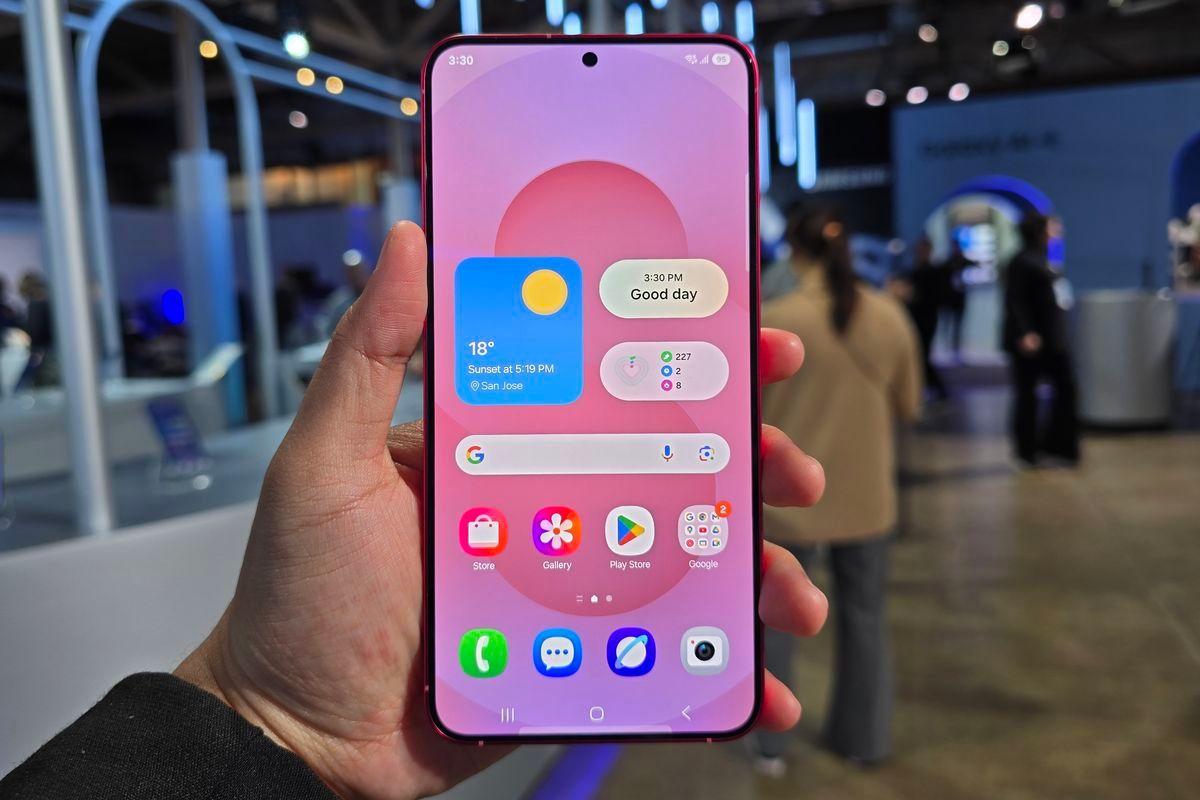
Mengalami masalah tampilan layar Android berubah aneh dengan kombinasi warna yang tampak seperti klise foto negatif tentu sangat mengganggu kenyamanan visual Anda. Langkah invert warna di Android menjadi solusi krusial, baik untuk mengembalikan tampilan ke kondisi normal maupun untuk memanfaatkan fitur aksesibilitas bagi kenyamanan mata. Fitur inversi warna bekerja dengan cara mengubah nilai warna yang ditampilkan pada layar gadget Anda secara total.
Melalui fitur ini, warna teks yang semula hitam di atas latar belakang putih akan otomatis berubah menjadi teks putih di atas latar belakang hitam. Dalam kasus yang sering saya temui, banyak pengguna mengaktifkan fitur ini secara tidak sengaja saat menjelajahi menu aksesibilitas atau menekan kombinasi tombol pintasan tertentu. Hal ini memicu kepanikan karena pengguna mengira panel layar smartphone mereka mengalami kerusakan hardware yang parah.
Sistem operasi Android 11 dan versi yang lebih baru menjadi standar minimum agar beberapa langkah pengaturan tema gelap serta inversi warna dapat berfungsi dengan optimal. Google terus memperbarui fleksibilitas visual ini pada pembaruan sistem operasi generasi berikutnya.
Perbedaan Inversi Warna dan Tema Gelap
Banyak pengguna yang keliru dan menyamakan fungsi inversi warna dengan fitur tema gelap (dark mode). Kesalahan umum yang saya lihat adalah pengguna mengaktifkan inversi warna dengan harapan mendapatkan kenyamanan mode gelap, padahal kedua fitur ini memiliki mekanisme kerja yang sangat berbeda.
Tema gelap mengubah skema warna antarmuka aplikasi secara estetis dengan mempertahankan akurasi warna pada elemen gambar atau video. Sebaliknya, inversi warna membalikkan seluruh spektrum warna tanpa terkecuali, sehingga gambar foto pun akan ikut berubah menjadi tampilan negatif.
Pada Android 16 dan versi yang lebih baru, sistem mulai menampilkan opsi tema gelap yang diperluas. Pembaruan ini secara otomatis menggelapkan antarmuka aplikasi non-native tanpa perlu merusak visual objek gambar seperti yang terjadi pada fitur inversi warna.
Langkah-Langkah Invert Warna di Android Melalui Menu Pengaturan
Bagi Anda yang ingin mengaktifkan atau mematikan fitur pembalik warna ini, proses eksekusi dapat dilakukan secara langsung melalui menu pengaturan bawaan. Prosedur ini sangat standar dan dapat diterapkan pada sebagian besar merek smartphone modern.
Dari pengalaman saya menangani berbagai jenis perangkat, letak menu aksesibilitas terkadang memiliki sedikit perbedaan penamaan akibat modifikasi antarmuka oleh produsen. Namun, benang merah jalurnya tetap berada di bawah kendali menu sistem aksesibilitas.
Berikut adalah urutan langkah terperinci yang dapat Anda ikuti langsung pada perangkat Anda:
- Buka aplikasi Pengaturan atau Settings pada perangkat smartphone Android Anda.
- Gulir layar ke bawah lalu pilih opsi Aksesibilitas untuk membuka parameter kontrol khusus.
- Cari dan ketuk pada menu Peningkatan Penglihatan atau langsung pilih opsi Warna dan Gerakan.
- Temukan opsi Inversi Warna atau Color Inversion pada daftar yang tersedia.
- Geser sakelar di samping opsi tersebut untuk mengaktifkan atau menonaktifkannya sesuai kebutuhan Anda.
Menggunakan Pintasan Cepat untuk Akses Inversi Warna yang Efisien
Menavigasi masuk ke dalam menu pengaturan setiap kali ingin mengubah tampilan tentu terasa kurang praktis bagi pengguna dengan mobilitas tinggi. Sistem operasi Android menyediakan fasilitas pintasan (shortcut) guna mempercepat proses aktivasi fitur aksesibilitas ini.
Pintasan ini biasanya berupa tombol melayang pada layar atau kombinasi penekanan tombol volume fisik secara bersamaan. Fasilitas ini sangat membantu bagi pengguna yang membutuhkan transisi visual cepat dalam kondisi pencahayaan tertentu.
Pintasan Menggunakan Keyboard Eksternal
Bagi Anda yang sering menghubungkan perangkat smartphone dengan papan ketik fisik untuk kebutuhan produktivitas, Google memberikan pembaruan kontrol yang signifikan. Kemudahan ini melibatkan penggunaan kombinasi tombol secara instan.
Sistem Android 17 dan versi yang lebih baru menjadi versi minimum Android yang mendukung pintasan keyboard eksternal untuk mengaktifkan atau menonaktifkan inversi warna. Penyesuaian ini membuat kendali aksesibilitas menjadi jauh lebih inklusif.
Anda hanya perlu menekan kombinasi tombol Action + Alt + I pada papan ketik fisik yang terhubung untuk melakukan inversi warna secara instan. Kombinasi tombol Action + Alt + I ini bertindak sebagai sakelar cepat tanpa mengganggu aktivitas mengetik Anda.
Alternatif Pembalikan Warna pada File Gambar Spesifik
Terkadang kebutuhan melakukan invert warna tidak ditujukan untuk seluruh antarmuka sistem Android, melainkan hanya untuk dokumen atau berkas gambar tertentu saja. Untuk skenario khusus ini, Anda tidak perlu mengubah pengaturan visual smartphone secara global.
Mengubah warna gambar secara spesifik dapat dilakukan dengan memanfaatkan bantuan platform penyuntingan berbasis web yang praktis. Metode ini memisahkan kebutuhan modifikasi berkas dari fungsionalitas sistem operasi gadget.
Berdasarkan pengujian operasional yang dilakukan, platform online ifimageediting.com menyediakan alat instan yang efisien untuk memproses pembalikan warna gambar melalui browser Android Anda.
| Parameter Operasional | Batasan dan Ketentuan |
|---|---|
| Waktu Proses Alur | 5-10 detik |
| Jumlah Batas Unggahan | Maksimal 5 gambar |
| Kapasitas Ukuran File | 5 MB |
Melalui data di atas, waktu yang dibutuhkan alat online ifimageediting.com untuk memproses inversi warna pada gambar berkisar antara 5-10 detik saja. Kecepatan ini tentu sangat bergantung pada stabilitas jaringan internet yang Anda gunakan.
Selain itu, pengguna dapat memilih dan mengunggah secara bersamaan maksimal 5 gambar dalam satu sesi pemrosesan. Platform ini juga menetapkan batas ukuran maksimal sebesar 5 MB untuk setiap file gambar yang diunggah di ifimageediting.com demi menjaga stabilitas komputasi awan mereka.
Konversi Gambar Negatif Menggunakan Aplikasi Pihak Ketiga
Selain menggunakan peralatan berbasis web, ekosistem Android juga menyediakan aplikasi khusus yang dapat diinstal melalui Google Play Store untuk kebutuhan pengerjaan lokal. Salah satu skenario yang sering ditemui adalah restorasi dokumentasi lama.
Banyak pengguna memiliki koleksi film negatif fisik dari era lampau yang ingin dilihat kembali visual aslinya menggunakan kamera smartphone. Penggunaan aplikasi pembalik warna khusus menjadi solusi praktis sebagai pengganti mesin pemindai laboratorium foto yang mahal.
Aplikasi Gambar Negatif dirancang khusus untuk membalikkan skema warna sehingga klise film lama dapat langsung terbaca sebagai foto digital normal secara real-time melalui sensor kamera.
Langkah ini sangat efektif untuk mengonversi film negatif lama yang berasal dari era tahun 30-an agar dapat diselamatkan menjadi aset foto digital modern. Pembalikan warna yang presisi memastikan tonal warna asli dari era tahun 30-an tersebut dapat direproduksi dengan tingkat akurasi yang optimal pada layar ponsel pintar saat ini.
Fitur inversi warna pada perangkat Android, baik secara menyeluruh melalui sistem aksesibilitas maupun secara parsial menggunakan aplikasi pemroses gambar, menawarkan fungsionalitas yang luas bagi kenyamanan mata sekaligus produktivitas digital. Pemahaman alur navigasi yang tepat akan membantu Anda menguasai kontrol visual perangkat secara penuh tanpa kendala teknis.


