
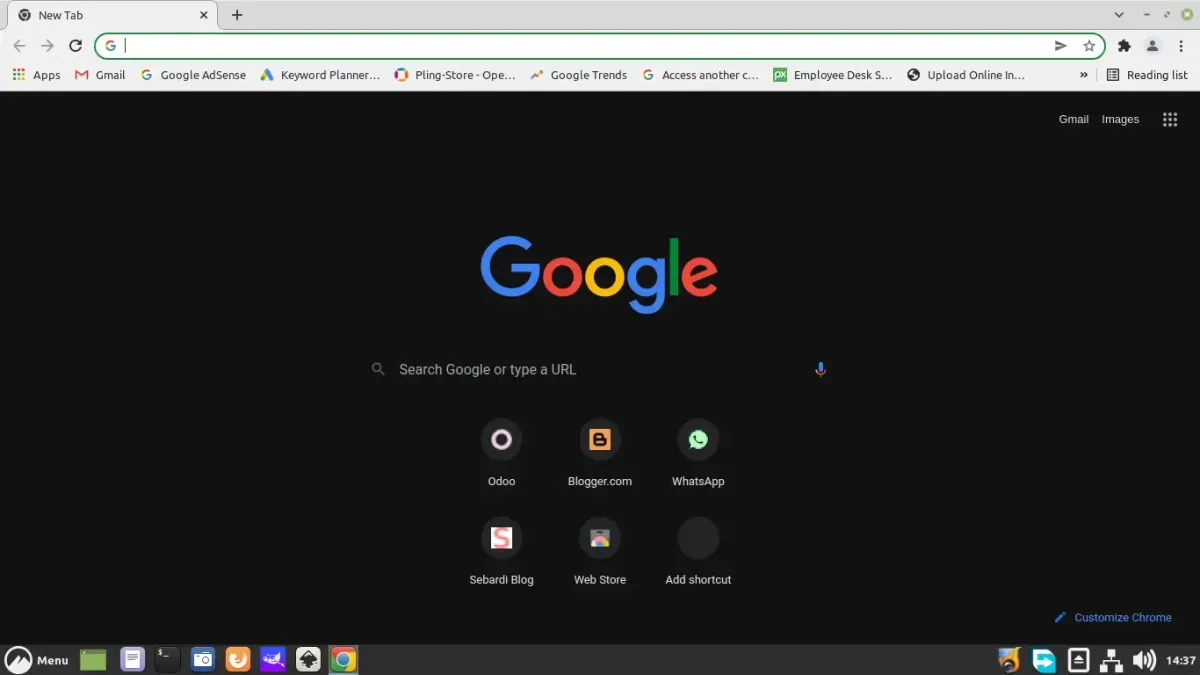
Google Chrome yang lambat sering kali menjadi hambatan besar saat kita sedang dikejar tenggat waktu pekerjaan atau sekadar ingin menikmati konten hiburan. Masalah performa ini biasanya ditandai dengan tab yang mendadak tidak merespons, proses pemuatan halaman yang memakan waktu lama, hingga konsumsi memori yang melonjak tinggi. Melalui panduan ini, Anda akan mempelajari langkah demi langkah yang taktis untuk mengembalikan kecepatan terbaik dari browser andalan Anda.
Sebelum masuk ke langkah perbaikan, kita harus memahami apa yang sebenarnya terjadi di balik layar komputer Anda.
Berdasarkan pengalaman saya menangani berbagai masalah perangkat lunak, penumpukan data sementara merupakan musuh utama bagi kecepatan peramban web. Setiap kali Anda mengunjungi sebuah situs, Chrome akan menyimpan berbagai elemen visual dan skrip agar pemuatan berikutnya berjalan lebih cepat.
Namun, ketika data tersebut sudah terlalu menumpuk dan usang, efeknya justru berbalik menjadi beban bagi sistem. Kondisi ini sering kali diperparah oleh penggunaan ekstensi pihak ketiga yang berjalan secara konstan di latar belakang tanpa kita sadari.
Efek domino dari penurunan performa ini sangat terasa ketika kita membuka aplikasi berbasis web yang membutuhkan sinkronisasi data secara real-time. Banyak pengguna mengeluhkan masalah ketika membuka platform komunikasi harian mereka. Keluhan seperti "whatsapp web lemot" atau bahkan pertanyaan mengenai "kenapa whatsapp web tidak bisa dibuka" sering kali berakar dari kondisi internal browser yang sudah tidak optimal.
Oleh karena itu, melakukan perawatan berkala pada aplikasi penjelajah web Anda bukanlah sebuah pilihan, melainkan sebuah kebutuhan reguler.
Langkah Taktis Mempercepat Kinerja Google Chrome
Berikut adalah urutan tindakan mendalam yang dapat Anda praktikkan langsung untuk mendongkrak kembali kecepatan navigasi internet Anda.
1. Membersihkan Data Cache dan Cookie yang Menumpuk
Langkah pertama dan yang paling krusial untuk dicoba adalah membersihkan seluruh file sampah digital.
Sering kali saya menemui pengguna yang tidak pernah membersihkan data penjelajahan mereka selama berbulan-bulan, bahkan bertahun-tahun.
Untuk melakukan cara hapus cache google chrome, Anda dapat mengikuti prosedur standar berikut ini:
- Buka Google Chrome di perangkat komputer Anda.
- Klik ikon titik tiga vertikal yang berada di sudut kanan atas layar untuk membuka menu utama.
- Pilih opsi Fitur Lainnya, kemudian klik pada Pilihan Hapus Data Penjelajahan.
- Pada jendela baru yang muncul, pilih rentang waktu Semua Jaman untuk pembersihan total.
- Centang kotak untuk Gambar dan File dalam Cache serta Cookie dan Data Situs Lainnya.
- Klik tombol Hapus Data untuk mengonfirmasi tindakan tersebut.
Proses ini akan mengosongkan ruang penyimpanan sementara dan memaksa peramban memuat skrip baru yang lebih segar.
2. Mengelola dan Menonaktifkan Ekstensi yang Tidak Diperlukan
Ekstensi memang memberikan fitur tambahan yang sangat membantu produktivitas harian kita.
Namun, kesalahan umum yang saya lihat adalah pengguna cenderung memasang terlalu banyak ekstensi tanpa memikirkan kapasitas memori.
Setiap ekstensi aktif mengonsumsi porsi RAM tertentu yang dapat memperlambat jalannya aplikasi utama.
- Tinjau kembali daftar ekstensi aktif melalui menu ekstensi Chrome.
- Matikan ekstensi yang sudah tidak digunakan dalam satu minggu terakhir.
- Hapus secara permanen ekstensi yang mencurigakan atau tidak Anda kenal demi keamanan data pribadi.
Langkah penertiban ini terbukti mampu mengurangi beban kerja prosesor secara signifikan.
3. Mengaktifkan Fitur Penghemat Memori Bawaan
Google Chrome modern sudah dilengkapi dengan fitur manajemen performa otomatis yang sangat cerdas.
Fitur ini bekerja dengan cara membekukan tab yang sedang tidak aktif agar sumber daya komputer difokuskan pada tab yang sedang Anda buka.
Anda bisa mengaktifkan fitur ini melalui menu Pengaturan, lalu masuk ke bagian Performa, dan geser tombol Penghemat Memori ke posisi aktif.
Mengatasi Gangguan pada Aplikasi Web yang Berat
Ketika peramban web sudah mulai bersih, Anda juga perlu memperhatikan optimasi spesifik untuk aplikasi web tertentu. Sebagai contoh, masalah cara mengatasi wa web macet membutuhkan perhatian khusus pada kestabilan koneksi dan kompatibilitas sistem penjelajah. Berdasarkan informasi dari Bloomberg Technoz, salah satu penyebab utama aplikasi web mengalami gangguan adalah browser yang tidak kompatibel atau masalah pada data cache yang rusak.
Untuk itu, memastikan pembersihan cache dilakukan secara menyeluruh akan sangat membantu memulihkan kelancaran komunikasi Anda.
| Nama Peramban | Kesesuaian Aplikasi | Fitur Optimasi |
|---|---|---|
| Google Chrome | Optimal | – |
| Mozilla Firefox | Optimal | – |
| Microsoft Edge | Optimal | – |
| Opera | Optimal | – |
Selain memastikan aspek teknis peramban, faktor keamanan juga tidak boleh diabaikan sama sekali oleh pengguna internet.
Pastikan Anda selalu mengakses platform komunikasi melalui situs resmi guna menghindari ancaman halaman login palsu yang berbahaya.
Melalui pengelolaan browser yang tepat, risiko kegagalan pemuatan sistem dapat ditekan sekecil mungkin.
Memaksimalkan Pengaturan Perangkat Keras dan Pembaruan Sistem
Langkah terakhir yang tidak kalah penting adalah memastikan bahwa aplikasi peramban Anda selalu menggunakan versi paling mutakhir. Google secara rutin merilis perbaikan kutu dan peningkatan efisiensi performa pada setiap pembaruan sistem mereka.
Anda dapat memeriksa pembaruan ini melalui menu Bantuan, lalu pilih Tentang Google Chrome untuk memicu proses pembaruan otomatis. Selain itu, pastikan opsi Akselerasi Perangkat Keras diaktifkan pada menu sistem jika komputer Anda memiliki kartu grafis tambahan yang mumpuni.
Kombinasi antara software yang bersih dan optimalisasi hardware akan menghasilkan pengalaman berselancar yang sangat responsif. Melakukan perawatan sistem secara berkala merupakan kunci utama untuk mempertahankan kecepatan jangka panjang pada perangkat komputer Anda.







