
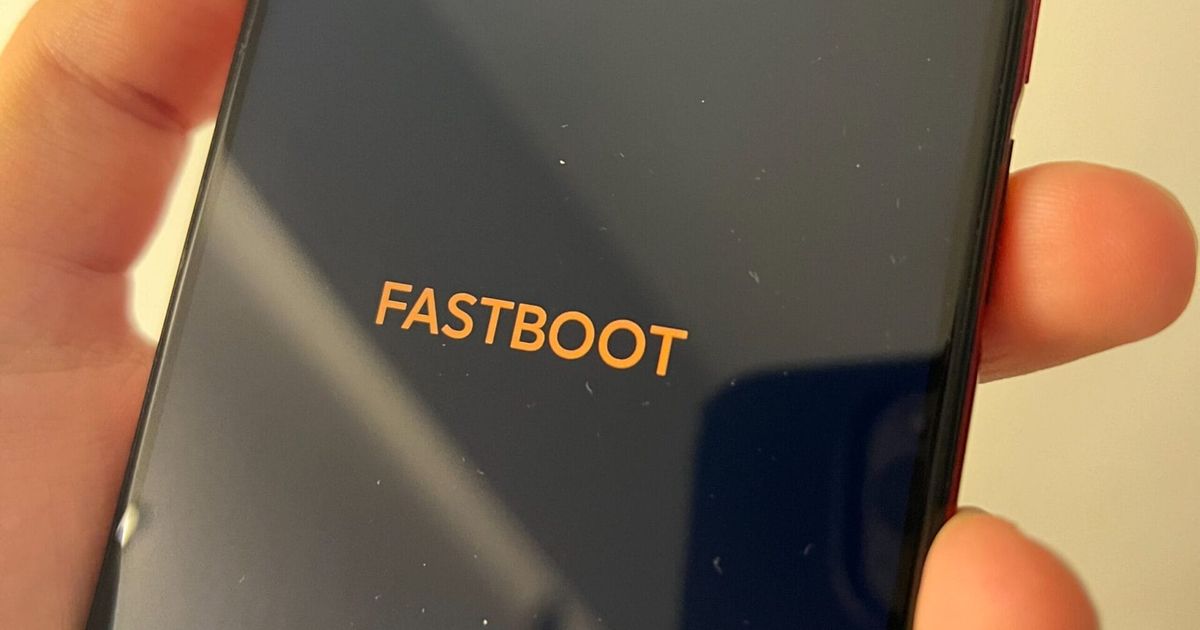
Layar HP Xiaomi Anda tiba-tiba menampilkan gambar kelinci memperbaiki robot Android dengan tulisan Fastboot yang tidak bisa dihilangkan? Mengalami masalah layar macet seperti ini tentu membuat panik, terutama jika Anda tidak tahu cara mengembalikannya ke kondisi normal. Panduan ini akan menunjukkan cara keluar mode fastboot xiaomi secara cepat, aman, dan tanpa kehilangan data penting Anda.
Banyak pengguna tidak sengaja masuk ke mode ini karena kombinasi tombol yang tertekan saat ponsel berada di dalam saku atau tas. Dalam kasus yang sering saya temui, kepanikan pengguna justru membuat mereka menekan sembarang tombol yang berisiko memperparah kondisi perangkat. Padahal, keluar dari mode ini sebenarnya sangat sederhana jika Anda memahami langkah yang benar.
Sebelum masuk ke langkah perbaikan, penting untuk memahami apa yang sebenarnya terjadi pada ponsel Anda. Berdasarkan informasi resmi dari laman miuirom, Fastboot merupakan sebuah protokol dan peralatan komunikasi yang menjadi bagian dari Android SDK (Software Development Kit). Fitur ini berfungsi untuk mengelola sistem file Android langsung melalui komputer menggunakan baris perintah dan antarmuka Android Debug Bridge (ADB).
Berbeda dengan operasional harian, mode ini bekerja sebelum sistem operasi utama berjalan. Keunggulannya adalah Anda bisa memodifikasi software tanpa perlu mem-boot seluruh sistem operasi secara utuh. Namun, jika Anda masuk ke mode ini tanpa PC yang terhubung, ponsel akan tetap bertahan di layar tersebut sampai Anda memberikan perintah untuk memuat ulang sistem.
Fungsi Utama Fitur Fastboot
Meskipun sering dianggap sebagai eror oleh pengguna awam, Fastboot memiliki peran vital bagi kesehatan perangkat. Fitur ini sengaja disediakan oleh pengembang untuk melakukan tindakan pemeliharaan tingkat dalam pada perangkat Xiaomi Anda. Berikut adalah beberapa fungsi utama dari mode Fastboot:
- Menginstal ulang sistem atau firmware kustom (proses flashing).
- Menghapus partisi penyimpanan yang bermasalah.
- Membuka bootloader atau kunci OEM perangkat.
- Memasang custom recovery untuk keperluan modifikasi.
- Mengubah wilayah MIUI atau HyperOS (misalnya mengubah ke versi Indonesia).
- Mencoba versi beta dari pembaruan sistem operasi terbaru.
- Melakukan rollback atau menurunkan ke versi OS sebelumnya.
- Memperbaiki ponsel yang mengalami brick akibat gagal pembaruan sistem.
Perbedaan Fastboot dengan Recovery Mode
Banyak pengguna sering tertukar antara Fastboot dengan Recovery Mode (Mode Pemulihan). Dilansir dari laman miuirom, Recovery Mode adalah sistem file sederhana yang berisi konsol pemulihan terpisah untuk memperbaiki sistem Android dari dalam perangkat itu sendiri tanpa bantuan PC. Fungsi Recovery Mode meliputi tindakan reset pabrik (factory reset), pemulihan sistem, pembaruan sistem, dan membuka mode aman (safe mode).
Cara Keluar Mode Fastboot Xiaomi Paling Mudah
Menghilangkan layar Fastboot tidak membutuhkan keahlian teknis yang rumit. Berdasarkan data panduan keluar dari mode Fastboot Xiaomi yang dimuat oleh laman imobie pada 13/12/2024, terdapat beberapa metode penekanan tombol fisik yang terbukti efektif untuk memaksa ponsel melakukan restart ke sistem normal.
Dari pengalaman saya menangani perangkat yang macet, metode tombol fisik merupakan solusi pertama yang wajib dicoba sebelum menggunakan bantuan eksternal. Berikut adalah tiga metode utama yang bisa Anda terapkan langsung pada ponsel Anda.
1. Metode Kombinasi Tombol Daya 7-10 Detik
Metode pertama ini memanfaatkan perintah interupsi daya pada mainboard ponsel. Cara ini sangat aman dan tidak akan menghapus data di dalam memori internal Anda.
- Pastikan ponsel Xiaomi Anda tidak sedang terhubung ke kabel charger atau komputer.
- Tekan dan tahan tombol Power (tombol daya) secara terus-menerus.
- Pertahankan tekanan tersebut selama 7-10 detik sesuai instruksi teknis dari laman tekno.kompas.com.
- Lepaskan tombol segera setelah layar bergetar dan memunculkan logo Mi, Redmi, atau POCO.
2. Metode Alternatif Menekan Berulang Saat Hang
Kesalahan umum yang saya lihat adalah pengguna langsung menyerah ketika menekan tombol power sekali tidak membuahkan hasil. Ponsel yang mengalami hang parah dalam mode Fastboot membutuhkan stimulasi sinyal yang lebih agresif.
- Jika ponsel tetap bergeming pada layar kelinci, tekan tombol daya secara berulang-ulang dengan jeda pendek.
- Lakukan penekanan berulang ini selama minimal 10 detik berturut-turut.
- Tunggu hingga sistem merespons interupsi dan mematikan layar secara paksa untuk booting ulang.
3. Metode Tekan 40 Detik untuk Pemulihan Total
Jika kedua langkah di atas belum berhasil, jangan panik dahulu. Beberapa modul manajemen daya pada seri Xiaomi tertentu membutuhkan waktu deteksi yang lebih lama untuk memutus siklus Fastboot.
- Posisikan jari Anda dengan mantap pada tombol Power.
- Tekan dan tahan tombol daya tersebut tanpa dilepas sama sekali selama 40 detik penuh.
- Laman imobie mencatat bahwa durasi 40 detik ini efektif untuk menghilangkan layar mode Fastboot dan memaksa perangkat memulai ulang dari awal.
Perbandingan Durasi dan Respon Tombol Fisik
Untuk memudahkan Anda memilih metode mana yang harus dicoba terlebih dahulu, berikut adalah rangkuman data durasi penekanan tombol berdasarkan referensi teknis yang valid dari para pakar.
| Metode Pengujian | Durasi Penekanan | Tujuan Operasional |
|---|---|---|
| Kombinasi Standar | 7-10 detik | Mematikan ponsel dan keluar mode |
| Interupsi Hang | 10 detik | Mengatasi sistem yang membeku |
| Pemulihan Total | 40 detik | Menghilangkan layar dan restart paksa |
Penyebab Ponsel Terus Masuk ke Mode Fastboot
Apabila Anda sudah berhasil keluar namun ponsel kembali lagi ke layar Fastboot secara otomatis, ini menandakan adanya masalah sekunder pada perangkat. Fenomena ini biasanya dipicu oleh malafungsi hardware atau kerusakan software pada partisi boot utama.
Masalah eksternal yang paling sering memicu kondisi ini adalah tombol volume bawah yang terganjal atau mengalami korsleting akibat kelembapan. Karena kombinasi tombol Power + Volume Bawah adalah jalur manual untuk masuk ke Fastboot, maka ketika tombol volume bawah aktif terus-menerus, ponsel akan otomatis masuk ke mode tersebut setiap kali dinyalakan. Masalah internal lainnya bisa berupa kegagalan sistem setelah Anda melakukan pembaruan OS yang terputus di tengah jalan.
Langkah terbaik jika perangkat Anda mengalami loop atau terus kembali ke mode Fastboot adalah memeriksa kebersihan fisik tombol volume bawah terlebih dahulu. Bersihkan sela-sela tombol menggunakan tusuk gigi secara perlahan atau bawa ke pusat servis resmi jika kerusakan terjadi pada komponen modul tombol bagian dalam ponsel Anda.







