
Foto WhatsApp Sering Buram Ini Cara Kirim Gambar HD Agar Tetap Jernih adalah solusi bagi Anda yang sering mengeluhkan kualitas foto menurun drastis saat dikirim lewat chat. Kompresi otomatis yang dilakukan oleh aplikasi sering kali membuat detail gambar yang tajam menjadi kabur.
Masalah ini tentu sangat mengganggu, terutama saat Anda perlu mengirimkan dokumen penting, hasil jepretan kamera profesional, atau kenangan foto bersama keluarga. Untungnya, platform perpesanan terbesar di bawah naungan Meta ini telah menghadirkan solusi resmi yang mengubah cara kita berbagi media.
Melalui pengumuman resmi di saluran siaran Meta di Instagram, Mark Zuckerberg selaku CEO Meta menegaskan pembaruan penting ini kepada seluruh pengguna dunia.
"Berbagi foto di WhatsApp baru saja ditingkatkan. Sekarang Anda dapat mengirim dalam HD," ujar Mark Zuckerberg.
Fitur ini awalnya melewati fase uji coba yang ketat kepada pengguna WhatsApp versi beta Android dan aplikasi TestFlight di iOS sebelum akhirnya dilepas secara penuh ke publik. Sebelum masuk ke tutorial teknis, penting untuk memahami alasan di balik sistem kompresi default yang diterapkan oleh aplikasi ini. Secara standar, WhatsApp akan memotong resolusi dan memperkecil ukuran file gambar demi menghemat penggunaan ruang penyimpanan di ponsel penerima.
Langkah kompresi agresif ini juga bertujuan agar proses pengiriman file berjalan sangat cepat, bahkan ketika jaringan internet pengguna sedang tidak stabil.
Dalam kasus yang sering saya temui saat mendampingi pengguna awam, banyak yang tidak menyadari bahwa foto beresolusi tinggi langsung kehilangan ketajamannya begitu tombol kirim ditekan. Sistem secara otomatis mengubah format dan kapasitas data tanpa meminta persetujuan terlebih dahulu.
Meskipun hal ini sangat membantu dalam menghemat kuota internet harian Anda, hasilnya tentu sangat mengecewakan bagi pencinta fotografi.
Panduan Lengkap Mengirim Gambar Kualitas HD Lewat Obrolan
Kini Anda tidak perlu lagi khawatir gambar menjadi pecah karena fitur resolusi tinggi dapat diaktifkan secara langsung sebelum mengirim media.
Berikut adalah langkah berurutan yang sangat jelas untuk memanfaatkan fitur resolusi tinggi ini di ponsel Anda:
- Buka aplikasi WhatsApp yang ada di perangkat ponsel pintar Anda, lalu pilih ruang obrolan atau kontak yang ingin Anda kirimi gambar.
- Ketuk ikon klip kertas atau tanda tambah yang berada di samping kolom pengetikan pesan, kemudian pilih menu Galeri untuk mencari foto.
- Pilih satu atau beberapa foto beresolusi tinggi yang ingin Anda bagikan kepada kontak tersebut dari folder penyimpanan telepon Anda.
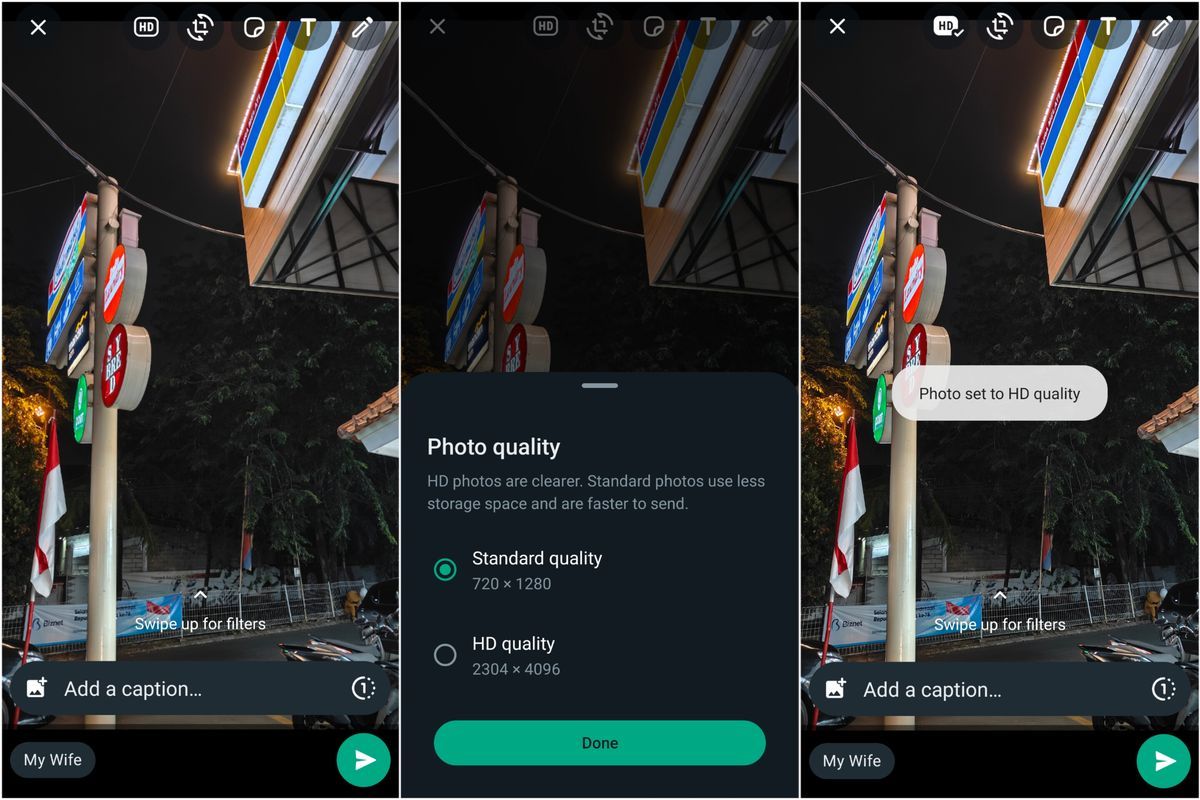
- Perhatikan bagian atas layar penyuntingan foto, di mana Anda akan melihat ikon bertuliskan ikon HD yang berada di sebelah alat pemotong gambar.
- Ketuk ikon tersebut hingga muncul menu pilihan resolusi, lalu centang opsi Kualitas HD untuk mempertahankan kerapatan piksel asli gambar Anda.
- Ketuk tombol kirim yang berlambang pesawat kertas di sudut kanan bawah untuk mengirimkan foto tersebut ke dalam ruang obrolan secara langsung.
Dari pengalaman saya menangani berbagai jenis ponsel, ikon resolusi tinggi ini hanya akan muncul jika foto yang Anda pilih memang memiliki resolusi awal yang cukup besar. Jika foto diambil dari tangkapan layar berkualitas rendah atau hasil unduhan kompresi, opsi resolusi tinggi tersebut secara otomatis akan terkunci atau tidak aktif. Kesalahan umum yang saya lihat adalah pengguna terburu-buru menekan tombol kirim tanpa memastikan ikon resolusi tinggi di bagian atas telah berubah status menjadi aktif.
Ketika foto berhasil terkirim, penerima akan melihat label khusus di sudut kiri bawah gambar sebagai penanda bahwa file tersebut dikirim dengan resolusi tinggi.
Cara Mengatur Pengiriman Foto HD Secara Otomatis Setiap Saat
Bagi Anda yang malas memilih ikon resolusi tinggi secara manual setiap kali berkirim pesan, terdapat trik permanen yang bisa diterapkan. Aplikasi ini menyediakan menu pengaturan internal yang mengizinkan pengguna mengunci kualitas media yang dikirim agar selalu berada pada tingkat tertinggi. Langkah ini sangat efisien untuk memotong waktu penyuntingan manual yang membosankan.
Ikuti panduan pengaturan otomatis di bawah ini:
- Masuk ke menu utama aplikasi dengan mengetuk ikon titik tiga di pojok kanan atas untuk Android, atau menu pengaturan di pojok kanan bawah untuk pengguna iOS.
- Pilih opsi Penyimpanan dan Data untuk membuka konfigurasi lalu lintas data jaringan pada aplikasi Anda.
- Gulir layar ke bawah hingga Anda menemukan menu Kualitas Unduhan Media atau Kualitas Unggahan Foto di dalam daftar tersebut.
- Ketuk opsi tersebut, lalu ubah pengaturan bawaan dari Kualitas Otomatis menjadi pilihan Kualitas Terbaik untuk hasil optimal.
- Simpan konfigurasi baru tersebut dengan menekan tombol oke atau kembali ke halaman utama obrolan Anda.
Setelah mengaktifkan opsi ini, sistem akan memprioritaskan kerapatan piksel maksimal untuk setiap media yang Anda bagikan melalui obrolan biasa.
Namun perlu diingat bahwa pengaturan ini akan mengonsumsi lebih banyak kuota internet Anda dibandingkan dengan mode hemat standar.
Trik Mengirim Gambar Resolusi Tinggi Lewat Fitur Dokumen
Meskipun fitur resolusi tinggi bawaan sudah sangat baik, sistem sebenarnya masih melakukan sedikit penyesuaian ukuran demi kestabilan transfer data. Jika Anda membutuhkan transfer file yang benar-benar murni tanpa perubahan satu piksel pun, metode pengiriman sebagai dokumen adalah jalur terbaik.
Metode ini memperlakukan file foto layaknya berkas mentah seperti lembar kerja atau PDF. Langkah-langkah mengirimkan gambar lewat fitur dokumen dilakukan dengan urutan berikut:
- Buka ruang obrolan target, lalu ketuk ikon lampiran berkas yang terletak di bagian bawah layar obrolan Anda.
- Pilih menu Dokumen dari deretan ikon yang muncul, jangan memilih menu galeri foto standar seperti biasanya.
- Ketuk opsi Pilih dari Galeri atau Lihat Dokumen Lain untuk mencari file foto yang tersimpan di dalam memori internal ponsel.
- Cari foto yang Anda inginkan berdasarkan folder kamera atau unduhan, lalu konfirmasikan pilihan Anda dengan mengetuk file tersebut.
- Ketuk tombol kirim untuk memproses transfer berkas langsung ke kontak tujuan tanpa melalui proses kompresi visual dari sistem aplikasi.
Melalui trik dokumen ini, format asli gambar seperti format mentah profesional akan terjaga sepenuhnya tanpa mengalami degradasi visual sedikit pun.
Kekurangannya adalah penerima tidak bisa langsung melihat pratinjau gambar di dalam ruang obrolan sebelum mengunduh file tersebut secara penuh.
Mengatasi Masalah Gambar Buram pada Status WhatsApp Anda
Banyak pengguna mengeluhkan bahwa meski foto di obrolan sudah jernih, media yang diunggah ke fitur status tetap terlihat buram. Fitur status yang pertama kali dirilis pada tahun 2017 ini memang terkenal memiliki algoritma kompresi yang jauh lebih agresif dibandingkan fitur obrolan. Status yang Anda buat hanya akan berlangsung selama 24 jam sebelum akhirnya tidak bisa dilihat lagi oleh kontak Anda.
Untuk mengatasi keterbatasan kompresi status ini, Anda bisa menerapkan trik pengiriman tidak langsung yang terbukti sangat efektif.
Caranya adalah dengan mengirimkan foto berkualitas tinggi ke nomor Anda sendiri atau kontak terdekat terlebih dahulu menggunakan fitur resolusi tinggi. Setelah foto tersebut muncul di ruang obrolan dengan label resolusi tinggi, gunakan tombol bagikan atau teruskan langsung ke fitur status Anda. Melalui jalur penerusan ini, sistem akan mempertahankan sisa kualitas tinggi dari ruang obrolan sehingga status Anda tidak lagi buram.
Selain foto, durasi maksimal video status juga dibatasi hingga 1 menit atau 60 detik saja oleh sistem bawaan aplikasi saat ini.
Jika Anda memiliki video yang lebih panjang, aplikasi pihak ketiga secara otomatis memisahkan video yang lebih panjang dari 30 detik agar pas diunggah. Salah satu pengembang menyediakan solusi ini dengan dukungan kontak resmi melalui alamat email [email protected] untuk penanganan kendala teknis.
Jika Anda tidak ingin memasang aplikasi tambahan di ponsel, Anda bisa memanfaatkan layanan pengolah gambar digital berbasis web secara mandiri. Cobalah mengakses alamat situs web pihak ketiga seperti [iloveimg.com/compress-image](https://iloveimg.com/compress-image) untuk mengatur ukuran gambar secara presisi sebelum mengunggahnya ke platform.
Kompresi mandiri yang terukur sering kali menghasilkan visual yang jauh lebih matang dibandingkan kompresi otomatis milik aplikasi perpesanan. Bagi Anda yang khawatir kehabisan paket data akibat sering mengunggah media berkualitas tinggi, pengelolaan kuota cadangan sangatlah penting. Sebagai contoh, layanan operator seperti paket Kuota Ketengan dari Telkomsel menyediakan kuota internet hingga 6 GB dengan harga mulai dari Rp4.500-an.
Kuota hemat semacam ini sangat cocok dimanfaatkan untuk mendukung aktivitas berkirim file besar tanpa mengganggu paket data utama bulanan Anda.
Perbandingan Karakteristik Metode Pengiriman Media
Untuk memudahkan Anda memilih metode yang paling sesuai dengan kebutuhan transmisi data harian, mari kita amati karakteristik masing-masing jalur pengiriman.
Setiap pilihan memiliki konsekuensi tersendiri terhadap pemakaian memori perangkat serta kecepatan transmisi jaringan yang digunakan.
| Metode Pengiriman | Kualitas Visual | Konsumsi Kuota | Fitur Pratinjau |
|---|---|---|---|
| Kualitas Standar | Terkompresi | Sangat Rendah | Tersedia |
| Kualitas HD Resmi | Tinggi Jernih | Sedang | Tersedia |
| Mode Dokumen | Asli Murni | Tinggi | Tidak Tersedia |
Pemilihan metode pengiriman gambar sangat bergantung pada tujuan akhir penggunaan media tersebut oleh pihak penerima berkas.
Gunakan jalur kualitas tinggi resmi untuk percakapan harian yang membutuhkan estetika visual yang tetap terjaga dengan baik.
Sementara itu, andalkan jalur dokumen jika berkas gambar tersebut ditujukan untuk keperluan cetak fisik skala besar atau penyuntingan profesional lanjutan.







