
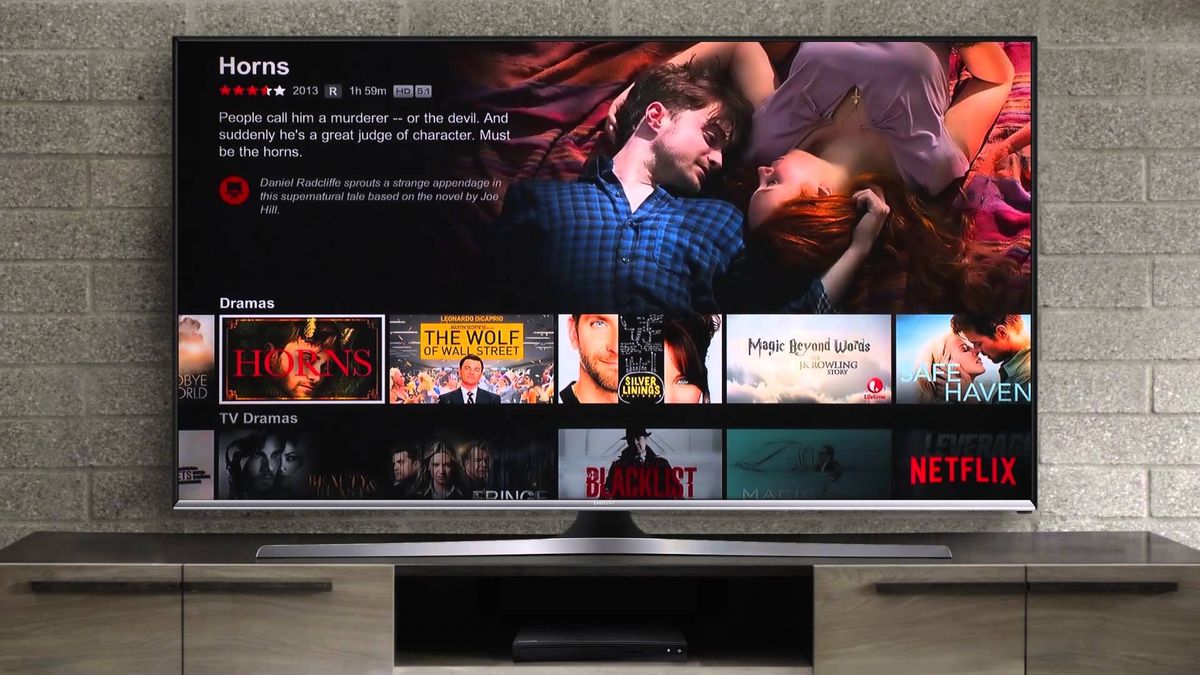
Menonton film atau serial favorit terasa kurang memuaskan jika hanya dilakukan melalui layar ponsel yang kecil. Mengetahui cara koneksi netflix ke tv menjadi solusi utama bagi Anda yang menginginkan pengalaman visual yang jauh lebih imersif dan sinematik di ruang keluarga.
Proses menghubungkan layanan streaming ini sebenarnya sangat bervariasi, tergantung pada jenis televisi dan perangkat pendukung yang Anda miliki di rumah. Sebagai praktisi yang sering mengonfigurasi perangkat hiburan, saya melihat banyak pengguna bingung menentukan metode terbaik untuk perangkat mereka.
Artikel ini akan membedah secara mendalam langkah-langkah teknis untuk menyambungkan akun Netflix Anda, baik menggunakan Smart TV modern maupun televisi biasa. Semua metode disajikan secara runtut agar bisa langsung Anda praktikkan tanpa kendala teknis.
Sebelum masuk ke langkah teknis, ada beberapa aspek mendasar yang wajib Anda persiapkan agar proses streaming berjalan tanpa gangguan. Kesalahan umum yang sering saya temui adalah pengguna langsung mencoba menghubungkan perangkat tanpa memeriksa kompatibilitas sistem operasi TV mereka.
Berdasarkan data industri saat ini, terdapat 4 sistem operasi yang banyak digunakan di Smart TV, yaitu Android TV, Tizen, WebOS, dan Roku TV. Pastikan televisi Anda menggunakan salah satu dari sistem operasi tersebut agar aplikasi bawaan dapat berjalan optimal.
- Jaringan internet Wi-Fi yang stabil dengan kecepatan minimal sesuai standar streaming Netflix.
- Akun Netflix aktif yang sudah diselesaikan proses pembayarannya.
- Kabel penghubung atau perangkat eksternal jika TV Anda bukan merupakan tipe Smart TV.
Perlu diingat juga mengenai aspek finansial dari layanan ini agar langganan Anda tidak terputus di tengah jalan. Menurut informasi dari c.realme.com, pembayaran tagihan dilakukan setiap sebulan sekali sesuai dengan tanggal pendaftaran awal Anda.
Cara Koneksi Netflix ke Smart TV Secara Langsung
Jika Anda memiliki Smart TV, proses instalasi dan koneksi akan jauh lebih ringkas karena platform ini dirancang khusus untuk ekosistem aplikasi digital. Smart TV sendiri merupakan TV yang dibekali sistem operasi, bisa terhubung ke internet, dan bisa dipasang aplikasi layaknya smartphone.
Dari pengalaman saya menangani berbagai jenis televisi, langkah mengaktifkan aplikasi bawaan ini relatif seragam di berbagai merk. Berikut adalah urutan langkah yang harus Anda ikuti untuk masuk ke akun Anda melalui Smart TV:
- Nyalakan Smart TV Anda dan pastikan sudah terhubung ke jaringan internet rumah melalui Wi-Fi atau kabel LAN.
- Tekan tombol Home atau Menu pada remote TV untuk membuka halaman utama sistem operasi.
- Cari ikon aplikasi Netflix pada daftar aplikasi terinstal; jika belum ada, masuk ke toko aplikasi seperti Google Play Store atau Content Store untuk mengunduhnya.
- Buka aplikasi Netflix yang sudah terpasang di televisi Anda.
- Pilih opsi Masuk atau Sign In yang tertera pada layar utama aplikasi.
- Masukkan alamat email dan kata sandi akun Netflix Anda menggunakan keyboard virtual di layar, lalu konfirmasi.
Setelah berhasil masuk, Anda akan langsung diarahkan ke halaman pemilihan profil pengguna. Anda kini sudah bisa menikmati seluruh pustaka film langsung menggunakan remote televisi Anda.
Menghubungkan Ponsel ke TV Menggunakan Kabel USB
Bagaimana jika televisi Anda belum mengusung teknologi pintar alias masih berupa TV LED biasa? Anda tidak perlu berkecil hati karena koneksi masih bisa dijembatani menggunakan ponsel atau tablet lewat bantuan kabel fisik.
Namun, dalam kasus yang sering saya temui, banyak orang asal membeli kabel konverter tanpa melihat spesifikasi teknisnya secara jeli. Akibatnya, gambar tidak keluar atau resolusinya menjadi sangat buruk dan patah-patah.
Aturan main untuk metode ini sangat ketat terkait kualitas perangkat keras yang digunakan. Berdasarkan panduan teknis dari www.erablue.id, kabel USB-C dan Thunderbolt yang digunakan untuk menghubungkan ponsel/tablet ke TV harus mendukung pemutaran video resolusi tinggi dengan spesifikasi USB versi 3.1 atau yang lebih baru.
- Siapkan kabel konverter yang sesuai, misalnya kabel USB-C ke HDMI yang sudah mendukung spesifikasi USB versi 3.1.
- Colokkan ujung USB-C ke port pengisian daya pada ponsel atau tablet Anda.
- Sambungkan ujung konektor HDMI kabel tersebut ke salah satu port HDMI yang tersedia di bagian belakang atau samping TV.
- Nyalakan televisi Anda, lalu ubah sumber input (Source) menggunakan remote TV ke port HDMI yang sesuai.
- Buka aplikasi Netflix di ponsel Anda, jalankan film yang ingin ditonton, dan layar TV otomatis akan menampilkan replika visual dari ponsel Anda.
Mengoptimalkan Fitur Audio dan Visual Konten
Menghubungkan perangkat hanyalah langkah awal untuk menikmati hiburan digital secara maksimal. Kualitas pengalaman menonton Anda akan meningkat drastis jika Anda mampu mengoptimalkan output audio dan visual yang disediakan oleh Netflix.
Format visual modern seperti resolusi 4K UHD menawarkan kesan unik dan membuat menonton Netflix di TV lebih seru karena detail gambar yang sangat tajam. Namun, pastikan paket langganan dan kecepatan internet Anda memadai untuk memutar format ultra tinggi ini.
Tidak hanya visual, sektor audio juga memegang peranan krusial dalam membangun atmosfer bioskop di dalam rumah. Netflix menyediakan dukungan suara surround 5.1 untuk banyak acara TV dan film guna menghasilkan efek suara spasial yang nyata.
| Fitur Hiburan | Spesifikasi Minimum Perangkat | Detail Output Perangkat |
|---|---|---|
| Resolusi Gambar | Layar Kompatibel 4K UHD | Tampilan Sangat Tajam |
| Format Suara | Sistem Suara Surround 5.1 | Efek Suara Spasial |
| Audio Premium | TV OLED LG Model 2017 atau Baru | Teknologi Dolby Atmos |
Bagi pemilik perangkat kelas atas, kualitas audio ini bahkan bisa ditingkatkan ke level yang jauh lebih tinggi. Menurut dokumentasi resmi help.netflix.com, model TV yang mendukung audio Dolby Atmos secara bawaan adalah TV OLED LG model tahun 2017 atau yang lebih baru.
Untuk mengaktifkan fitur audio premium ini, pastikan sistem suara eksternal atau soundbar Anda terhubung ke TV melalui port HDMI ARC atau eARC. Pengaturan audio di dalam menu Netflix juga harus dipastikan berada pada opsi kualitas tertinggi atau otomatis.
Kombinasi antara resolusi visual yang tinggi dan tata suara yang megah akan mengubah ruang tamu Anda menjadi bioskop pribadi yang nyaman. Pastikan seluruh kabel penghubung menggunakan sertifikasi high-speed agar transmisi data audio video bermutu tinggi tersebut berjalan lancar tanpa kompresi yang merusak kualitas.







