
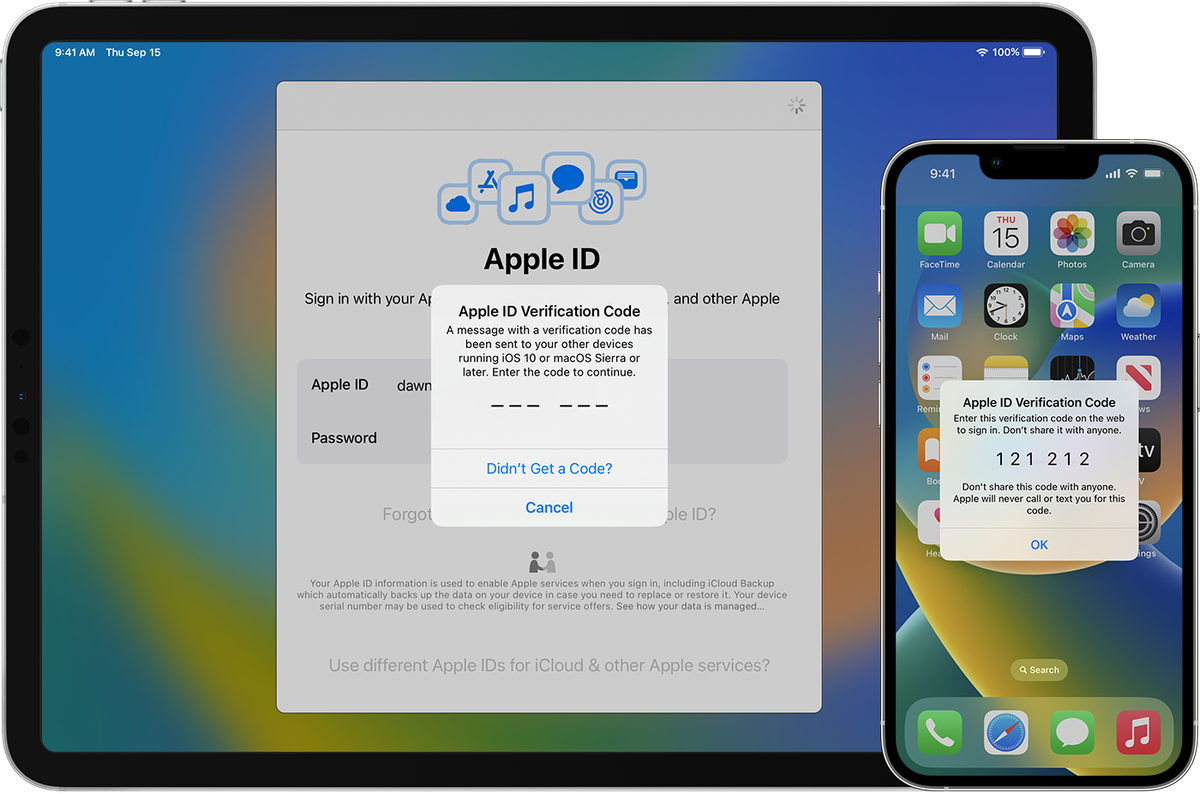
Menjaga keamanan data pribadi saat ingin menjual atau mengganti perangkat lama merupakan hal yang sangat krusial bagi setiap pemilik ekosistem Apple. Mengetahui cara logout icloud secara benar memastikan bahwa tidak ada informasi sensitif yang tertinggal dan dapat diakses oleh pemilik berikutnya. Proses ini sering kali dianggap membingungkan karena Apple menerapkan sistem keamanan yang sangat ketat untuk melindungi penggunanya.
Banyak pengguna yang keliru mengira bahwa sekadar menghapus aplikasi atau melakukan reset biasa sudah cukup untuk membersihkan perangkat. Sebagai praktisi yang sering menangani migrasi perangkat iOS, saya kerap menemui pengguna yang panik karena perangkat lamanya masih terkunci oleh akun lama. Artikel ini akan membahas secara mendalam langkah demi langkah untuk menghapus akun tersebut dengan aman dan permanen.
Sebelum melangkah ke proses penghapusan, ada beberapa hal mendasar yang wajib Anda siapkan agar proses berjalan lancar tanpa hambatan teknis. Kegagalan dalam menyiapkan aspek ini dapat menyebabkan perangkat Anda terkunci atau kehilangan data penting secara permanen.
Sistem operasi yang tertanam pada perangkat Anda sangat menentukan bagaimana menu pengaturan akan merespons tindakan keluar akun. Berdasarkan dokumentasi resmi Apple, perbedaan versi iOS memerlukan penanganan yang sedikit berbeda pada antarmuka pengaturannya.
- Pastikan Anda mengingat kata sandi Apple ID yang aktif saat ini karena sistem akan memintanya sebagai validasi keamanan utama.
- Lakukan pencadangan data atau backup menyeluruh ke komputer atau media penyimpanan lain jika data tersebut masih dibutuhkan di kemudian hari.
- Pastikan koneksi internet di ponsel Anda stabil guna menghindari kegagalan sinkronisasi server Apple saat proses keluar berlangsung.
Menghapus akun tanpa melakukan cadangan data terlebih dahulu adalah kesalahan fatal yang paling sering saya temui di lapangan, yang berujung pada hilangnya riwayat foto dan dokumen penting.
Memahami Perbedaan Versi Sistem Operasi iOS
Langkah penanganan keluar akun sangat dipengaruhi oleh versi sistem operasi yang berjalan pada iPhone Anda. Perbedaan arsitektur perangkat lunak ini menentukan dialog konfirmasi yang akan muncul pada layar ponsel Anda.
Pada perangkat yang menjalankan iOS 10.3 atau lebih baru, sistem secara ketat memerlukan kata sandi ID Apple dan mengharuskan pengguna mengeklik tombol "Matikan" saat melakukan logout iCloud. Mekanisme ini dirancang untuk memastikan bahwa tindakan tersebut memang dilakukan oleh pemilik sah ekosistem tersebut.
Sebaliknya, jika Anda masih menggunakan perangkat lama dengan iOS 10.2 atau versi lebih lama, sistem akan memunculkan opsi bertuliskan "Hapus dari iPhone saya" saat melakukan logout iCloud. Pemahaman regulasi teknis versi ini sangat penting agar Anda tidak bingung dengan perbedaan instruksi tombol di layar.
Cara Keluar dari iCloud Lewat HP dengan Aman
Melakukan proses keluar dari layanan sinkronisasi awan Apple dapat dieksekusi langsung melalui menu pengaturan internal ponsel Anda. Panduan teknis ini dirancang agar dapat diikuti dengan mudah oleh pengguna awam sekalipun tanpa bantuan teknisi.
Berdasarkan panduan langkah demi langkah dari laman sumber iMobie, proses keluar ini akan melepaskan keterikatan sinkronisasi data antara unit ponsel dengan server awan Apple. Ikuti urutan instruksi di bawah ini dengan cermat untuk memastikan proses penonaktifan berhasil.
- Buka aplikasi "Pengaturan" atau "Settings" yang berlambang roda gigi di ponsel Anda.
- Ketuk pada bagian nama profil Apple ID Anda yang terletak di bagian paling atas menu pengaturan.
- Gulir layar ke bawah hingga Anda menemukan tombol opsi bertuliskan "Keluar" atau "Sign Out".
- Masukkan kata sandi Apple ID Anda dengan benar untuk memverifikasi tindakan, lalu ketuk opsi "Matikan" untuk menonaktifkan fitur Lacak.
- Pilih salinan data yang ingin Anda simpan di perangkat jika diperlukan, kemudian ketuk "Keluar" sekali lagi untuk mengonfirmasi pilihan akhir Anda.
Cara Menghapus Perangkat dari iCloud Find My
Setelah Anda berhasil keluar dari akun di dalam ponsel, langkah berikutnya yang tidak kalah penting adalah membersihkan daftar perangkat dari ekosistem akun Anda. Hal ini berfungsi untuk mematikan Kunci Aktivasi secara menyeluruh.
Melansir informasi resmi dari Apple (laman resmi/support), menghapus unit dari daftar Cari Perangkat akan memastikan bahwa pemilik baru tidak akan terkunci saat mencoba mengaktifkan ponsel tersebut. Proses ini juga membersihkan riwayat pelacakan lokasi geografis perangkat.
Terdapat jangka waktu pengondisian otomatis yang diterapkan oleh server Apple dalam mengelola daftar perangkat aktif ini. Pemahaman mengenai durasi penandaan sistem ini membantu Anda mengetahui kapan status perangkat benar-benar bersih di sistem awan.
| Kondisi Jaringan Perangkat | Status Penandaan Sistem | Jangka Waktu Penghapusan |
|---|---|---|
| Perangkat Offline | Dihapus dari Lacak | 30 hari |
| Perangkat Online | Siap Diperbaiki atau Tukar Tambah | 30 hari |
Berdasarkan data teknis di atas, jangka waktu perangkat yang offline akan dihapus dari Lacak setelah Kunci Aktivasi dihapus adalah selama 30 hari. Durasi yang sama yaitu 30 hari juga berlaku sebagai jangka waktu perangkat ditandai "Siap Diperbaiki/Tukar Tambah" jika perangkat berada dalam kondisi online.
Langkah Menghapus Akun Apple ID Permanen Lewat HP
Bagi pengguna yang memutuskan untuk meninggalkan ekosistem Apple secara total, melakukan penghapusan identitas akun secara permanen adalah opsi terbaik. Tindakan ini akan melenyapkan semua akses ke layanan berbayar, termasuk Apple Music, iCloud Drive, dan seluruh riwayat pembelian App Store.
Dari pengalaman saya menangani penutupan akun, keputusan ini bersifat final dan tidak dapat dibatalkan setelah diproses oleh sistem pusat. Apple menerapkan sistem verifikasi berlapis untuk mencegah tindakan penghapusan yang tidak disengaja oleh pengguna.
Proses penutupan akun ini tidak terjadi secara instan demi alasan keamanan dan pemeriksaan hak retensi data. Terdapat jeda waktu tunggu yang diterapkan oleh pihak Apple untuk memproses permohonan penutupan identitas digital tersebut.
Waktu Proses Penghapusan Akun oleh Apple
Setelah Anda mengajukan permintaan penutupan akun melalui halaman privasi resmi, server Apple akan menempatkan akun Anda dalam status peninjauan. Hal ini dilakukan untuk memastikan tidak ada transaksi menggantung atau aktivitas mencurigakan.
Merujuk pada data resmi dari pabrikan, 7 hari adalah waktu yang dibutuhkan Apple untuk menghapus akun Apple ID secara permanen setelah permintaan diajukan secara sah oleh pengguna. Selama masa tunggu ini, akun Anda akan dinonaktifkan sementara sebelum benar-benar dimusnahkan dari basis data pusat.
Mengelola Fitur Sembunyikan Email Saya Apple
Bagi Anda yang masih ingin mempertahankan akun tetapi ingin membersihkan relasi data dengan pihak ketiga, mengelola fitur privasi adalah langkah alternatif yang bijak. Apple menyediakan fitur perlindungan identitas surel yang sangat berguna bagi keamanan digital. Menurut panduan operasional dari Apple (laman resmi/support), pengguna dapat dengan mudah mengelola atau menonaktifkan fitur "Sembunyikan Email Saya". Fitur ini memungkinkan Anda membuat alamat surel acak yang unik agar alamat surel pribadi Anda tidak tersebar ke penyedia layanan pihak ketiga yang tidak tepercaya.
Melalui menu pengaturan iCloud, Anda dapat menonaktifkan penerusan pesan dari alamat acak tersebut atau menghapusnya secara total jika sudah tidak digunakan lagi. Langkah ini sangat efektif untuk mengurangi kiriman pesan sampah atau spam tanpa harus mengorbankan akun utama Anda. Langkah pengamanan ini sangat direkomendasikan bagi pengguna perangkat modern seperti model iPhone 16 atau bahkan model lama seperti iPhone 11 yang menjalankan pembaruan sistem operasi iOS 26 terbaru. Implementasi privasi yang ketat pada sistem operasi modern saat ini memastikan kendali penuh atas data pribadi tetap berada di tangan pengguna sepenuhnya.







