
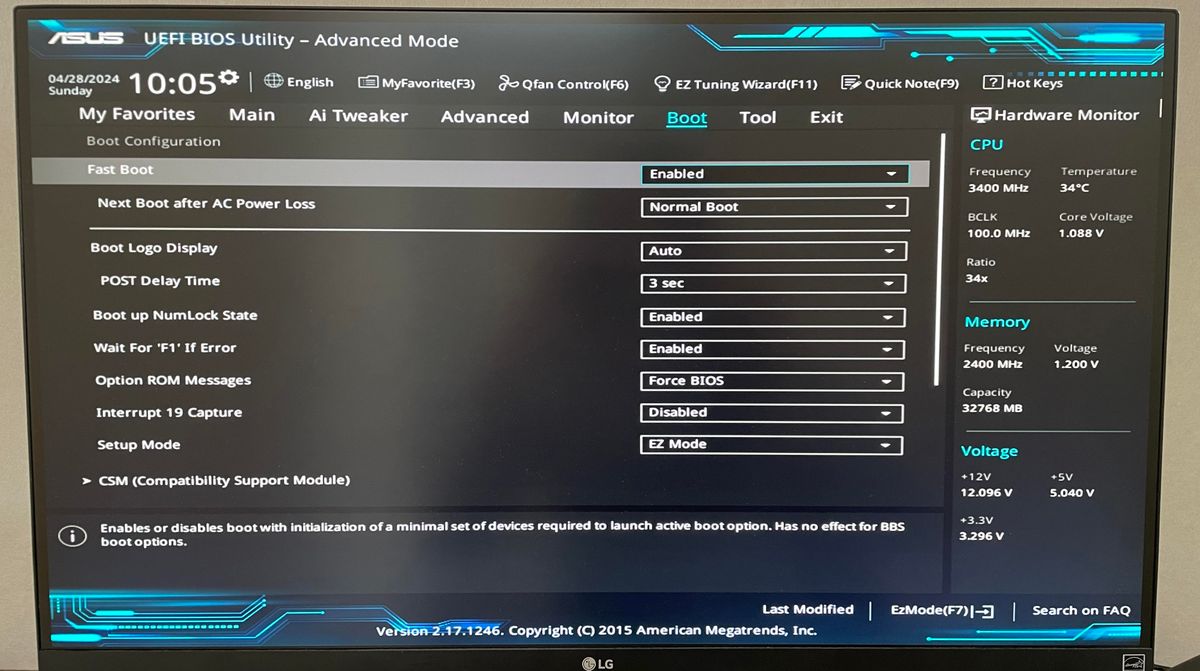
Mengalami masalah saat menyalakan komputer atau ingin mengubah urutan booting sering kali memaksa Anda untuk mengetahui cara masuk bios asus dengan cepat dan tepat.
Basic Input Output System atau BIOS adalah perangkat lunak tingkat dasar yang mengatur proses input-output data komputer dan tertanam pada chip flash memory bernama CMOS. Tanpa akses ke menu ini, Anda tidak akan bisa melakukan konfigurasi hardware secara mendalam.
Berdasarkan informasi dari TechGuided.com, memahami konfigurasi firmware ini sangat penting sebelum Anda memutuskan untuk melakukan modifikasi sistem atau pembaruan perangkat lunak.
Sebelum masuk ke langkah teknis, Anda perlu memahami mengapa menu ini begitu krusial untuk kestabilan komputer atau laptop Asus Anda.
Fungsi utama dari BIOS meliputi pelaksanaan Power On Self Test (POST) untuk identifikasi komponen seperti CPU, RAM, VGA, keyboard, mouse, storage, dan perangkat lainnya. Selain itu, menu ini berfungsi mengatur urutan booting, overclocking, tweaking RAM, pengaturan kipas, serta mengaktifkan fitur virtualisasi.
Saat Anda berhasil mengakses layar BIOS Asus, sistem akan menampilkan model CPU, ukuran memori, nomor seri produk, tipe disk, hingga kapasitas penyimpanan yang terpasang.
BIOS bertindak sebagai jembatan pertama antara perangkat keras fisik dengan sistem operasi yang Anda gunakan setiap hari.
Cara Masuk BIOS Asus Menggunakan Tombol Fisik
Metode konvensional ini merupakan cara paling instan yang bisa Anda lakukan saat komputer pertama kali dinyalakan dari posisi mati total.
Dari pengalaman saya menangani berbagai tipe laptop Asus, kegagalan masuk menu ini biasanya terjadi karena pengguna terlambat menekan tombol pintas. Jendela waktu POST pada laptop modern dengan penyimpanan cepat biasanya berlangsung sangat singkat.
Berikut adalah urutan langkah yang harus Anda ikuti secara cermat:
- Pastikan laptop atau komputer Asus Anda dalam kondisi mati total (Shut Down).
- Tekan dan tahan tombol bios laptop asus, yaitu tombol F2 pada keyboard Anda.
- Sambil tetap menahan tombol F2, tekan tombol Power satu kali untuk menyalakan perangkat.
- Jangan lepas tombol F2 sampai layar beralih ke antarmuka UEFI BIOS Utility Asus.
Dalam kasus yang sering saya temui pada beberapa model motherboard desktop Asus lama, tombol yang digunakan bisa berbeda. Jika tombol F2 tidak berhasil membawa Anda ke menu firmware, Anda bisa mencoba menggunakan tombol Del atau Delete dengan prosedur penekanan yang sama.
Cara Mengakses BIOS Asus Lewat Windows Advanced Startup
Jika laptop Anda menggunakan fitur Fast Boot, metode menekan tombol fisik saat menyalakan perangkat terkadang menjadi sangat sulit dilakukan.
Solusi terbaiknya adalah mengakses firmware secara langsung dari dalam sistem operasi Windows. Metode ini sepenuhnya aman dan didukung oleh sistem operasi modern seperti Windows 10 dan Windows 11.
Ikuti panduan langkah demi langkah berikut untuk masuk lewat jalur internal Windows:
- Klik menu Start lalu pilih ikon Settings (ikon roda gigi) atau tekan kombinasi tombol Windows + I.
- Masuk ke menu Update & Security (Windows 10) atau beralih ke menu System lalu pilih Recovery (Windows 11).
- Cari bagian opsi Advanced startup, kemudian klik tombol Restart now.
- Setelah komputer menyala kembali dan menampilkan layar biru, pilih menu Troubleshoot.
- Klik opsi Advanced options, kemudian pilih UEFI Firmware Settings.
- Klik tombol Restart, dan komputer Asus Anda akan otomatis masuk ke dalam menu konfigurasi BIOS.
Solusi Mengatasi Masalah Loop Masuk BIOS Terus-menerus
Salah satu kendala paling menjengkelkan bagi pengguna Asus adalah ketika perangkat mengalami fenomena gagal masuk ke sistem operasi dan terus kembali ke layar firmware.
Pertanyaan warga seperti "mengatasi laptop masuk bios terus" atau "kenapa komputer langsung masuk bios" sering kali membanjiri forum bantuan teknologi. Kesalahan umum yang saya lihat adalah kepanikan pengguna yang langsung mengira bahwa motherboard mereka mengalami kerusakan total.
Penyebab utama dari masalah ini umumnya adalah kegagalan sistem dalam mendeteksi media penyimpanan atau korupnya file bootloader pada Windows 7, Windows 8, Windows 10, maupun Windows 11 Anda.
Langkah pertama untuk mengatasinya adalah memeriksa apakah hardisk atau SSD Anda masih terbaca di menu utama BIOS. Jika media penyimpanan eksternal atau internal Anda terdeteksi namun tetap gagal booting, Anda perlu memeriksa pengaturan Boot Priority.
Pastikan posisi Windows Boot Manager berada di urutan pertama. Jika Anda mengubah skema partisi baru-baru ini, mengaktifkan atau menonaktifkan fitur CSM (Compatibility Support Module) di tab Boot juga dapat membantu menyelesaikan konflik pembacaan sistem operasi lama.
Panduan Mengenai Pembaruan Firmware Motherboard Asus
Melakukan pembaruan pada sistem firmware bukan tanpa risiko, sehingga Anda harus memahami urgensi serta mekanismenya dengan benar.
Muncul pertanyaan penting di kalangan pengguna mengenai "kapan harus update bios" pada perangkat mereka. Pembaruan firmware sangat disarankan jika Anda ingin meningkatkan stabilitas sistem, memperbaiki bug kritis, atau berencana melakukan upgrade komponen baru seperti mengganti prosesor ke generasi yang lebih tinggi.
Prosedur mengenai "cara update bios motherboard" Asus dapat dilakukan dengan memanfaatkan fitur bawaan yang bernama EZ Flash Utility di dalam menu BIOS menggunakan flashdisk yang berisi file firmware terbaru.
Namun, bagi pengguna laptop Asus modern, pabrikan telah menyediakan fitur mutakhir bernama Cloud Recovery yang memungkinkan pembaruan dan pemulihan sistem langsung via koneksi internet.
Perlu dicatat bahwa kompatibilitas fitur Cloud Recovery ini didukung oleh prosesor Intel Core Generasi ke-12 (Alder Lake) atau yang lebih baru, serta prosesor AMD Ryzen 6000 (Rembrandt) atau yang lebih baru, meskipun beberapa model tertentu mungkin tidak mendukungnya.
Sebelum melakukan pembaruan, pastikan Anda juga mengetahui "cara mengatasi bitlocker setelah update bios" jika enkripsi drive Anda aktif. Selalu siapkan kunci pemulihan (Recovery Key) BitLocker Anda terlebih dahulu agar data di dalam penyimpanan tidak terkunci permanen setelah sistem firmware diperbarui.
Komparasi Metode Akses BIOS Asus Berdasarkan Kondisi Perangkat
Setiap situasi memerlukan pendekatan yang berbeda agar proses konfigurasi berjalan efektif tanpa membuang waktu.
| Kondisi Perangkat Asus | Metode Akses Terbaik | Tombol atau Fitur Utama |
|---|---|---|
| Mati Total / Normal | Tombol Pintas Fisik | F2 atau Delete |
| Masuk ke Windows 10/11 | Advanced Startup | UEFI Firmware Settings |
| Gagal Booting Berulang | Otomatis oleh Sistem | Sistem POST Asus |
| Fitur Fast Boot Aktif | Restart via OS | Kombinasi Shift + Restart |
Memilih metode yang tepat akan meminimalkan risiko kesalahan penekanan tombol dan mempercepat proses troubleshooting pada perangkat keras komputer Anda.
Selalu pastikan baterai laptop terisi minimal 50 persen atau komputer desktop terhubung ke daya yang stabil sebelum Anda melakukan perubahan konfigurasi ekstrem di dalam menu firmware Asus Anda.







