
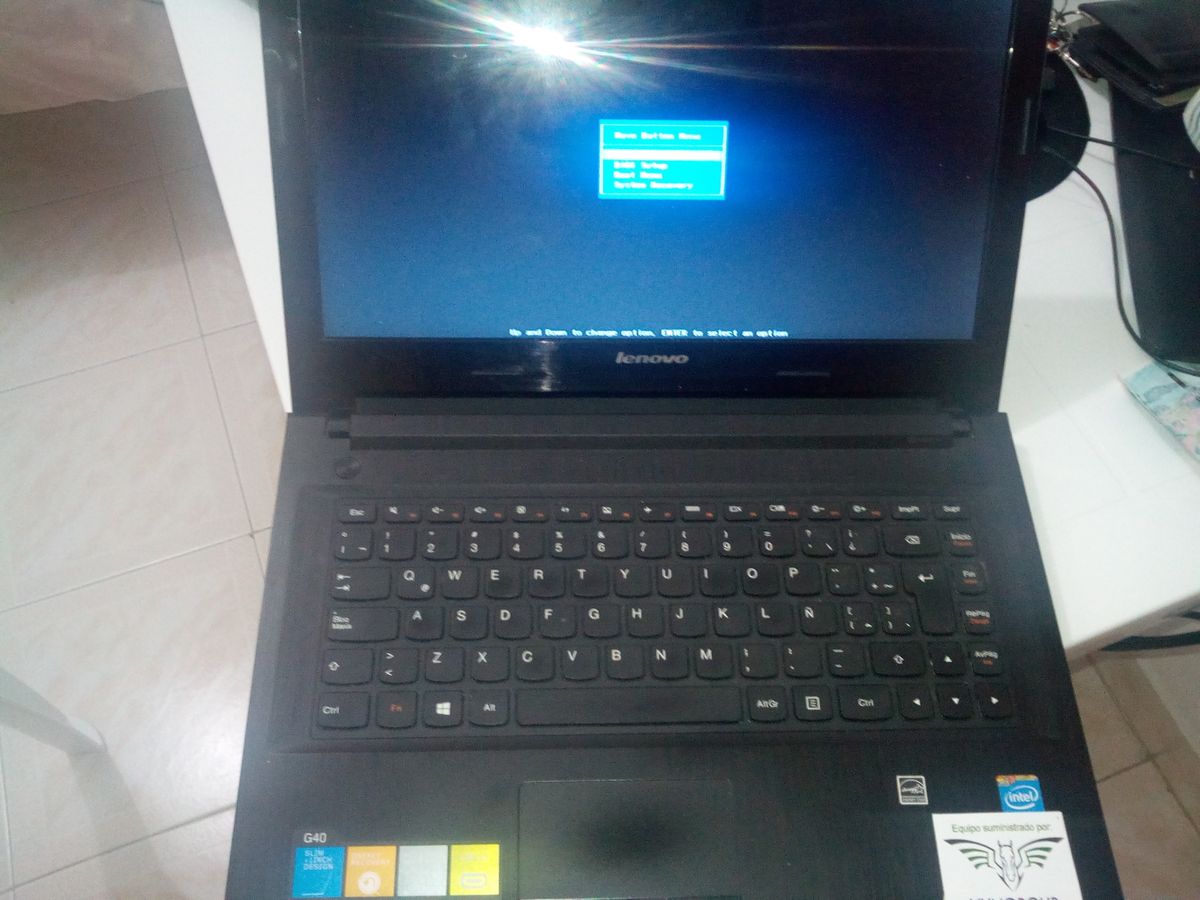
Laptop Lenovo G40 lemot sering kali disebabkan oleh serangan malware atau malfungsi sistem yang mengganggu kinerja adapter utama. Masalah ini membuat pengguna harus melakukan instal ulang lenovo g40 pakai flashdisk agar performa perangkat kembali optimal. Namun, kendala terbesar yang sering muncul adalah ketika perangkat langsung melewati layar utama tanpa memberikan akses ke sistem konfigurasi.
Banyak pengguna mengeluhkan "kenapa laptop lenovo langsung booting tidak bisa masuk bios" saat mendapati perangkat mereka langsung memuat sistem operasi.
Fenomena ini biasanya terjadi karena fitur fast startup aktif atau sistem operasi mengalami eror akibat penyebaran virus yang agresif. Berdasarkan catatan teknis dari support.lenovo.com, cara masuk BIOS pada laptop dapat berbeda-beda tergantung pada merk dan tipe komputer atau laptop tersebut.
Oleh karena itu, memahami karakteristik spesifik dari Lenovo G40 merupakan kunci utama sebelum melakukan perbaikan mandiri.
Dalam kasus yang sering saya temui di lapangan, virus yang merusak sistem operasi tidak hanya memperlambat kinerja tetapi juga mengacaukan fungsi driver adapter. Kondisi ini membuat laptop bertindak tidak menentu saat proses penyalaan awal.
Penurunan kinerja yang masif ini memaksa sistem melewati instruksi interupsi keyboard standar.
Akibatnya, interaksi manual untuk memanggil menu konfigurasi menjadi sangat sulit dilakukan jika tidak menggunakan ritme penekanan tombol yang tepat.
Langkah Tepat Masuk BIOS Lenovo G40
Untuk mengatasi masalah "laptop lenovo g40 tidak bisa masuk bios", Anda harus memastikan perangkat benar-benar berada dalam kondisi mati total.
Metode pembersihan daya ini penting agar sisa instalan instan dari sistem operasi sebelumnya tidak menghalangi proses interupsi hardware.
Berikut adalah urutan langkah yang harus Anda lakukan secara cermat:
- Tekan tombol power sampai laptop benar-benar dalam keadaan mati tanpa ada lampu indikator yang berkedip.
- Tekan tombol power lagi untuk menghidupkan kembali laptop secara normal.
- Segera tahan tombol Fn sambil menekan tombol F2 secara berulang-ulang sebelum tampilan logo Lenovo terlewat agar bisa masuk ke sistem BIOS.
Kesalahan umum yang saya lihat adalah pengguna terlambat menekan kombinasi tombol tersebut karena menunggu logo muncul di layar. Pada Lenovo G40, jendela waktu interupsi sangat sempit, sehingga penekanan tombol harus dilakukan seketika setelah tombol power ditekan. Jika Anda gagal pada percobaan pertama, jangan panik dan ulangi proses pematian daya secara penuh sebelum mencoba kembali.
Konfigurasi Urutan Booting untuk Instalasi Flashdisk
Setelah Anda berhasil masuk ke dalam menu konfigurasi utama, langkah selanjutnya adalah mengatur parameter pembacaan media penyimpanan. Tanpa pengaturan yang benar, media instalasi eksternal tidak akan pernah terbaca oleh sistem hardware. Pengaturan ini dilakukan pada tab bertuliskan Boot yang berada di bagian atas menu interface.
Anda perlu menyesuaikan mode partisi agar cocok dengan installer yang telah disiapkan di dalam flashdisk.
Gunakan petunjuk di bawah ini untuk mengubah parameter bawaan pabrik:
- Ubah opsi Boot Mode dari posisi default menjadi Legacy Support.
- Ubah konfigurasi Boot Priority menjadi opsi Legacy First.
- Pastikan status pilihan USB Boot berada pada posisi Enabled.
Perubahan ke mode Legacy ini sangat krusial untuk laptop model lawas seperti Lenovo G40 agar kompatibilitas media berjalan lancar.
Sistem lama sering kali menolak format modern jika tidak dijembatani oleh pengaturan Legacy tersebut.
Berikut adalah tabel ringkasan parameter konfigurasi yang wajib Anda terapkan di dalam menu konfigurasi:
| Parameter BIOS | Pengaturan Default | Pengaturan Baru |
|---|---|---|
| Boot Mode | UEFI | Legacy Support |
| Boot Priority | UEFI First | Legacy First |
| USB Boot | Disabled | Enabled |
Setelah seluruh parameter di atas disesuaikan, Anda harus memprioritaskan urutan pembacaan agar mengarah langsung ke perangkat USB. Dari pengalaman saya menangani masalah ini, kegagalan instalasi sering terjadi hanya karena urutan media eksternal berada di bawah hardisk utama.
Untuk memindahkan posisi boot USB ke bagian paling atas, gunakan kombinasi tombol Fn + F6 secara hati-hati. Langkah ini memastikan bahwa saat laptop dinyalakan ulang, media flashdisk yang berisi sistem operasi baru akan dibaca pertama kali oleh sistem.
Penyelamatan Sistem dari Dampak Kerusakan Malware
Melakukan instalasi ulang merupakan solusi paling efektif ketika sistem operasi sudah melambat secara ekstrem akibat aktivitas virus tersembunyi.
Kondisi adapter yang tidak berfungsi juga biasanya dapat pulih setelah driver bawaan yang bersih terpasang kembali. Pastikan Anda selalu menyimpan perubahan konfigurasi sebelum keluar dari menu dengan menekan tombol F10. Laptop akan melakukan restart secara otomatis dan langsung memulai proses pemuatan data dari flashdisk jika semua langkah diikuti dengan benar.
Mengetahui karakteristik perangkat secara mendalam akan menghindarkan Anda dari kesalahan fatal yang dapat merusak komponen firmware laptop.
Langkah penanganan yang terstruktur dan tenang terbukti menjadi solusi terbaik dalam mengembalikan performa laptop Lenovo G40 ke kondisi puncaknya.







