
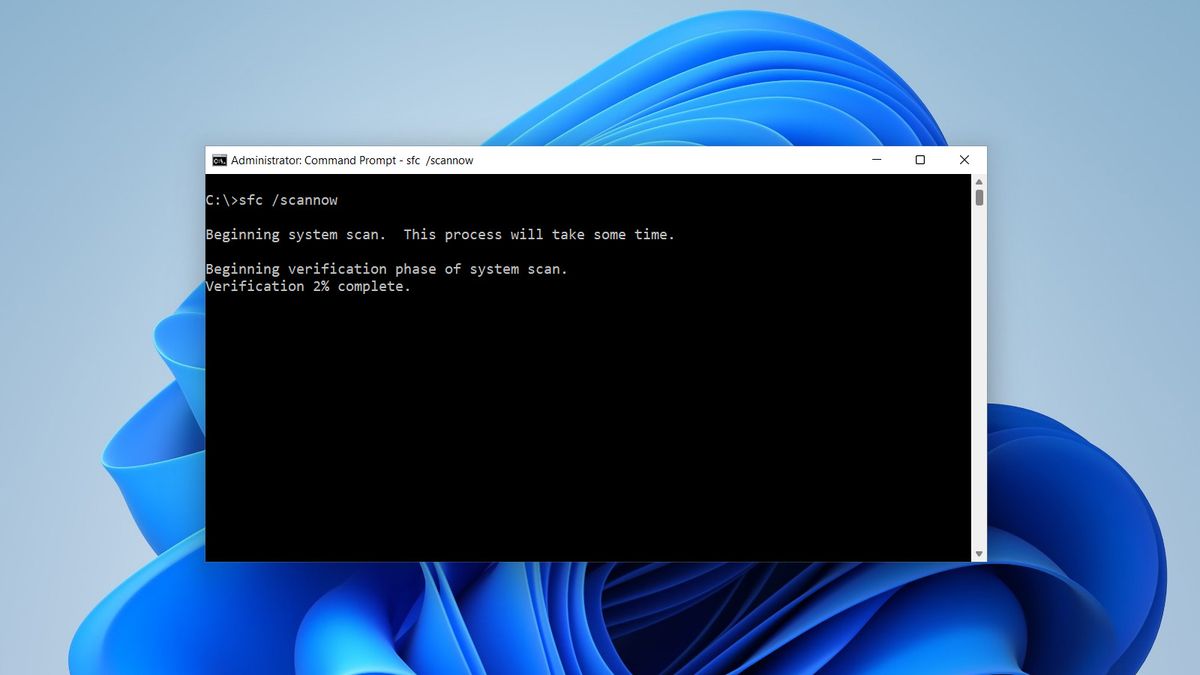
Menghadapi situasi di mana Anda mengetik perintah di Command Prompt tetapi direktori tidak berubah tentu sangat menjengkelkan. Banyak pengguna Windows terjebak ketika ingin berpindah dari drive sistem utama ke partisi lain untuk mengelola file kerja mereka. Artikel ini akan mengupas tuntas cara menggunakan command prompt untuk berpindah ke drive D dengan cepat, aman, dan tanpa kendala teknis.
Anda akan memahami mengapa perintah standar yang biasa Anda gunakan terkadang memicu eror tersembunyi pada sistem. Memahami navigasi baris perintah dasar merupakan aset krusial bagi siapa saja yang bekerja dengan ekosistem komputer modern. Mari kita bedah langkah demi langkah beserta logika di balik arsitektur Windows ini.
Command Prompt (CMD) adalah antarmuka baris perintah di OS Windows untuk menjalankan perintah teks guna melakukan tugas administrasi, pemeliharaan, dan pengelolaan sistem. Fleksibilitas ini berawal dari QDOS (Quick and Dirty Operating System) yang berkembang menjadi MS-DOS yang legendaris.
Hingga era modern saat ini, arsitektur dasar tersebut tetap dipertahankan oleh Microsoft demi menjaga kompatibilitas sistem. Namun, struktur warisan ini sering kali membuat pengguna modern bingung karena perilakunya berbeda dengan navigasi visual. Dalam sistem operasi berbasis grafis, Anda tinggal melakukan klik pada ikon folder untuk berpindah tempat secara instan. Sebaliknya, ketika menggunakan teks, Anda harus mematuhi hierarki kaku yang memisahkan antara huruf drive dan struktur direktori internal.
Command Prompt menawarkan efisiensi tinggi tanpa klik mouse berulang, mendukung skrip automasi tugas secara berulang, serta memberikan akses tingkat lanjut untuk diagnostik sistem.
Dalam kasus yang sering saya temui, pengguna mengira direktori adalah sesuatu yang berbeda dengan folder fisik. Padahal, direktori hanyalah sebutan lain untuk folder yang biasa kita lihat di Windows Explorer sehari-hari.
Cara Masuk ke Direktori D di CMD dengan Perintah Langsung
Kesalahan umum yang saya lihat adalah pengguna langsung mengetik perintah "cara pindah folder di cmd" dengan format generik yang tidak dipahami oleh sistem Windows. Mereka sering mengetik perintah ganti drive tetapi tidak melihat adanya perubahan posisi kursor.
Untuk beralih dari drive aktif saat ini (biasanya drive C:) ke drive D:, Anda tidak membutuhkan utilitas pihak ketiga yang rumit. Anda hanya memerlukan satu baris kode perintah yang sangat pendek dan lugas.
Berikut adalah langkah-langkah berurutan untuk masuk ke drive D secara langsung tanpa hambatan:
- Buka aplikasi Command Prompt melalui menu Start atau dengan menekan kombinasi tombol Windows + R, ketik "cmd", lalu tekan Enter.
- Perhatikan posisi kursor aktif Anda, yang biasanya berada di jalur sistem seperti C:\\Users\\NamaPengguna.
- Ketik huruf drive tujuan Anda diikuti dengan tanda titik dua secara presisi, yaitu D: pada baris perintah.
- Tekan tombol Enter di keyboard Anda untuk mengeksekusi perubahan drive tersebut.
Setelah Anda menekan Enter, kursor baris perintah akan langsung berubah menunjukkan status aktif di drive D:\\. Cara ini adalah metode tercepat yang paling efisien untuk melompat antarpartisi hard disk di komputer Anda.
Menggunakan Perintah CD dengan Argumen Khusus
Bagaimana jika Anda ingin langsung masuk ke folder spesifik yang berada di dalam drive D tanpa harus berpindah drive terlebih dahulu? Di sinilah peran penting dari perintah cd di windows yang dilengkapi dengan parameter tambahan. Secara default, perintah cd atau "change directory" hanya bekerja di dalam satu drive yang sama. Jika Anda mencoba berpindah ke drive lain menggunakan perintah cd biasa, CMD akan memprosesnya di latar belakang tetapi tidak mengubah tampilan prompt Anda aktif saat itu.
Dari pengalaman saya menangani masalah administrasi server, solusi terbaik untuk masalah ini adalah memanfaatkan parameter /d. Parameter ini memaksa Command Prompt untuk mengubah drive aktif sekaligus direktori tujuan dalam satu instruksi tunggal. Format pengetikannya adalah dengan mengetik cd /d D:\\NamaFolder pada jendela konsol Anda.
Contoh alamat folder yang dimasukkan dengan garis miring terbalik adalah seperti perintah cd \\Users\amapengguna\\Documents saat mengelola file lokal pengguna. Dengan trik parameter /d ini, Anda menghemat waktu eksekusi perintah secara signifikan. Anda tidak perlu lagi melakukan dua kali proses pengetikan manual yang melelahkan di depan layar monitor komputer.
Navigasi Folder Tingkat Lanjut Setelah Masuk ke Drive D
Setelah berhasil memindahkan posisi aktif ke drive D, Anda tentu ingin masuk ke subfolder yang lebih dalam. Mengetahui cara menelusuri struktur direktori secara efisien akan membuat pekerjaan manajemen file Anda menjadi jauh lebih lancar.
Sebagai contoh, alamat direktori contoh untuk folder "System32" di dalam folder "WINDOWS" pada hard disk utama biasanya berupa jalur terstruktur C:\\WINDOWS\\System32\. Konsep jalur absolut yang terstruktur rapi ini juga berlaku sepenuhnya di dalam lingkungan drive D Anda. Contoh pengetikan alamat baru setelah perintah cd adalah dengan mengetikkan perintah terarah seperti cd Windows\\System32 ketika Anda berada di dalam direktori induknya.
Pastikan Anda menggunakan tanda backslash atau garis miring terbalik sebagai pemisah antarnama direktori. Jika Anda ingin melihat daftar folder apa saja yang tersedia di dalam drive D tersebut, Anda tinggal mengetikkan perintah dir lalu tekan Enter. Perintah ini akan menampilkan seluruh isi folder secara mendetail beserta informasi tanggal pembuatannya.
Untuk mempermudah pekerjaan sehari-hari, Anda juga bisa memanfaatkan fitur auto-complete bawaan Windows. Cukup ketik perintah cd, diikuti huruf pertama folder tujuan Anda, lalu tekan tombol Tab di keyboard untuk melengkapi nama folder otomatis.
Komparasi Fitur Navigasi Command Prompt dan PowerShell
Dunia teknologi terus berevolusi, dan Microsoft menyediakan alternatif modern selain CMD konvensional untuk mengelola sistem. Bagi praktisi profesional, mengetahui perbedaan alat bantu navigasi ini sangat penting untuk efisiensi kerja.
PowerShell hadir sebagai versi Command Prompt baru yang lebih canggih di ekosistem Windows modern. Menariknya, hampir semua perintah dasar milik CMD bisa langsung diterapkan di dalam konsol PowerShell tanpa perlu modifikasi ekstrem.
| Fitur Navigasi | Command Prompt (CMD) | PowerShell |
|---|---|---|
| Perintah Switch Drive "D:" | Berhasil | Berhasil |
| Perintah "cd D:" Tanpa Flag | Gagal Berpindah | Berhasil |
| Dukungan Auto-Complete Tab | Terbatas | Sangat Fleksibel |
| Integrasi Eksternal CLI | Manual | Otomatis |
Selain PowerShell, para developer masa kini juga mulai mengintegrasikan bantuan pengkodean bertenaga AI melalui terminal. Contohnya adalah Claude Code, sebuah alat bantu pengkodean certenaga AI melalui CLI terminal, aplikasi desktop, web, hingga integrasi CI/CD.
Meskipun alat bantu modern terus bermunculan, pondasi navigasi berbasis teks seperti mengubah direktori tetap mengacu pada logika yang sama. Menguasai CMD dasar akan memudahkan Anda ketika bermigrasi ke lingkungan komputasi yang jauh lebih kompleks.
Mengatasi Masalah Eror Saat Berpindah Direktori
Banyak pengguna pemula panik ketika mendapati pesan kesalahan muncul setelah mengeksekusi suatu perintah. Berdasarkan catatan teknis, sebagian besar kendala tersebut bersumber dari kesalahan ketik atau masalah hak akses berkas. Masalah yang paling sering terjadi adalah pesan eror "The system cannot find the path specified". Masalah ini biasanya muncul karena ada salah pengetikan nama folder atau folder tujuan tersebut memang sudah dihapus dari drive.
Ketika Anda menghadapi situasi "mengatasi tidak bisa pindah direktori di cmd", langkah awal yang harus dilakukan adalah memeriksa keabsahan struktur folder Anda. Pastikan tidak ada spasi yang tertinggal tanpa tanda petik dua jika nama folder tersebut memiliki spasi. Sebagai contoh struktur perintah dasar CMD untuk menyalin file secara aman adalah copy file1.txt D:\\Backup. Jika folder tujuan bernama "Backup Data", Anda harus menulisnya menjadi "D:\\Backup Data" agar sistem tidak bingung membaca argumen perintah.
Kendala lain yang sering muncul adalah masalah izin akses atau "Access is Denied". Solusi terbaik untuk mengatasi hambatan hak akses ini adalah dengan selalu menjalankan Command Prompt dengan opsi "Run as Administrator". Navigasi baris perintah di Windows bukanlah hal yang menakutkan jika Anda sudah memahami pola logika arsitekturnya. Pemahaman mendalam mengenai perintah switch drive dan pemanfaatan parameter direktori akan mempercepat rutinitas manajemen sistem Anda tanpa hambatan.







