
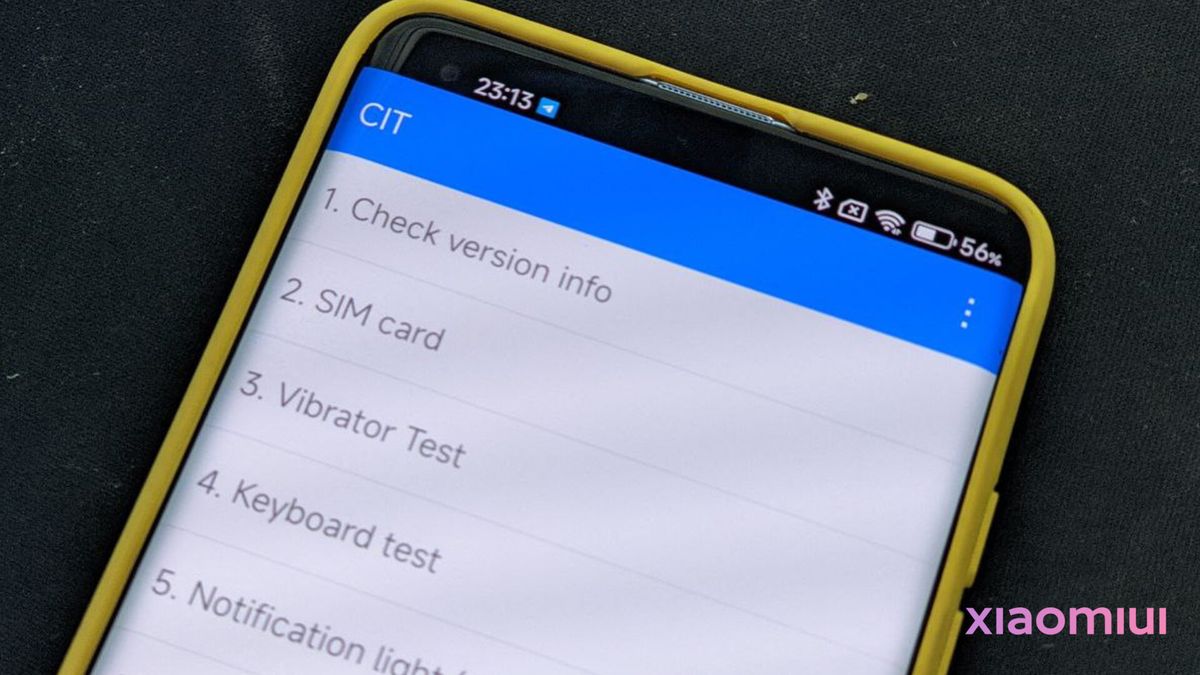
Mengalami masalah pada layar sentuh tentu sangat mengganggu, terutama saat perangkat tiba-tiba tidak merespons usapan jemari Anda. Untuk memastikan apakah kerusakan tersebut berasal dari sistem atau komponen fisik, Anda wajib mengetahui cara masuk menu cit xiaomi sebagai langkah diagnosis awal. Metode ini merupakan solusi mendasar yang disediakan oleh pabrikan agar pengguna bisa melakukan pengujian secara mandiri.
Tanpa perlu terburu-buru membawa perangkat ke pusat perbaikan, pemeriksaan ini dapat mendeteksi area layar mana saja yang mengalami malafungsi. Bagi para pemilik perangkat Xiaomi, Redmi, maupun POCO, ekosistem MIUI atau HyperOS telah menyediakan alat diagnosis bawaan yang sangat bertenaga. Fitur ini dikenal dengan nama CIT, yang merupakan singkatan dari Control and Identification Toolbox.
Beberapa pengguna atau teknisi sering juga menyebutnya sebagai engineering mode atau test mode. Fungsi utamanya adalah menjadi menu bawaan Xiaomi untuk menguji fungsi hardware dan pemeriksaan kualitas perangkat tanpa aplikasi pihak ketiga.
Melalui menu tersembunyi ini, Anda bisa menguji puluhan komponen vital. Mulai dari speaker, mikrofon, kamera, konektivitas, hingga sensor sensitivitas panel sentuh atau LCD. Dalam kasus yang sering saya temui saat memeriksa perangkat milik rekan kerja, menu CIT ini menjadi penyelamat utama untuk memastikan apakah sebuah ponsel bekas masih layak beli atau tidak. Pengujian lewat CIT memberikan hasil yang sangat akurat karena berinteraksi langsung dengan ekor sistem perangkat keras.
Namun, perlu Anda catat bahwa langkah mengakses CIT serta ketersediaan menu pengetesannya bisa berbeda-beda atau bahkan tidak tersedia pada model tertentu. Hal ini sepenuhnya bergantung pada model perangkat serta versi antarmuka sistem yang terpasang di ponsel Anda.
Cara Masuk Menu CIT Xiaomi untuk Tes Layar
Untuk memulai pengujian, Anda tidak perlu mengunduh aplikasi tambahan apa pun dari toko aplikasi. Sistem operasi Xiaomi sudah menanamkan akses ini jauh di dalam pengaturan sistem, yang bisa dibuka dengan metode ketukan berulang.
Kesalahan umum yang saya lihat adalah pengguna terlalu cepat menyerah ketika mengetuk menu yang salah. Pastikan Anda mengikuti urutan di bawah ini secara saksama agar engineering mode dapat terbuka sempurna.
Berikut adalah langkah-langkah berurutan untuk masuk ke menu CIT melalui setelan ponsel:
- Buka menu Setelan atau Settings di perangkat Xiaomi Anda.
- Pilih opsi Tentang Telepon atau About Phone yang biasanya berada di bagian paling atas.
- Cari dan pilih menu Info Detail dan Spesifikasi (atau opsi sejenis tergantung versi antarmuka).
- Gulir ke bawah hingga Anda menemukan kolom bertuliskan Kernel version atau Versi Kernel.
- Proses masuk ke menu CIT dilakukan dengan mengetuk bagian "Kernel version" sebanyak 5 kali berturut-turut.
Setelah ketukan kelima selesai, layar ponsel secara otomatis akan beralih ke halaman berlatar belakang hitam atau putih dengan daftar pengujian hardware yang panjang. Di sinilah Anda bisa mencari menu khusus bernama Touchscreen atau Panel Sensor untuk memulai pengujian performa layar sentuh.
Metode Pengujian Touchscreen dan Batas Kemampuannya
Setelah Anda berhasil masuk ke dalam daftar pengujian Control and Identification Toolbox, langkah berikutnya adalah memilih menu pengujian sentuhan. Biasanya menu ini berada di nomor urut awal, berlabel "Touchpal" atau "Touchscreen".
Saat masuk ke mode pengujian ini, Anda akan dihadapkan pada layar kosong yang terkadang dihiasi oleh kotak-kotak kecil di pinggirannya. Tugas Anda adalah mengusap seluruh permukaan layar dengan jari hingga semua area atau kotak tersebut berubah warna, biasanya menjadi hijau.
Dari pengalaman saya menangani perangkat yang dilaporkan rusak, pengujian ini akan mendeteksi area mati (dead pixel atau dead zone). Jika ada satu jalur atau kotak yang tidak bisa berubah warna meskipun sudah diusap berkali-kali, maka area tersebut positif mengalami kerusakan jalur sentuh.
Kemampuan Deteksi Multi-touch
Selain menguji area responsif, menu pengujian lanjutan juga dapat mendeteksi seberapa banyak jari yang bisa dibaca oleh panel secara bersamaan. Kemampuan ini sangat krusial bagi Anda yang gemar bermain game di ponsel.
Jumlah sentuhan simultan maksimal yang dapat dideteksi saat pengecekan layar lanjutan di HP Xiaomi adalah sebanyak 10 sentuhan. Namun, angka ini tidak mutlak untuk semua perangkat.
Hasil akhir pengujian multi-touch ini sangat tergantung pada kemampuan layar masing-masing model. Beberapa tipe ponsel entry-level hanya mendukung 4 atau 3 sentuhan saja secara bersamaan, dan itu adalah hal yang normal bagi spesifikasi hardware tersebut.
Memahami Risiko Layar Lebar dan Indikasi Kerusakan
Tren desain ponsel saat ini terus mengarah pada pemangkasan bezel demi menghasilkan ruang pandang yang lebih luas. Namun, kenyamanan visual ini membawa konsekuensi tersendiri pada daya tahan fisik komponen layar. Makin besar ukuran layar HP, makin besar pula risiko mengalami kerusakan akibat goresan atau retakan jika belum dilindungi pengaman memadai seperti Gorilla Glass.
Tekanan yang terlalu keras saat ditaruh di dalam saku celana yang ketat juga bisa memicu retak rambut di lapisan dalam panel sentuh. Ketika melakukan pemeriksaan kasatmata sebelum masuk ke menu CIT, Anda juga harus jeli melihat perubahan warna atau anomali pada piksel LCD. Kerusakan hardware pada layar biasanya memunculkan tanda-tanda visual yang sangat khas.
Tanda hitam atau "tompel" merupakan indikasi layar HP rusak akibat kebocoran cairan panel, sedangkan garis hijau (green line) biasanya dialami oleh layar dengan panel AMOLED. Jika ponsel Anda memunculkan gejala visual seperti ini, pengujian software lewat CIT umumnya hanya akan menegaskan bahwa kerusakan memang terletak pada hardware yang harus diganti.
Penyebab Utama Layar Kurang Responsif atau Bergerak Sendiri
Tidak semua masalah pada panel sentuh berarti Anda harus mengganti LCD baru. Sering kali, keluhan mengenai cara mengatasi layar hp xiaomi bergerak sendiri disebabkan oleh faktor eksternal yang mengganggu arus listrik statis pada layar.
Sebelum memvonis bahwa hardware Anda rusak, ada baiknya memeriksa beberapa aspek lingkungan dan aksesori yang menempel pada ponsel. Gangguan minor pada sensitivitas layar bisa bersumber dari hal-hal sepele.
Berdasarkan dokumentasi resmi dari mi.com, ada beberapa faktor non-hardware yang kerap memicu masalah layar drift atau tidak responsif:
- Aksesori pihak ketiga seperti casing yang terlalu menjepit pinggiran layar atau penggunaan antigores/tempered glass yang terlalu tebal dan kotor.
- Kondisi jari pengoperasitangan yang basah, berminyak, atau berkeringat saat menyentuh permukaan kaca ponsel.
- Tegangan listrik tidak stabil atau penggunaan adaptor pengisi daya (charger) non-original serta kabel data yang bocor saat ponsel digunakan sambil diisi daya.
- Masalah tumpukan data cache sistem atau adanya inkompatibilitas aplikasi spesifik yang membuat sistem antarmuka menjadi lag dan seolah-olah tidak merespons sentuhan.
Jika masalah layar bergerak sendiri hanya terjadi saat ponsel dihubungkan ke pengisi daya, segera cabut charger tersebut. Tegangan liar dari adaptor charger berkualitas rendah adalah penyebab paling sering dari fenomena ghost touch atau layar yang melompat-lompat sendiri.
Alternatif Diagnosis Menggunakan Aplikasi Pihak Ketiga
Bagaimana jika versi antarmuka pada perangkat Anda membatasi akses ke menu internal CIT? Jangan panik, karena Anda masih bisa memanfaatkan alat bantu dari luar sistem untuk melakukan investigasi mandiri.
Ada banyak pengembang yang menyediakan aplikasi buat tes layar hp error di toko aplikasi resmi. Aplikasi semacam ini bekerja dengan cara menstimulasi piksel warna dan merekam koordinat sentuhan jari Anda secara real-time.
Melalui aplikasi pihak ketiga, Anda dapat menjalankan tes warna penuh (merah, hijau, biru) untuk melihat keberadaan pixel mati yang sering tersembunyi di balik wallpaper yang cerah. Metode ini sangat disarankan sebagai lapis kedua setelah Anda menjalankan pengujian mandiri melalui menu bawaan Control and Identification Toolbox.
| Metode Cek | Kelebihan Utama | Keterbatasan |
|---|---|---|
| Menu CIT Internal | Akurat, tanpa unduhan, akses hardware langsung | Tampilan menu berbeda tiap versi sistem |
| Kode Dial Rahasia | Akses cepat langsung dari menu telepon | Sering diblokir pada pembaruan sistem baru |
| Aplikasi Pihak Ketiga | Visualisasi warna lengkap, mudah dipahami | Butuh memori penyimpanan ekstra |
Langkah pemeriksaan menyeluruh ini sangat penting dilakukan secara berkala, terutama jika Anda baru saja menjatuhkan ponsel atau membelinya dalam kondisi bekas dari orang lain. Melakukan diagnosis dini dapat mencegah kerusakan menyebar ke komponen internal lainnya akibat korsleting arus listrik statis.
Pemeriksaan mandiri menggunakan menu internal CIT Xiaomi terbukti menjadi metode paling aman dan akurat untuk memetakan kesehatan panel sentuh. Jika seluruh area pengujian di menu CIT gagal merespons sentuhan meskipun pelindung layar sudah dilepas dan ponsel tidak sedang diisi daya, hal tersebut menjadi petunjuk kuat bahwa komponen digitizer atau LCD Anda memerlukan perbaikan fisik di pusat layanan resmi.







