
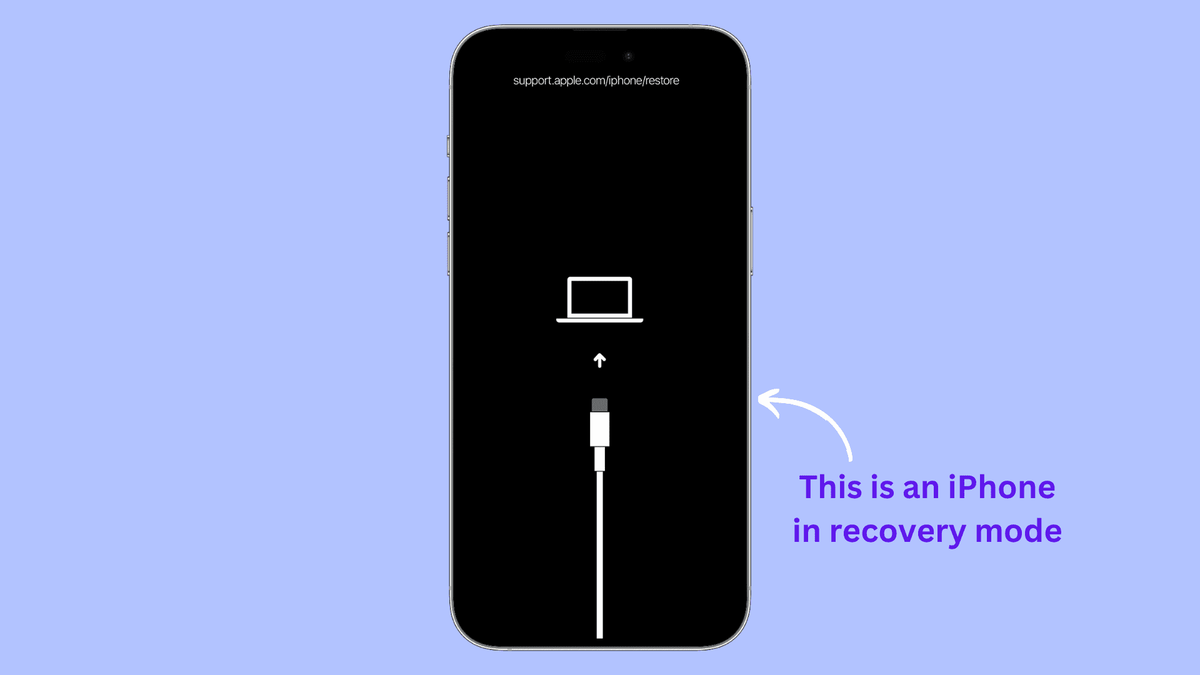
Layar iPhone 7 yang mendadak macet pada logo Apple atau mengalami kegagalan proses menyala sering kali membuat pengguna panik seketika. Metode pemulihan sistem melalui jalur resmi menjadi satu-satunya solusi paling efektif untuk menyelamatkan perangkat yang mengalami kendala perangkat lunak tersebut. Memasukkan perangkat ke mode ini membutuhkan kombinasi tombol fisik yang berbeda dari generasi pendahulunya akibat perubahan desain komponen utama.
Artikel ini akan mengupas tuntas langkah demi langkah mengaktifkan mode pemulihan secara aman dan presisi.
Perubahan arsitektur keras pada generasi ketujuh ponsel pintar buatan Apple ini mengubah cara penanganan sistem secara drastis. Tidak seperti seri pendahulunya yang mengandalkan tombol beranda mekanis, model ini beralih menggunakan komponen sensitif tekanan yang dikendalikan oleh perangkat lunak.
Dari pengalaman saya menangani berbagai jenis kerusakan sistem, banyak pengguna gagal masuk ke mode pemulihan karena masih menerapkan metode lama. Ketika sistem operasi mengalami kegagalan fungsi total, tombol beranda baru tersebut tidak akan merespons tekanan sama sekali.
Oleh karena itu, jalur instruksi perangkat keras dialihkan sepenuhnya ke tombol pengatur volume bagian bawah.
Spesifikasi Tombol Fisik Utama
Memahami posisi dan fungsi komponen mekanis sangat penting sebelum memulai proses penekanan intensif.
Sisi kanan perangkat menampung tombol daya yang bertugas mengatur aliran listrik utama dan perintah bangun sistem. Sementara itu, sisi kiri dilengkapi dengan dua bilah pengatur tingkat kenyaringan suara. Kombinasi antara tombol daya di kanan dan tombol volume bawah di kiri merupakan gerbang utama untuk menembus proteksi sistem.
Prasyarat Wajib Sebelum Memulai Proses Pemulihan
Melakukan intervensi pada tingkat sistem membutuhkan persiapan matang agar proses transfer data berjalan tanpa gangguan komunikasi.
Kegagalan di tengah jalan akibat kabel yang longgar atau daya baterai habis bisa berakibat fatal pada chipset penyimpanan.
- Kabel data orisinal atau bersertifikasi resmi yang memiliki hantaran arus stabil.
- Komputer dengan sistem operasi modern yang sudah terpasang aplikasi manajemen perangkat terbaru.
- Daya baterai perangkat minimal berada di angka separuh dari kapasitas total.
- Koneksi internet yang stabil untuk mengunduh berkas sistem operasi langsung dari server resmi.
Kesalahan umum yang saya lihat adalah penggunaan kabel data pihak ketiga yang berkualitas rendah.
Kabel yang buruk sering kali menyebabkan pemutusan koneksi secara tiba-tiba di tengah proses pengunduhan firmware.
Langkah Berurutan Masuk ke Recovery Mode iPhone 7
Prosedur ini harus dilakukan dengan ritme penekanan yang pas dan tidak terburu-buru agar sensor perangkat keras dapat membaca instruksi dengan tepat.
Pastikan komputer Anda sudah menyala sempurna sebelum menyambungkan perangkat.
- Hubungkan kabel data ke port komputer terlebih dahulu, namun jangan sambungkan ujung satunya ke ponsel.
- Matikan ponsel secara total dengan menahan tombol daya hingga bilah geser pemadam muncul di layar.
- Tekan dan tahan tombol volume bawah pada ponsel secara terus-menerus.
- Sambil tetap menahan tombol volume bawah, colokkan ujung kabel data ke port pengisian daya ponsel.
- Teruskan menahan tombol volume bawah tersebut bahkan saat logo Apple putih mulai menampakkan diri di layar.
- Lepaskan tekanan dari tombol hanya setelah layar hitam berubah menampilkan gambar kabel dan ikon komputer.
Dalam kasus yang sering saya temui, pengguna langsung melepaskan tombol saat melihat logo Apple.
Hal tersebut membuat ponsel kembali melakukan proses booting normal yang gagal, bukan masuk ke mode pemulihan.
Tahan terus tombol tersebut hingga indikator visual pemulihan benar-benar stabil di layar ponsel Anda.
Langkah Penanganan Lanjutan Setelah Berhasil Terhubung
Begitu koneksi tingkat rendah ini terbentuk, monitor komputer akan memunculkan jendela peringatan otomatis secara instan.
Sistem komputer akan mendeteksi bahwa ada perangkat dalam kondisi tidak normal yang membutuhkan tindakan koreksi. Anda akan dihadapkan pada dua opsi utama dengan konsekuensi penanganan data yang sangat berbeda.
Pilihan pertama adalah melakukan pembaruan sistem yang mencoba memperbaiki kerusakan tanpa menyentuh area penyimpanan data personal. Pilihan kedua adalah melakukan pemulihan total yang akan membersihkan seluruh partisi memori seperti kondisi baru.
| Jenis Tindakan | Dampak Data | Estimasi Waktu |
|---|---|---|
| Pembaruan | Aman Terjaga | 20–40 Menit |
| Pemulihan Total | Terhapus Semua | 15–30 Menit |
| Keluar Mode | Tidak Berubah | 1–2 Menit |
Jika kerusakan sistem terlalu parah, opsi pembaruan biasanya akan memunculkan kode kesalahan di layar komputer.
Jika hal itu terjadi, maka tindakan pembersihan total merupakan satu-satunya jalan kelar yang tersisa.
Metode Alternatif Jika Tombol Fisik Mengalami Kerusakan
Masalah baru muncul apabila salah satu tombol fisik yang diperlukan dalam kondisi aus atau tidak berfungsi akibat benturan fisik. Tekanan mekanis yang gagal dikonversi menjadi sinyal elektrik membuat metode manual di atas mustahil dilakukan. Solusinya adalah memanfaatkan bantuan perangkat lunak pihak ketiga yang mampu mengirimkan perintah pemulihan lewat jalur data perintah digital.
Aplikasi khusus manajemen sistem dapat mendeteksi keberadaan perangkat melalui protokol transfer komunikasi standar.
Cukup dengan membuka aplikasi tersebut di komputer dan mengeklik satu tombol perintah khusus, perangkat akan dipaksa masuk ke mode pemulihan tanpa perlu menyentuh tombol fisik sama sekali. Langkah ini sangat efisien untuk menyelamatkan data sebelum komponen mekanis ponsel diperbaiki di pusat servis.
Prosedur Aman Keluar dari Mode Pemulihan
Ada kalanya pengguna tidak sengaja masuk ke mode ini atau ingin membatalkan proses karena alasan tertentu.
Keluar dari kondisi ini memerlukan pemutusan instruksi interupsi perangkat keras secara bersih. Lepaskan kabel data yang menghubungkan ponsel dengan komputer terlebih dahulu.
Tekan dan tahan tombol daya bersamaan dengan tombol volume bawah selama beberapa detik secara simultan. Pertahankan posisi tersebut sampai layar hitam pekat berganti menjadi logo Apple yang menandakan proses awal menyala normal dimulai.
Ponsel akan kembali ke layar kunci utama jika sistem operasi di dalamnya memang tidak mengalami kerusakan struktur file. Ketepatan dalam melepaskan kombinasi tombol ini menentukan keberhasilan kembalinya sistem ke mode operasional biasa.
Menghindari Kegagalan Sistem di Masa Mendatang
Mencegah terjadinya kerusakan perangkat lunak jauh lebih baik daripada harus melakukan tindakan pemulihan yang berisiko menghilangkan data berharga.
Sebagian besar masalah sistem macet bersumber dari ruang penyimpanan internal yang terlalu penuh. Sistem operasi membutuhkan ruang kosong yang cukup sebagai memori virtual untuk menjalankan proses latar belakang. Selalu sisakan kapasitas memori minimal sepuluh persen dari total kapasitas penyimpanan internal perangkat Anda.
Hindari mematikan paksa ponsel saat proses pembaruan aplikasi atau sistem sedang berjalan di latar belakang.
Pembersihan berkas sampah secara berkala juga membantu menjaga stabilitas kinerja chip pemroses dalam jangka panjang. Kedisiplinan dalam mengelola kapasitas memori internal menjadi kunci utama umur panjang sebuah perangkat genggam.







