
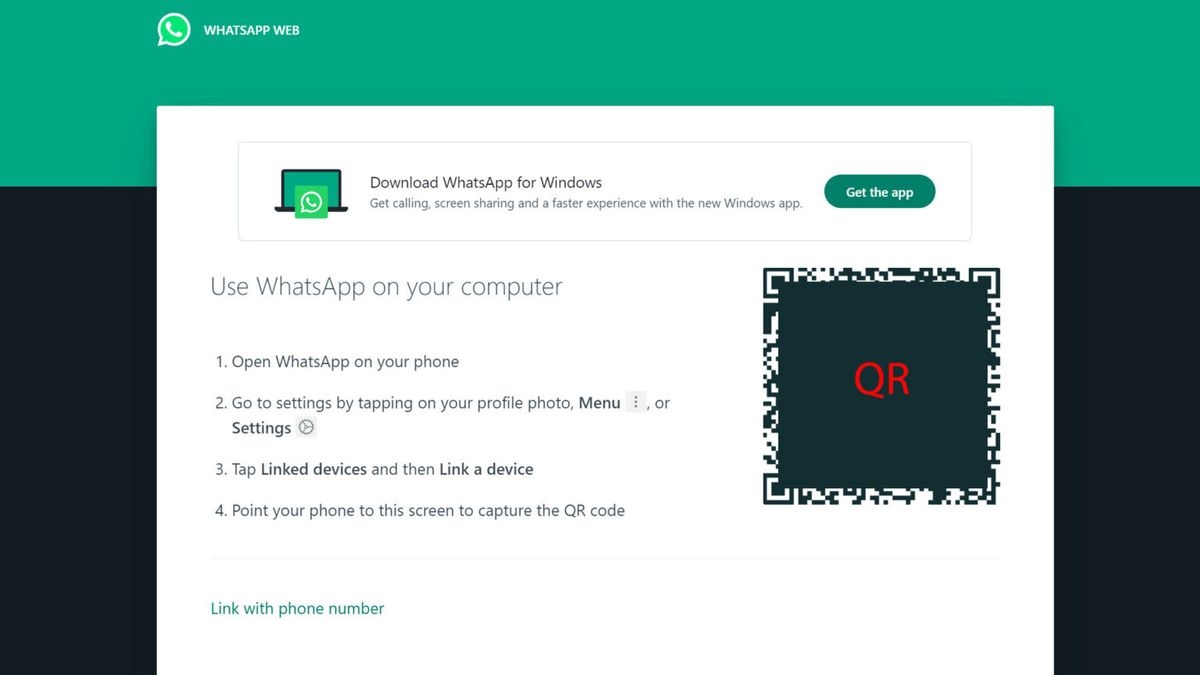
Mengetahui cara masuk wa di web menjadi kebutuhan krusial bagi Saya dan Anda yang setiap hari bekerja di depan layar laptop atau komputer tanpa ingin terus-menerus memegang ponsel. Menghubungkan akun perpesanan ke browser desktop terbukti mampu meningkatkan produktivitas kerja secara signifikan. Saya sering merasa repot jika harus berulang kali mencari ponsel hanya untuk memindai kode QR saat ingin masuk ke platform ini.
Untungnya, sistem meta sekarang menyediakan opsi alternatif yang membuat proses sinkronisasi menjadi jauh lebih fleksibel dari sebelumnya. Akses perpesanan ini sepenuhnya mengandalkan peramban desktop untuk menampilkan seluruh riwayat percakapan Anda secara langsung. Fleksibilitas inilah yang membuat platform perpesanan tersebut tetap menjadi pilihan utama bagi jutaan pekerja kantoran di seluruh dunia.
Proses membuka akun di komputer sebenarnya sangat sederhana lho jika Anda sudah memahami alurnya. Saya biasanya langsung membuka browser andalan di laptop dan mengetik alamat resmi layanan tersebut untuk memulai proses sinkronisasi perangkat.
Layanan resmi ini bisa Anda akses secara langsung dengan mengetik alamat web.whatsapp.com pada kolom pencarian peramban. Pastikan Anda tidak salah mengetik alamat agar terhindar dari situs tiruan yang berbahaya bagi keamanan data pribadi. Setelah halaman utama terbuka, Anda akan langsung dihadapkan pada sebuah kode kotak hitam putih yang besar di layar. Kode inilah yang menjadi pintu masuk utama untuk menghubungkan sistem perpesanan dari ponsel cerdas ke perangkat komputer Anda.
Menghubungkan Perangkat Menggunakan Kamera Ponsel
Metode pertama dan yang paling umum digunakan adalah dengan memanfaatkan kamera belakang ponsel Anda untuk membaca sistem kode di layar desktop. Cara ini dinilai paling instan karena hanya membutuhkan waktu beberapa detik saja hingga data sinkron.
Anda cukup membuka aplikasi di ponsel, lalu mengetuk ikon titik tiga di pojok kanan atas untuk pengguna Android. Sementara untuk pengguna iPhone, Anda bisa langsung masuk ke menu pengaturan yang terletak di pojok kanan bawah layar.
Pilih menu perangkat tertaut, kemudian ketuk tombol tautkan perangkat hingga kamera ponsel Anda aktif secara otomatis. Arahkan kamera ponsel tersebut tepat ke depan layar laptop yang menampilkan kode kotak dari situs resmi tadi.
Memanfaatkan Metode Alternatif Tanpa Kamera
Bagaimana sih jika kamera ponsel Anda sedang rusak atau tidak bisa fokus membaca kode di layar? Saya punya solusi alternatif yang tidak kalah praktis, yaitu menggunakan fitur tautkan dengan nomor telepon yang tersedia di halaman utama.
Perhatikan bagian bawah kode kotak di layar laptop Anda, di sana terdapat opsi bertuliskan tautkan dengan nomor telepon. Klik tulisan tersebut, lalu masukkan nomor ponsel aktif Anda yang terdaftar di akun perpesanan beserta kode negaranya.
Sistem kemudian akan memunculkan kode verifikasi khusus yang terdiri dari kombinasi huruf dan angka di layar komputer Anda. Masukkan kode tersebut ke dalam notifikasi khusus yang muncul di ponsel Anda untuk menyelesaikan proses penautan perangkat.
Kelemahan dan Batasan Sistem Perpesanan Berbasis Web
Meskipun fiturnya sangat membantu aktivitas harian, Saya harus bersikap kritis terhadap beberapa kekurangan sistematis yang ada pada platform berbasis browser ini. Mengetahui batasan ini penting agar Anda tidak kecewa saat menggunakannya untuk urusan pekerjaan.
Salah satu kekurangan utama yang sering Saya rasakan adalah ketergantungan penuh pada stabilitas koneksi internet di kedua perangkat. Jika jaringan di ponsel atau laptop Anda tidak stabil, proses pengiriman pesan akan langsung tersendat lho.
Selain itu, fitur panggilan video dan panggilan suara langsung terkadang tidak berjalan mulus di beberapa jenis browser tertentu. Keterbatasan fitur ini membuat Anda tetap harus beralih ke ponsel saat ingin melakukan rapat daring yang mendesak.
Keamanan Akun dan Fitur Pelindung Tambahan
Keamanan data digital merupakan aspek yang tidak boleh Anda sepelekan saat menghubungkan akun pribadi ke perangkat komputer, terutama komputer kantor. Dilansir dari Bloomberg Technoz, kewaspadaan tinggi sangat diperlukan untuk mengenali tanda-tanda akun disadap sebelum semuanya terlambat.
Sistem keamanan platform ini sebenarnya terus diperbarui demi melindungi privasi penggunanya dari tangan-tangan jahil. Salah satu proteksi mendasar yang wajib Anda aktifkan di dalam aplikasi ponsel adalah fitur pengaman dua langkah.
Sistem pengaman ini menggunakan lapisan ekstra berupa kode PIN khusus untuk mencegah akses ilegal dari pihak lain yang mencoba masuk. Keberadaan proteksi ini memberikan rasa aman yang lebih baik saat Anda sering meninggalkan laptop dalam keadaan aktif.
Penerapan Fitur Autentikasi Dua Faktor
Berdasarkan informasi teknis dari Bloomberg Technoz, panjang kode keamanan PIN autentikasi dua faktor (2FA) WhatsApp adalah 6 digit angka rahasia. PIN ini akan diminta secara berkala oleh sistem untuk memastikan bahwa pengguna yang mengakses akun adalah pemilik sah.
Saya sangat menyarankan Anda untuk menghafal PIN ini dengan baik dan jangan pernah membagikannya kepada siapa pun. Kombinasi 6 digit angka ini menjadi benteng pertahanan terkuat saat seseorang mencoba mengintip atau menyadap percakapan pribadi Anda.
Menjaga kerahasiaan kode PIN enam digit adalah kunci utama untuk memastikan akun perpesanan Anda tidak mudah diambil alih oleh orang lain melalui jaringan internet.
Uji Coba Sistem Pengaman Berbasis Nama Pengguna
Selain sistem PIN, platform ini juga dilaporkan sedang mengembangkan metode penyaringan kontak baru yang lebih ketat. Menurut laporan dari CNN Indonesia, terdapat uji coba sistem perlindungan baru yang memanfaatkan kode otorisasi khusus untuk memulai obrolan.
Melalui keterangan di laman resmi Pusat Bantuan, WhatsApp menyatakan:
"Kunci nama pengguna adalah kode opsional yang memungkinkan Anda mengontrol siapa saja yang dapat menghubungi Anda melalui username Anda."
Berdasarkan laporan dari YangCanggih, panjang kode username key WhatsApp adalah 4 digit angka unik. Fitur ini dirancang untuk memberikan kendali penuh kepada pengguna dalam menyaring pesan-pesan asing yang masuk ke akun mereka.
Masih dari sumber resmi Pusat Bantuan WhatsApp yang dikutip pada Kamis (2/7), pihak pengembang menjelaskan secara mendalam mengenai fungsi teknis fitur baru tersebut:
"Saat Anda mengaktifkan username key, orang yang belum pernah mengirim pesan kepada Anda sebelumnya harus memiliki username dan kunci Anda untuk dapat menghubungi untuk اولین kali. Anda dapat membagikan kunci tersebut bersamaan dengan nama pengguna Anda saat ingin seseorang yang baru menghubungi Anda."
Mengatasi Masalah Sinkronisasi yang Sering Muncul
Saat menerapkan cara masuk wa di web, Anda mungkin sesekali akan menghadapi kendala teknis seperti proses pemuatan data yang macet. Berdasarkan laporan dari PDI Perjuangan Bali, masalah seperti ini biasanya dipicu oleh tumpukan data penjelajahan atau cache browser yang sudah terlalu penuh. Langkah awal yang selalu Saya lakukan untuk mengatasi kendala ini adalah dengan membersihkan riwayat penjelajahan secara menyeluruh di menu pengaturan browser. Setelah cache dibersihkan, biasanya proses pemuatan ulang halaman web akan kembali berjalan lancar tanpa hambatan.
Faktor lain yang sering menyebabkan kegagalan sinkronisasi adalah pengaturan hemat daya yang terlalu ketat di ponsel Anda. Sistem operasi ponsel terkadang mematikan paksa aktivitas latar belakang aplikasi demi menghemat konsumsi baterai perangkat. Berikut adalah perbandingan data teknis mengenai elemen pengaman dan komponen akses yang ada pada ekosistem perpesanan instan ini berdasarkan referensi resmi:
| Elemen Sistem | Parameter Teknis | Fungsi Utama |
|---|---|---|
| PIN Autentikasi Dua Faktor | 6 digit | Proteksi akses akun berkala |
| Username Key | 4 digit | Penyaringan kontak baru |
| Alamat URL Akses | web.whatsapp.com | Tautan resmi browser desktop |
Kendala Notifikasi Pesan yang Mengalami Keterlambatan
Masalah lain yang tidak kalah menjengkelkan adalah ketika pesan baru di laptop tidak muncul lho sebelum Anda membuka aplikasi di ponsel terlebih dahulu. Dilansir dari Bloomberg Technoz, fenomena chat tidak masuk jika aplikasi tidak dibuka ini umumnya berkaitan dengan sinkronisasi latar belakang.
Sistem operasi pada ponsel cerdas modern memiliki manajemen memori yang sangat agresif dalam menutup aplikasi yang berjalan di latar belakang. Akibatnya, koneksi data antara ponsel dan server web terputus secara sepihak tanpa Anda sadari. Menurut laporan dari Media Indonesia, salah satu solusi efektif untuk mengatasi masalah notifikasi ini adalah dengan menonaktifkan fitur optimasi baterai khusus untuk aplikasi perpesanan tersebut.
Berikan izin akses penuh agar aplikasi tetap diizinkan berjalan di latar belakang sepanjang waktu. Terkait masalah pengaturan sistem ini, penjelasan dari Pusat Bantuan WhatsApp menegaskan hal penting yang sering dilewati pengguna. Pihak WhatsApp menyatakan bahwa pengaturan telepon akan menimpa atau override pengaturan notifikasi aplikasi.
Oleh karena itu, pastikan Anda juga memeriksa menu pengaturan suara dan pemberitahuan langsung pada sistem operasi komputer Anda. Sering kali, mode jangan ganggu atau mutes yang aktif di laptop menjadi penyebab utama suara pemberitahuan tidak terdengar.
Penggunaan metode masuk berbasis browser ini tetap menjadi pilihan yang sangat rasional untuk menunjang efisiensi kerja harian Anda. Mengombinasikan metode masuk tanpa scan dengan penerapan PIN enam digit akan memberikan keseimbangan terbaik antara kenyamanan akses dan perlindungan privasi data harian.







