
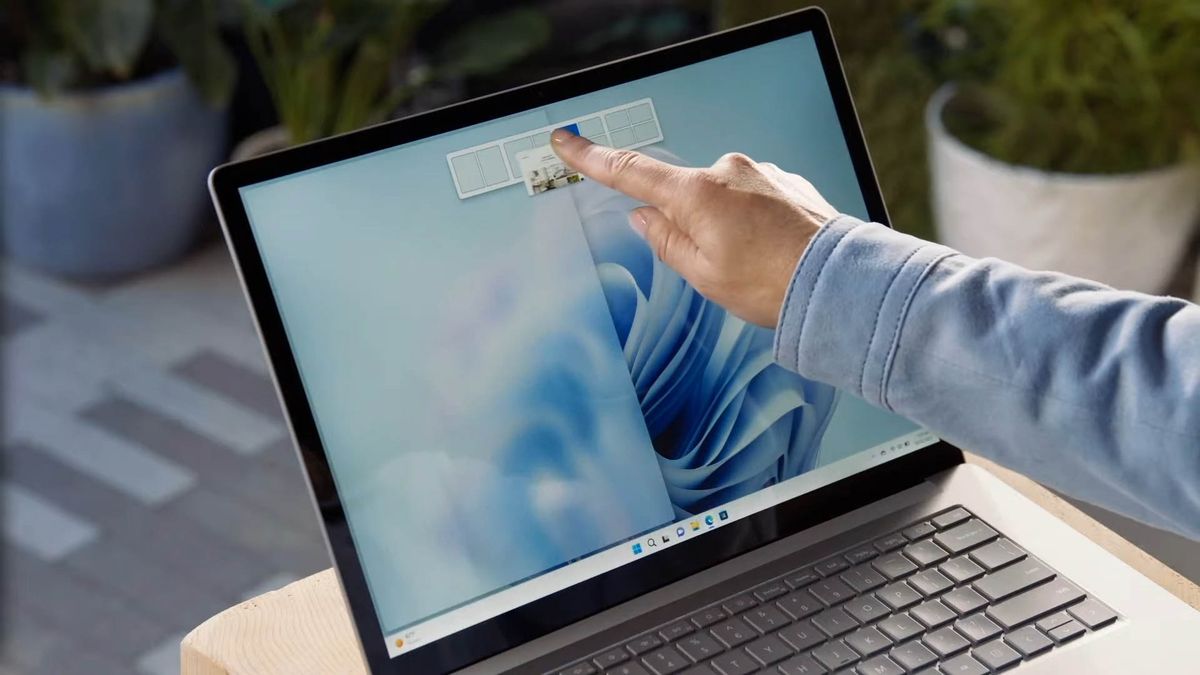
Menampilkan dua file tulisan secara bersamaan merupakan solusi terbaik untuk mempercepat penyelesaian tugas administratif Anda saat ini. Memahami cara melihat 2 dokumen word sekaligus akan memotong waktu kerja secara signifikan karena Anda tidak perlu lagi melakukan aktivitas buka-tutup jendela dokumen secara bergantian.
Metode ini sangat bermanfaat untuk meningkatkan efisiensi kerja serta mendukung aktivitas multi-tasking yang padat. Penulis dan Editor KONTAN.CO.ID, Bimo Kresnomurti, juga sempat mengulas bagaimana pembagian area kerja digital ini mampu menjaga fokus visual tetap optimal.
Ketika Anda mengetik dokumen baru sambil melihat referensi, menyalin data, atau melakukan penyuntingan, layar yang terbagi akan membebaskan Anda dari rasa lelah akibat navigasi yang berulang. Artikel ini akan membedah langkah-langkah teknis memanfaatkan fitur bawaan sistem operasi maupun aplikasi pengolah kata secara mendalam.
Bekerja dengan satu dokumen aktif di layar saat membutuhkan referensi dari file lain adalah pola kerja yang tidak produktif. Setiap kali Anda menekan tombol jendela aplikasi, fokus visual dan konsentrasi berpikir akan terputus selama beberapa detik.
Dalam ekosistem kerja modern, akumulasi waktu yang terbuang untuk navigasi tersebut bisa mencapai puluhan menit setiap harinya. Melakukan teknik split screen laptop secara tepat akan langsung menghilangkan hambatan teknis tersebut dari rutinitas Anda.
Membagi area kerja menjadi dua bagian tidak hanya menghemat waktu, tetapi juga mengurangi kelelahan mata akibat perubahan fokus visual yang terlalu sering.
Melalui optimalisasi ruang monitor yang tepat, Anda bisa menyelesaikan penulisan laporan atau analisis dokumen dengan tingkat akurasi yang jauh lebih tinggi. Anda dapat membandingkan setiap kalimat, mencocokkan data angka, atau melakukan parafrase tanpa takut kehilangan baris teks yang sedang dibaca.
Prasyarat Teknis Sebelum Melakukan Pembagian Layar
Sebelum mengeksekusi panduan teknis, pastikan perangkat komputer Anda memenuhi kondisi dasar agar performa pengerjaan dokumen tetap lancar dan responsif. Berdasarkan dokumentasi sistem operasi yang umum digunakan masyarakat, pastikan komponen berikut telah aktif:
- Dua file dokumen berbasis ekstensi Microsoft Word telah terbuka di latar belakang.
- Fitur manajemen jendela otomatis pada sistem operasi sudah dalam posisi aktif (secara bawaan biasanya sudah menyala).
- Resolusi monitor laptop Anda minimal berada pada tingkat kenyamanan visual Anda agar teks tidak terlihat terlalu kecil saat dibagi.
Berdasarkan pengalaman saya dalam menangani kendala teknis pengguna kantoran, kesalahan umum yang sering terjadi adalah pengguna mencoba membagi layar saat file kedua belum benar-benar terbuka sepenuhnya. Pastikan seluruh dokumen siap pakai terlebih dahulu di taskbar komputer Anda.
Metode Jendela Berdampingan Lewat Fitur Internal Microsoft Word
Aplikasi pengolah kata ini sebenarnya sudah memiliki alat internal yang sangat kuat untuk mengelola banyak berkas sekaligus tanpa bantuan fitur sistem operasi. Fitur ini dirancang khusus untuk memfasilitasi kebutuhan peninjauan dokumen yang intensif.
Mengaktifkan Fitur View Side by Side
Langkah pertama yang bisa Anda lakukan langsung dari dalam aplikasi adalah memanfaatkan fungsi komparasi visual secara horizontal. Ikuti urutan instruksi di bawah ini:
- Buka dokumen Microsoft Word pertama yang ingin Anda jadikan lembar kerja utama.
- Klik tab View yang terletak pada barisan menu bagian atas aplikasi.
- Cari kelompok menu Window, lalu klik perintah View Side by Side (Sisi ke Sisi).
- Secara otomatis, aplikasi akan memosisikan file kedua di sebelah file pertama dengan pembagian area yang seimbang.
Dari pengamatan langsung saya di lapangan, fitur Sisi ke Sisi (Side-by-Side) di Word ini akan mengubah navigasi dokumen menjadi seperti buku dengan gerakan menggulir horizontal. Karakteristik unik ini secara otomatis menonaktifkan fitur zoom konvensional Anda.
Jika Anda merasa kurang nyaman dengan gulir horizontal tersebut, Anda wajib beralih kembali ke opsi Gerakan halaman vertikal pada tab menu yang sama. Setelah opsi vertikal aktif, barulah fitur pengaturan zoom dokumen bisa berfungsi normal kembali seperti sedia kala.
Menyatukan Semua Berkas dengan Arrange All
Jika Anda membuka lebih dari dua dokumen dan ingin melihat semuanya sekaligus dalam satu monitor, fitur Arrange All adalah opsi terbaik. Fitur Arrange Window / Arrange All di Microsoft Word berfungsi menyatukan beberapa jendela dokumen aktif menjadi satu layar dengan pembagian persentase otomatis sesuai ukuran monitor.
Langkah eksploitasinya sangat mudah, Anda cukup masuk ke tab View lalu klik tombol Arrange All. Aplikasi akan langsung memotong ruang monitor menjadi beberapa kotak simetris secara vertikal maupun horizontal tergantung jumlah file yang sedang terbuka di komputer Anda.
Memanfaatkan Fitur Manajemen Jendela Bawaan Windows
Jika Anda ingin memisahkan area kerja dengan kontrol yang lebih fleksibel, memanfaatkan sistem operasi adalah langkah yang paling direkomendasikan. Metode ini memberikan kestabilan posisi yang lebih gigih saat Anda berpindah antar aplikasi.
Eksploitasi Fitur Snap Assist untuk Windows 10 dan Windows 11
Fitur Snap Assist adalah fitur bawaan Windows 10 untuk membagi layar secara otomatis dengan menyeret jendela aplikasi ke sisi layar. Kemudahan interaksi visual ini juga terus dipertahankan dan disempurnakan pada arsitektur Windows 11.
Dalam kasus yang sering saya temui, metode geser manual ini sangat intuitif bagi pengguna yang terbiasa menggunakan perangkat mouse atau trackpad responsif. Berikut adalah langkah praktis untuk mengoperasikannya:
- Klik dan tahan area kosong pada bilah judul (title bar) paling atas di dokumen Word pertama Anda.
- Seret atau drag jendela tersebut ke arah tepi layar sebelah kiri atau kanan hingga muncul bayangan transparan di monitor.
- Lepaskan klik mouse Anda, maka jendela dokumen akan langsung mengunci posisi dan memenuhi setengah ruang monitor.
- Pada setengah area layar yang kosong, sistem akan menampilkan kumpulan aplikasi lain yang sedang terbuka. Klik pada dokumen Word kedua untuk mengisi ruang kosong tersebut.
Akselerasi Kerja Menggunakan Shortcut Keyboard
Bagi Anda yang mengutamakan kecepatan tinggi tanpa ingin melepaskan tangan dari papan ketik, kombinasi tombol cepat adalah opsi mutlak. Metode ini memotong proses penyeretan mouse yang kadang kurang presisi.
Anda hanya perlu menekan shortcut keyboard untuk membagi layar laptop secara instan. Pastikan dokumen pertama dalam posisi aktif, kemudian tekan tombol secara bersamaan untuk mengunci posisi berkas tulisan Anda.
Gunakan kombinasi tombol Windows + Panah Kiri untuk menggeser dokumen pertama ke sisi kiri layar monitor. Selanjutnya, klik dokumen kedua lalu tekan kombinasi tombol Windows + Panah Kanan untuk mengisi area sebaliknya hingga layar terbagi sempurna.
Alternatif Pembagian Ruang Berkas Atas dan Bawah
Tidak semua orang menyukai format perbandingan vertikal (kiri dan kanan), terutama jika dokumen yang diperiksa memiliki format tabel yang sangat lebar ke samping. Memisahkan dokumen word atas bawah adalah opsi layout terbaik untuk kasus seperti ini.
Format horizontal atas bawah ini memberikan ruang pandang baris kalimat yang lebih panjang secara horizontal, sehingga mata Anda tidak perlu cepat lelah membaca teks yang terpotong. Anda bisa mengaktifkan mode ini dengan menarik jendela Word ke arah sudut atas atau bawah layar menggunakan mouse, atau memanfaatkan sistem operasi versi terdahulu yang memiliki opsi klik kanan pada taskbar lalu memilih Show Windows Stacked.
Komparasi Efektivitas Metode Manajemen Layar Dokumen
Setiap metode yang telah dijabarkan di atas memiliki karakteristik teknis dan tingkat kenyamanan yang berbeda tergantung pada jenis tugas yang sedang Anda selesaikan di meja kerja.
Tabel Komparasi Fitur
| Nama Fitur Manajemen | Arah Pembagian Ruang | Kontrol Zoom Dokumen | Kesesuaian Versi Sistem |
|---|---|---|---|
| View Side by Side | Horizontal Berdampingan | Terbatas Gulir Buku | Windows 7 ke atas |
| Arrange All Word | Otomatis Menyesuaikan | Bebas Vertikal | Semua Versi Word |
| Snap Assist OS | Bebas Kiri atau Kanan | Bebas Vertikal | Windows 10 dan 11 |
| Shortcut Keyboard | Sisi Kiri atau Kanan | Bebas Vertikal | Windows 7 ke atas |
Berdasarkan data teknis di atas, Anda dapat menentukan kapan harus menggunakan fitur internal milik aplikasi pengolahan dokumen dan kapan harus memaksimalkan perintah langsung dari sistem operasi komputer Anda.
Langkah Antisipasi Jika Tampilan Dokumen Mengalami Kendala
Saat menjalankan panduan bagi layar laptop 2, beberapa pengguna kadang menghadapi situasi di mana dokumen tidak mau terbagi secara simetris atau ukuran teks menjadi terlalu kecil untuk dibaca dengan jelas. Masalah ini umumnya bersumber dari konfigurasi skala monitor yang tidak seimbang.
Langkah mitigasi pertama yang bisa Anda lakukan adalah memeriksa pengaturan Display Settings pada komputer Anda dan memastikan skala visual berada pada angka seratus persen. Jika teks dalam dokumen Word terasa terlalu kecil setelah layar terbagi, gunakan fitur pengatur zoom manual di sudut kanan bawah aplikasi setelah memastikan mode gerakan halaman berada pada posisi vertikal.
Bagi pengguna versi lama seperti Microsoft Word 2007 atau sistem operasi Windows 7, tata letak menu mungkin sedikit berbeda namun fungsi esensial dari perintah pembagian jendela ini tetap bekerja dengan logika sistem yang sama. Selalu pastikan tidak ada aplikasi berat lain yang berjalan di latar belakang agar proses transisi perpindahan kursor antar dokumen tetap responsif tanpa gejala lag.
Menyesuaikan metode pembagian ruang monitor dengan tipe dokumen yang Anda hadapi adalah kunci utama kenyamanan kerja jangka panjang. Menguasai seluruh kombinasi shortcut keyboard dan fitur internal aplikasi ini akan memastikan tingkat produktivitas harian Anda tetap berada pada level tertinggi.


