
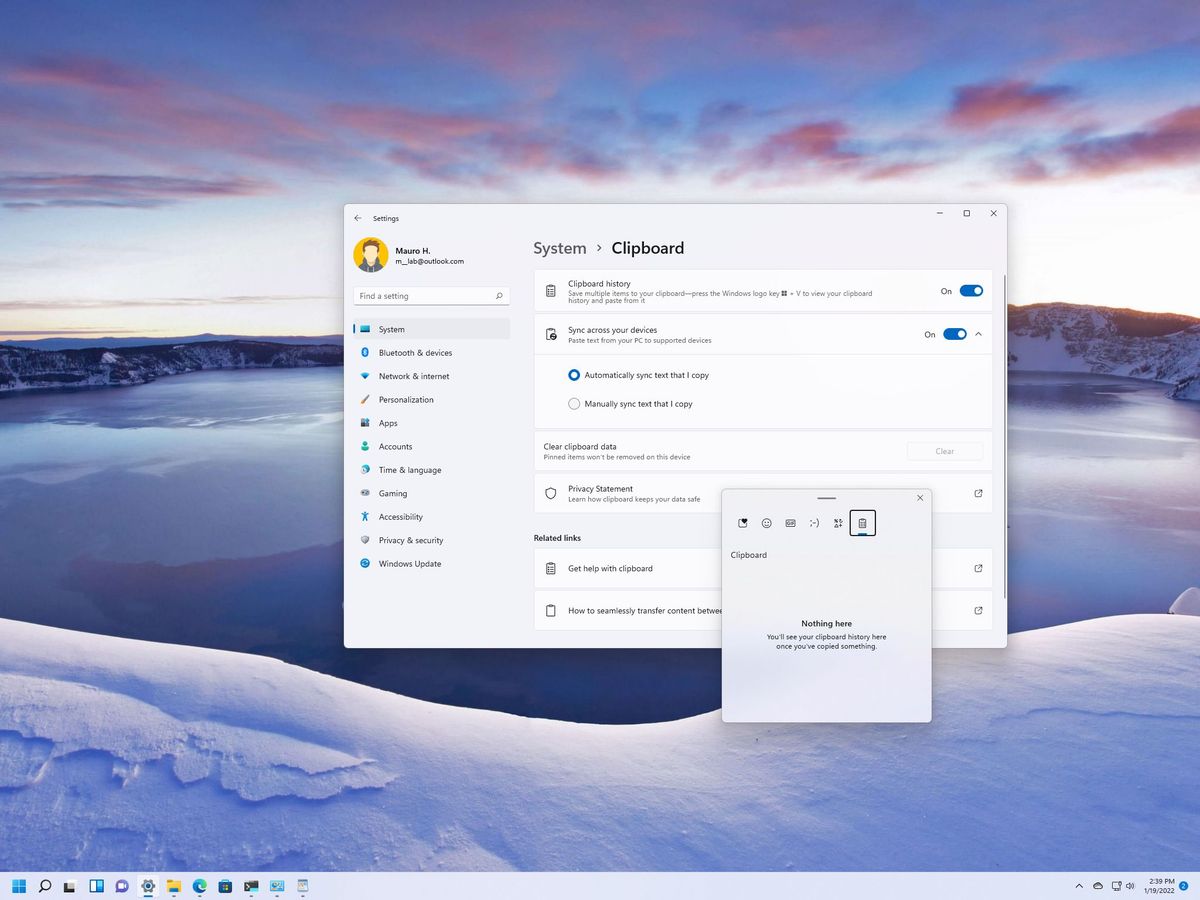
Mengetahui cara buka clipboard laptop merupakan solusi terbaik saat Anda tidak sengaja menimpa teks penting yang baru saja disalin. Banyak pengguna laptop kehilangan data berharga hanya karena mereka menyalin teks baru sebelum sempat menempelkan teks sebelumnya.
Sistem operasi modern saat ini sudah menyediakan fitur penyimpanan sementara yang sangat canggih untuk mengatasi masalah tersebut. Dengan mengaktifkan fitur ini, Anda tidak perlu lagi khawatir kehilangan tautan, artikel, atau kode penting yang belum sempat disimpan.
Berdasarkan penjelasan dari Bimo Kresnomurti, seorang Penulis dan Editor artikel di Kiaton Kontan, clipboard pada dasarnya adalah fitur bawaan sistem operasi yang berfungsi sebagai penyimpanan sementara untuk data yang disalin atau dipotong. Data tersebut dapat berupa teks, gambar, file, atau elemen digital lainnya sebelum akhirnya ditempelkan ke dokumen tujuan.
Dalam ekosistem Windows, fitur penampung data sementara ini memiliki standarisasi tersendiri guna menjaga performa memori komputer Anda agar tetap optimal. Sistem operasi membatasi ukuran maksimum file clipboard Windows sebesar 4 MB per item yang disalin.
Format file clipboard Windows didukung mencakup tiga jenis format utama yang paling sering digunakan dalam aktivitas komputasi harian. Ketiga format tersebut adalah teks, HTML, dan format gambar Bitmap.
Dari pengalaman saya menangani administrasi dokumen digital, batasan kapasitas riwayat clipboard Windows bawaan hanya mampu menampung maksimal 25 entri yang disalin. Jika Anda menyalin item ke-26, maka data pertama yang berada di urutan paling bawah akan otomatis terhapus untuk selamanya.
Untuk memberikan gambaran yang lebih terperinci mengenai kemampuan sistem penyimpanan sementara ini, Anda dapat merujuk pada spesifikasi teknis berikut.
| Kategori Fitur | Papan Klip Bawaan Windows | Aplikasi Clipboard History |
|---|---|---|
| Batas Kapasitas Entri | 25 entri | 100 elemen |
| Ukuran Maksimal Per Item | 4 MB | – |
| Dukungan Format Teks | Teks dan HTML | Teks dan HTML |
| Dukungan Format Gambar | Bitmap | Bitmap |
Bagaimana Cara Mengaktifkan Clipboard Windows 11 dengan Cepat
Pertanyaan yang sering muncul di kalangan pengguna baru adalah "bagaimana cara mengaktifkan clipboard windows 11?" karena fitur penampung riwayat ini biasanya tidak langsung aktif secara otomatis saat laptop pertama kali selesai dikonfigurasi.
Untuk mengaktifkan fungsionalitas penampung data ini di sistem operasi Windows 11 terbaru, Anda dapat mengikuti langkah-langkah sistematis berikut.
- Buka menu pengaturan utama dengan cara menekan tombol kombinasi Windows + I pada keyboard laptop Anda secara bersamaan.
- Pilih opsi Sistem atau System pada panel menu sebelah kiri, lalu gulir layar ke bawah di panel sebelah kanan hingga Anda menemukan menu Clipboard.
- Klik menu Clipboard tersebut, kemudian geser tombol sakelar di samping tulisan Clipboard History menjadi posisi On untuk mengaktifkannya.
Kesalahan umum yang saya lihat adalah pengguna sering kali mengira fitur ini langsung aktif sejak awal. Padahal, tanpa melakukan langkah aktivasi manual di atas, laptop Anda hanya akan mengingat satu item terakhir yang Anda salin menggunakan perintah CTRL + C.
Setelah sakelar aktif, laptop Anda akan mulai merekam setiap aktivitas penyalinan teks dan gambar secara real-time di latar belakang sistem.
Metode Melihat Riwayat Copy Paste Windows 10 Melalui Shortcut
Bagi Anda yang masih menggunakan sistem operasi versi sebelumnya, metode untuk melihat riwayat copy paste windows 10 sebenarnya tidak jauh berbeda dan sangat mudah dipraktikkan.
Langkah tercepat untuk memunculkan jendela penampung riwayat ini adalah dengan memanfaatkan kombinasi tombol pintasan pada keyboard.
- Pastikan Anda sudah berada di dalam aplikasi pengetikan atau pengeditan dokumen seperti Microsoft Word, Notepad, atau browser internet.
- Tekan tombol Windows + V pada keyboard secara bersamaan untuk memicu kemunculan jendela pop-up papan klip di sudut kanan bawah layar Anda.
- Jika fitur belum aktif, jendela pop-up akan menampilkan tombol bertuliskan Turn On, dan Anda cukup mengeklik tombol tersebut sekali saja.
- Gulir ke atas atau ke bawah pada daftar yang muncul untuk melihat seluruh teks atau gambar Bitmap yang pernah Anda salin sebelumnya.
- Klik pada salah satu item teks dalam daftar tersebut untuk langsung menempelkannya ke dalam dokumen atau kolom teks yang sedang aktif.
Dalam kasus yang sering saya temui, pembaruan fitur laptop Windows 10 juga membawa peningkatan integrasi pada alat tangkapan layar. Fitur default baru Snip & Sketch diperkenalkan pada pembaruan Oktober 2018, yang membuat setiap hasil tangkapan layar otomatis masuk ke dalam antrean riwayat papan klip ini sebagai format gambar Bitmap.
Dengan demikian, Anda bisa mengambil beberapa tangkapan layar sekaligus tanpa perlu langsung menyimpannya satu per satu ke dalam folder penyimpanan laptop.
Solusi Alternatif Menggunakan Aplikasi Pihak Ketiga Clipboard History
Jika batasan penyimpanan bawaan Windows yang hanya menyediakan 25 slot dirasa kurang mencukupi untuk kebutuhan produktivitas harian Anda, penggunaan aplikasi tambahan sangat disarankan.
Anda dapat menginstal ekstensi atau program khusus untuk memperluas kemampuan penampung data sementara di laptop Anda secara signifikan.
Salah satu opsi yang paling populer dan efisien untuk digunakan saat ini adalah ekstensi peramban bernama Clipboard History. Berdasarkan dokumentasi teknisnya, kapasitas riwayat aplikasi pihak ketiga "Clipboard History" ini mampu membangun arsip riwayat dari 100 elemen yang terakhir disalin oleh pengguna.
Peningkatan kapasitas hingga empat kali lipat dari standar bawaan sistem operasi ini memberikan fleksibilitas tinggi bagi para pekerja data, penulis, maupun programmer yang harus mengelola ratusan potongan informasi setiap harinya.
- Aplikasi ini mendukung pencarian teks secara instan di dalam daftar riwayat untuk mempercepat penemuan data lama.
- Tersedia fitur pin atau gembok untuk mengunci item teks penting agar tidak terhapus saat daftar riwayat sudah mencapai batas maksimal 100 elemen.
- Aplikasi pihak ketiga umumnya menyediakan fitur pembersihan instan untuk menghapus seluruh data sensitif seperti kata sandi yang tidak sengaja tersalin.
Mengapa Clipboard Laptop Anda Tiba-Tiba Tidak Berfungsi
Masalah teknis yang terkadang muncul adalah jendela riwayat papan klip menolak untuk terbuka meskipun Anda sudah berulang kali menekan tombol kombinasi Windows + V. Kejadian ini biasanya disebabkan oleh kegagalan layanan internal Windows Explorer atau karena memori RAM laptop Anda sedang terlalu penuh menjalankan aplikasi berat.
Langkah perbaikan awal yang paling efektif adalah melakukan restart pada proses Windows Explorer melalui aplikasi Task Manager laptop Anda. Buka Task Manager dengan menekan tombol CTRL + SHIFT + ESC, cari proses bernama Windows Explorer, klik kanan, lalu pilih opsi Restart.
Menjaga kebersihan riwayat penampung data sementara ini juga sangat penting untuk melindungi privasi Anda, terutama jika Anda sering menyalin informasi sensitif seperti nomor rekening atau data pribadi. Selalu sempatkan untuk membersihkan riwayat papan klip secara berkala lewat tombol Clear All yang tersedia di sudut kanan atas jendela pop-up tersebut sebelum Anda mematikan laptop.
Melakukan manajemen berkala pada papan klip bawaan maupun aplikasi pihak ketiga akan memastikan fungsionalitas sistem operasi tetap responsif dan terhindar dari lag akibat penumpukan file temporer.







