
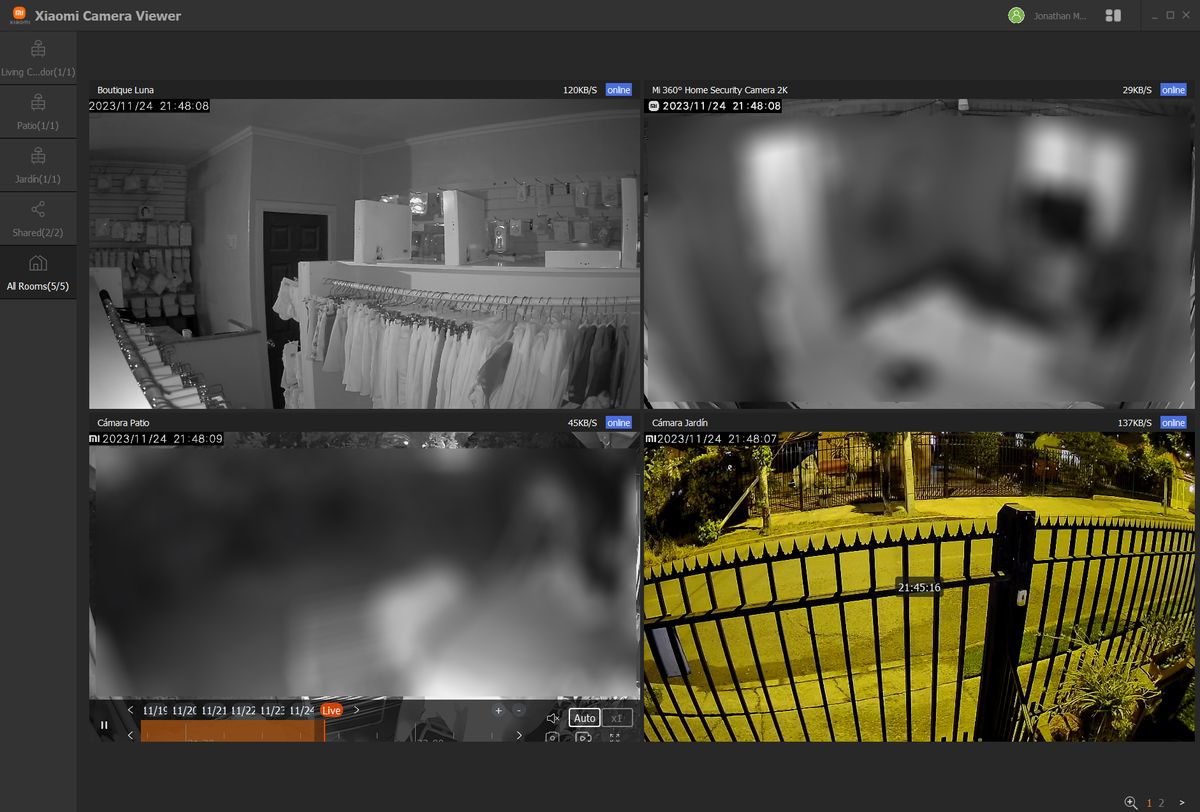
Memantau keamanan rumah melalui layar ponsel yang kecil sering kali terasa melelahkan dan kurang memuaskan untuk pengawasan jangka panjang. Banyak pengguna mencari cara melihat cctv xiaomi di komputer agar bisa memantau situasi rumah dengan area pandang yang jauh lebih luas dan lega. Kehadiran ekosistem perangkat pintar yang matang kini memungkinkan pemantauan multi-kamera secara langsung dari perangkat desktop Anda.
Artikel ini akan mengupas tuntas langkah teknis untuk menghubungkan kamera pintar Anda ke layar monitor besar tanpa kendala. Memantau area properti yang luas membutuhkan fokus tinggi dan detail visual yang tajam. Layar monitor komputer menawarkan resolusi spatial yang lebih baik dibandingkan panel ponsel pintar yang terbatas.
Dari pengalaman saya menangani sistem rumah pintar, membiarkan layar ponsel menyala terus-menerus untuk live feed bisa mempercepat kerusakan baterai. Mengalihkan beban kerja tersebut ke perangkat laptop atau PC desktop merupakan keputusan yang sangat bijak untuk menjaga keawetan perangkat mobile Anda.
Selain itu, sistem pemantauan berbasis komputer memungkinkan Anda melakukan aktivitas lain secara multitasking. Anda bisa bekerja di depan laptop sambil tetap mengawasi sudut-sudut rumah melalui jendela aplikasi yang berjalan di latar belakang.
Cara Koneksi CCTV Xiaomi ke Laptop dengan Mudah
Menghubungkan kamera pengawas ke perangkat laptop memerlukan persiapan perangkat lunak yang tepat agar sinkronisasi berjalan lancar. Platform desktop resmi dari pabrikan kini sudah menyediakan fungsionalitas mumpuni untuk kebutuhan pengawasan harian ini.
Sebelum memulai, pastikan laptop dan kamera pengawas Anda terhubung ke jaringan internet yang stabil. Ketidakstabilan jaringan sering menjadi penyebab utama kegagalan proses pairing awal antara perangkat keras dan perangkat lunak.
Prasyarat Sebelum Melakukan Instalasi
Ada beberapa hal penting yang harus Anda siapkan terlebih dahulu sebelum melakukan konfigurasi di laptop. Pastikan seluruh komponen berikut sudah terpenuhi:
- Akun Mi Home yang sudah aktif dan terhubung dengan kamera di ponsel.
- Koneksi Wi-Fi yang berada dalam satu frekuensi atau jaringan yang stabil.
- Perangkat laptop dengan sistem operasi yang kompatibel untuk menjalankan emulator atau aplikasi native.
- Kredensial login akun yang sesuai dengan regional perangkat kamera Anda.
Langkah Pemasangan Perangkat Lunak di Komputer
Proses konfigurasi ini sangat mudah jika Anda mengikuti urutan yang benar. Berikut adalah langkah berurutan untuk mengaktifkan pemantauan visual di perangkat komputer Anda:
- Langkah pertama adalah melakukan download xiaomi home app windows atau versi penampil kamera khusus yang tersedia di situs resmi.
- Buka file installer yang telah diunduh, lalu jalankan proses instalasi dengan mengikuti petunjuk di layar komputer Anda.
- Setelah instalasi selesai, buka aplikasi mi home pc tersebut dan pilih opsi login menggunakan akun Mi yang sama dengan aplikasi di ponsel pintar Anda.
- Pilih regional server yang sesuai dengan lokasi pengaturan awal kamera Anda agar daftar perangkat muncul secara otomatis.
- Klik pada ikon kamera yang terdeteksi di dalam dasbor untuk mulai membuka live feed visual secara langsung di layar komputer.
Kesalahan umum yang saya lihat adalah pengguna sering salah memilih regional server saat login di komputer. Jika kamera Anda dibeli dengan garansi resmi Indonesia, pastikan memilih server Indonesia atau Global agar perangkat tidak hilang dari daftar.
Kapasitas Maksimal Jendela Visual dan Sertifikasi Keamanan
Perangkat lunak penampil kamera ini dirancang untuk menangani beban kerja pengawasan yang intensif. Kemampuan pemrosesan gambar pada komputer memungkinkan pengelolaan data visual yang jauh lebih kompleks daripada aplikasi mobile biasa.
Pada pembaruan versi beta terbaru, Xiaomi Camera Viewer App memiliki kapasitas tampilan monitor yang luar biasa tangguh. Aplikasi ini dapat menampilkan hingga 9 jendela/feed kamera secara bersamaan pada versi beta terbaru, yang sangat membantu untuk memantau seluruh sudut rumah sekaligus.
Kemampuan menampilkan sembilan feed video secara bersamaan mempermudah pengawasan area komersial skala kecil maupun hunian besar tanpa perlu berganti layar secara manual.
Keamanan data visual juga menjadi fokus utama dalam ekosistem perangkat pengawas pintar ini. Seluruh transmisi data video dari kamera menuju enkripsi desktop telah diuji secara ketat oleh lembaga audit independen internasional.
Sistem ini telah memperoleh sertifikasi keamanan tingkat tinggi untuk menjamin privasi pengguna dari ancaman peretasan. Infrastruktur digitalnya telah memperoleh Kitemark™ Certification for Secure Digital Applications demi memastikan data streaming Anda tetap aman.
Komparasi Parameter Aplikasi Pengelola Ekosistem Pintar
Untuk memahami karakteristik ekosistem aplikasi ini, kita bisa melihat data teknis dari versi mobile sebagai referensi performa dan reputasi pengembangan sistemnya. Pengembang terus melakukan optimasi berkala untuk meningkatkan stabilitas program.
Berikut adalah rincian data aplikasi pengelola ekosistem pintar berdasarkan informasi resmi dari toko aplikasi digital komersial Apple App Store:
| Parameter Aplikasi | Detail Informasi Resmi |
|---|---|
| Ukuran Aplikasi di App Store | 745.5 MB |
| Rating dan Ulasan Pengguna | 3.5 dari 5 bintang (2.5k Ratings) |
| Batas Usia Pengguna | Age Rating 4+ Years |
| Peringkat Chart Kategori | No. 87 Lifestyle |
| Dukungan Bahasa | EN (Inggris) + 27 bahasa lainnya |
Melihat kapasitas ukuran aplikasi yang mencapai ratusan megabita, tidak heran jika sistem ini kaya akan fitur manajemen perangkat pintar. Pembaruan berkala juga terus dilakukan untuk meminimalkan bug pada antarmuka desktop maupun mobile.
Solusi Mengatasi Masalah Teknis Pemantauan Kamera
Dalam praktik di lapangan, gangguan teknis terkadang muncul akibat sinkronisasi firmware atau tumpang tindih cache data di sistem. Masalah ini wajar terjadi pada perangkat yang aktif terus-menerus selama berhari-hari. Ketika menghadapi situasi aplikasi xiaomi home eror di hp atau komputer, tindakan pertama yang harus dilakukan adalah memeriksa pembaruan perangkat lunak. Aplikasi lawas sering kali kehilangan kompatibilitas dengan enkripsi server terbaru.
Dalam kasus yang sering saya temui, kendala pemetaan atau error perangkat lain seperti "kenapa robot vacuum xiaomi tidak bisa simpan peta" biasanya bersumber dari masalah hak akses lokasi atau memori penyimpanan eksternal yang penuh. Hal serupa juga berlaku pada kamera pengawas yang gagal memuat gambar akibat penumpukan file temporary. Lakukan pembersihan cache secara berkala melalui menu pengaturan aplikasi untuk mengembalikan performa streaming ke tingkat optimal. Jika live view macet di angka pemuatan tertentu, restart perangkat kamera dengan mencabut adaptor daya selama tiga puluh detik.
Optimalisasi Jaringan untuk Pengawasan Tanpa Putus
Kualitas streaming video beresolusi tinggi di komputer sangat bergantung pada lebar pita jaringan internet di rumah Anda. Penggunaan kabel LAN pada laptop sangat disarankan jika Anda ingin memantau sembilan feed kamera sekaligus tanpa adanya jeda visual.
Pastikan juga bahwa bandwidth upload dari router memadai untuk mengirim data video dari kamera ke cloud server secara realtime. Batasi jumlah perangkat asing yang terhubung ke jaringan pengawasan utama demi menjaga stabilitas throughput data.
Penerapan konfigurasi yang tepat pada aplikasi pemantau desktop akan memberikan rasa aman yang maksimal bagi seluruh anggota keluarga. Memanfaatkan layar komputer sebagai pusat kendali visual terbukti menjadi solusi paling efektif untuk manajemen keamanan hunian modern saat ini.







