
Saya sering sekali menerima keluhan dari teman-teman yang mendadak panik karena berkas penting mereka di laptop hilang tanpa jejak. Apakah benar-benar terhapus? Ternyata, dalam banyak kasus, berkas tersebut hanya berstatus tersembunyi oleh sistem atau sengaja disembunyikan oleh malware. Kabar baiknya, Anda tidak perlu membawa laptop ke tempat servis hanya untuk mengatasi berkas hilang kena virus atau mencari tahu gimana cara mengembalikannya.
Sebagai Senior Content Strategist yang sering menguji sistem operasi Microsoft, saya melihat banyak pengguna Windows masih kebingungan menavigasi fitur bawaan mereka sendiri.
Padahal, Microsoft sudah menyediakan berbagai jalan pintas untuk membongkar berkas-berkas rahasia ini. Mari kita bedah secara kritis cara melihat file tersembunyi di laptop Anda tanpa aplikasi tambahan.
—
Menggunakan Fitur View di File Explorer Windows 11
Langkah pertama ini adalah cara yang paling instan dan ramah pengguna, terutama jika Anda sudah mengadopsi sistem operasi terbaru.
Bagi Anda yang sudah menggunakan Windows 11 versi 22H2, Microsoft telah merombak tampilan antarmuka File Explorer secara signifikan.
Secara bawaan, versi ini menyediakan folder Desktop, Dokumen, Unduhan, Gambar, Musik, dan Video secara default di bagian Akses Cepat.
Langkah Praktis Memunculkan Folder Lewat Toolbar
Jika Anda kehilangan berkas di dalam 6 folder Windows yang diketahui tersebut, Anda hanya perlu memanfaatkan menu navigasi di bagian atas jendela Explorer. Pertama, buka File Explorer dengan menekan kombinasi tombol Windows + E pada keyboard Anda.
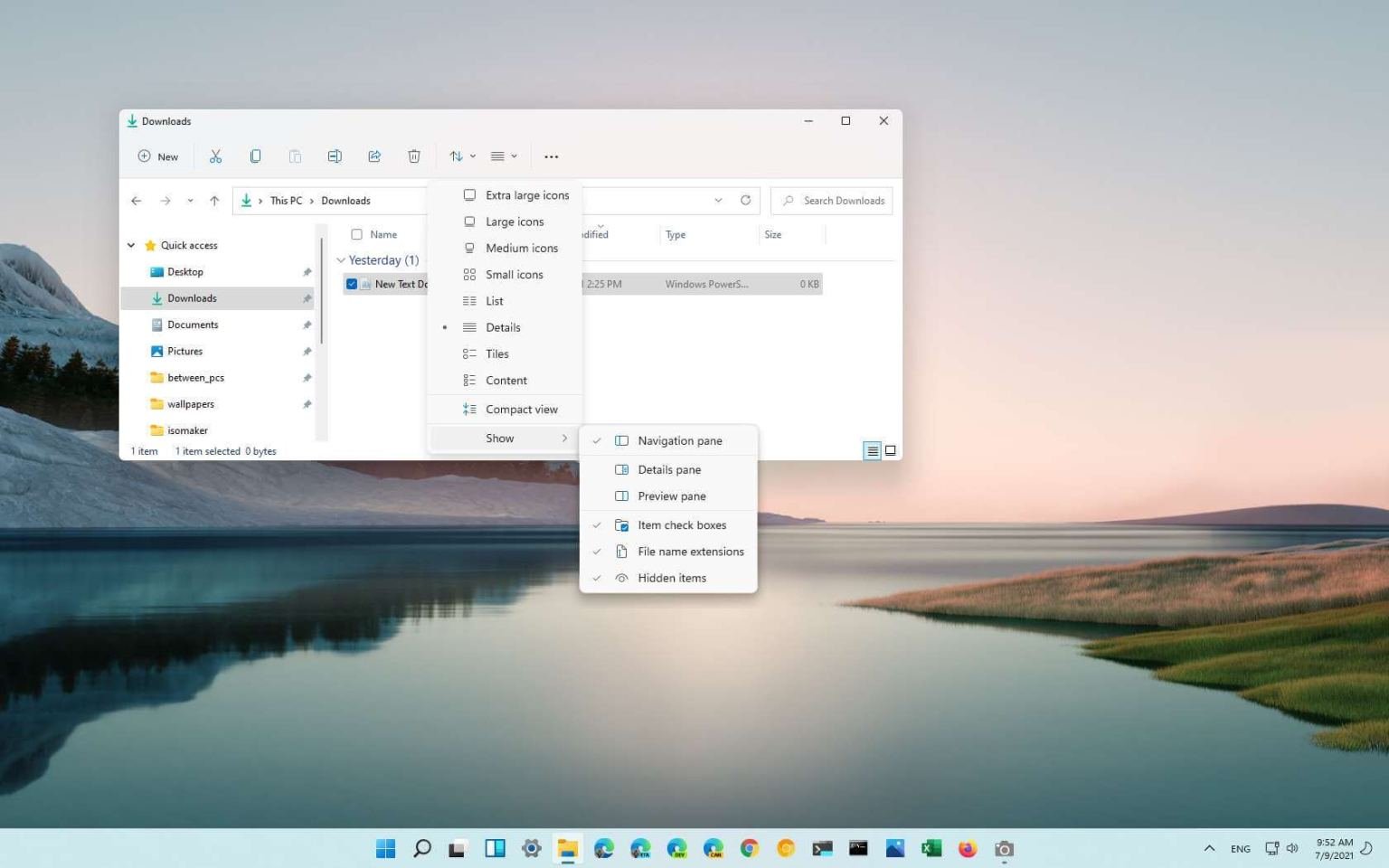
Setelah jendela terbuka, klik menu View yang terletak pada barisan menu atas. Arahkan kursor Anda ke pilihan Show yang berada di baris paling bawah menu drop-down tersebut. Terakhir, beri tanda centang pada opsi Hidden items.
Seketika, berkas yang tadinya tidak terlihat akan muncul dengan ikon yang sedikit samar atau semi-transparan.
Metode ini sangat praktis. Namun, kelemahannya adalah fitur ini tidak bisa menembus berkas yang sengaja dikunci oleh virus dengan atribut sistem yang lebih tinggi.
—
Membongkar File Melalui File Explorer Options
Ada kalanya opsi Hidden items di toolbar tidak cukup kuat untuk memunculkan berkas yang tersembunyi di tingkat sistem yang lebih dalam.
Banyak pengguna yang bertanya-tanya, sebenarnya "file explorer options windows dimana?" karena lokasinya agak tersembunyi di Windows 11 dibanding versi lawas.
Untuk mengaksesnya, Anda harus mengklik ikon tiga titik (…) di toolbar File Explorer, lalu pilih Options.
Pengaturan Lanjut Melalui Tab View
Setelah jendela Folder Options terbuka, silakan beralih ke tab View.
Di dalam kotak Advanced settings, Anda akan menemukan opsi bernama Show hidden files, folders, and drives. Pilihlah opsi tersebut untuk membuka akses menyeluruh ke seluruh berkas yang disembunyikan.
Jika Anda ingin melihat berkas yang disembunyikan oleh sistem operasi itu sendiri, Anda harus menghapus centang pada opsi Hide protected operating system files. Namun, saya harus mengingatkan Anda untuk berhati-hati.
Menghapus perlindungan pada berkas sistem operasi sangat berisiko karena Anda bisa tidak sengaja menghapus data penting yang membuat Windows crash.
Jika urusan Anda sudah selesai, sebaiknya kembalikan pengaturan ini ke posisi semula demi keamanan laptop Anda.
—
Memanfaatkan Command Prompt (CMD) untuk Pembersihan Total
Metode klik-klik di atas sering kali tidak mempan jika Anda menghadapi masalah kenapa file di flashdisk tidak kelihatan akibat serangan malware.
Virus sering kali mengubah atribut berkas menjadi Hidden dan System sekaligus, sehingga opsi standar di Explorer menjadi tidak aktif.
Di sinilah Command Prompt atau CMD menjadi penyelamat utama yang paling tegas dan efektif.
Perintah Akurat untuk Mengembalikan Berkas
Langkah awal, ketik CMD di pencarian Windows, klik kanan, lalu pilih Run as administrator. Jika Anda hanya ingin melihat daftar berkas yang disembunyikan di direktori tertentu, Anda bisa mengetikkan perintah teks khusus. Perintah teks yang digunakan untuk melihat daftar tersebut adalah dir /adh.
Namun, jika tujuannya adalah memulihkan berkas di USB atau flashdisk yang terinfeksi virus agar kembali normal, perintahnya berbeda.
Perintah yang diterapkan dalam solusi tabel adalah menggunakan utilitas attrib. Misalnya, jika posisi flashdisk Anda berada di drive G, Anda harus mengetikkan perintah khusus untuk membersihkan status tersembunyi tersebut.
| Metode Kontrol | Perintah Teks Spesifik | Fungsi Utama Atribut |
|---|---|---|
| CMD Daftar | dir /adh | Menampilkan daftar berkas tersembunyi |
| CMD Pemulihan USB | attrib -h -r -s/s/d G:\*- | Menghapus atribut hidden akibat virus |
| PowerShell | dir -Force | Menampilkan seluruh berkas tanpa pengecualian |
Pastikan Anda mengetikkan simbol dan spasi dengan benar agar perintah attrib dapat berjalan dengan sempurna tanpa eror.
—
Menggunakan PowerShell sebagai Alternatif Modern
Bagi Anda yang menyukai pendekatan modern, Windows juga menyediakan PowerShell yang jauh lebih fleksibel daripada CMD konvensional.
Sebagai informasi, Windows 7 merupakan versi sistem operasi Windows yang menjadi awal mula diperkenalkannya PowerShell ke publik.
Hingga saat ini di era Windows 11, PowerShell menjadi alat yang sangat kuat untuk manajemen berkas.
Eksekusi Perintah Force di PowerShell
Buka PowerShell melalui menu Start dengan hak akses Administrator.
Untuk melihat semua berkas, termasuk yang tersembunyi di dalam folder aktif, perintah teks yang digunakan adalah dir -Force. Kelebihan PowerShell adalah kecepatannya dalam membaca struktur direktori yang padat.
Sayangnya, bagi pengguna awam, basis teks seperti CMD dan PowerShell ini terasa intimidatif dan rawan salah ketik. Selain itu, teknik pencarian berkas juga membutuhkan kata kunci ekstensi yang spesifik.
Sebagai contoh ekstensi file pencarian, kata kunci ".jpg" digunakan untuk menampilkan semua berkas gambar jpeg yang berada di direktori tersebut. Hal ini mempermudah Anda melacak foto-foto lama yang mungkin terselip atau disembunyikan oleh sistem.
—
Waspada Penyebab Berkas Tersembunyi di Perangkat Lain
Kehilangan berkas karena tersembunyi tidak hanya terjadi di laptop, tetapi juga sering menimpa pengguna ponsel pintar.
Kita harus tetap kritis dan tidak mencampuradukkan masalah teknis laptop dengan indikasi keamanan di perangkat mobile. Banyak pengguna panik dan mengira laptop mereka rusak, padahal mereka hanya kurang teliti melihat konfigurasi sistem. Sementara itu, di ranah mobile, kehilangan kendali atas data bisa jadi merupakan ciri ciri hp sedang disadap orang yang harus diwaspadai secara terpisah.
Jika di laptop kita sibuk mencari cara unhide folder di laptop, di aplikasi pesan seperti WhatsApp, pengguna justru sering mencari cara mengunci chat whatsapp biar aman agar privasi tidak bocor.
Aplikasi WhatsApp sendiri memiliki fitur keamanan ketat serta fitur pengelolaan pesan otomatis. Pilihan durasi penghapusan pesan otomatis mencakup 24 jam, 7 hari, atau 90 hari yang bisa membuat pesan mendadak hilang jika diaktifkan.
Jadi, pastikan Anda memahami apakah berkas Anda hilang karena setelan privasi, dihapus otomatis oleh sistem, atau murni karena disembunyikan oleh virus. Lakukan pengecekan secara berkala pada media penyimpanan Anda menggunakan kombinasi File Explorer dan perintah CMD attrib jika mencurigai adanya aktivitas malware yang menyembunyikan data secara sepihak.







