
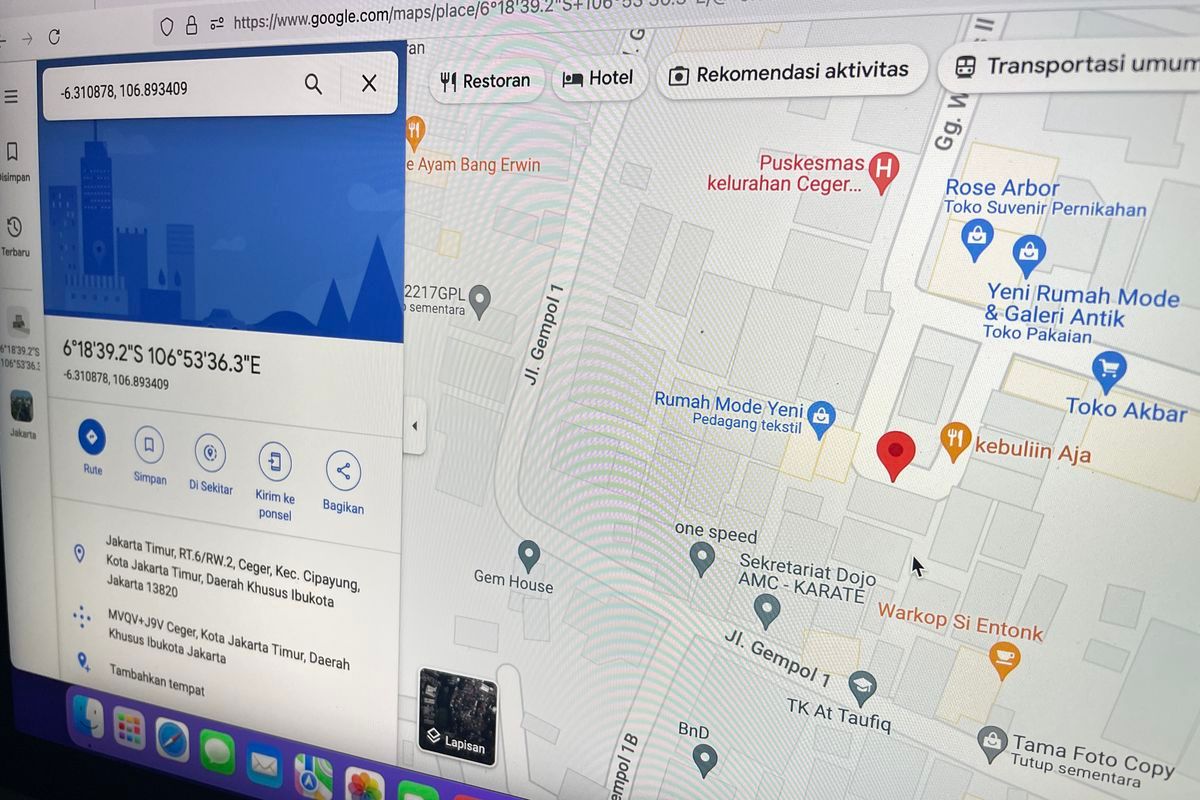
Mengetahui posisi absolut sebuah tempat kini menjadi kebutuhan harian yang sangat penting untuk berbagai keperluan, mulai dari pengiriman logistik hingga pendaftaran sekolah. Langkah utama untuk mendapatkannya adalah dengan menerapkan cara melihat koordinat google maps agar posisi rumah Anda tercatat dengan akurat dalam sistem navigasi global. Sistem navigasi digital saat ini bertumpu pada jaringan global yang membaca titik temu antara garis horizontal dan vertikal bumi.
Banyak orang masih bingung saat harus membaca deretan angka yang muncul di layar ponsel mereka ketika mencari lokasi spesifik. Melalui panduan ini, kita akan mengupas tuntas cara mencari lintang bujur di maps, memahami format penulisan yang benar, hingga memanfaatkan alat bantu tambahan. Pemahaman ini memastikan Anda tidak lagi salah dalam membagikan atau membaca data lokasi.
Sebelum masuk ke langkah teknis, sangat penting untuk memahami apa sebenarnya angka-angka yang ditampilkan oleh Google Maps. Bumi kita dibagi oleh garis imajiner yang dikenal sebagai garis lintang (latitude) dan garis bujur (longitude).
Garis lintang mengukur jarak di sebelah utara atau selatan khatulistiwa, sedangkan garis bujur mengukur jarak di sebelah timur atau barat Greenwich Meridian. Kompas dan sistem navigasi modern menggunakan parameter ini untuk mengunci satu titik tanpa ada risiko tertukar dengan lokasi lain. Dalam kasus yang sering saya temui, banyak pengguna salah menyalin angka karena tidak memahami batas nilai koordinat itu sendiri. Google Maps menerapkan batasan angka yang sangat ketat untuk menjaga akurasi pemetaan globalnya.
- Angka pertama untuk koordinat lintang (latitude) di Google Maps harus berada di antara -90 dan 90.
- Angka pertama untuk koordinat bujur (longitude) di Google Maps harus berada di antara -180 dan 180.
Pastikan Anda selalu memeriksa tanda minus (-) di depan angka koordinat, karena hilangnya tanda tersebut bisa menggeser lokasi rumah Anda hingga ribuan kilometer ke belahan bumi yang berbeda.
Mengenal Tiga Format Koordinat Google Maps
Google Maps menyajikan data lokasi dalam beberapa jenis format penulisan yang berbeda. Perbedaan format koordinat google maps ini sering kali membingungkan masyarakat awam yang mengira angka tersebut merupakan kode error atau nomor acak.
Kesalahan umum yang saya lihat adalah ketika seseorang mencoba memasukkan data koordinat dari sertifikat tanah kuno atau GPS genggam lawas ke Google Maps tanpa menyesuaikan formatnya. Peta digital ini mengenali tiga jenis format penulisan utama yang baku.
1. Derajat Desimal (DD)
Format Derajat Desimal atau Decimal Degrees adalah format yang paling sering muncul dan digunakan sebagai standar utama di Google Maps. Format ini menuliskan koordinat dalam bentuk angka desimal murni yang dipisahkan oleh tanda koma untuk memisahkan lintang dan bujur.
Contoh penulisan standar format DD yang benar adalah 41.40338, 2.17403. Dari pengalaman saya menangani masalah pemetaan, format yang salah adalah menggunakan tanda koma untuk desimal, seperti menuliskan 41,40338, 2,17403, karena Google Maps hanya membaca tanda titik (.) sebagai pemisah desimal.
2. Derajat, Menit, dan Detik (DMS)
Format Degrees, Minutes, and Seconds (DMS) merupakan format tradisional yang paling sering ditemukan pada peta cetak, GPS laut, atau dokumen hukum. Format ini membagi koordinat ke dalam satuan derajat, menit, detik, serta arah mata angin.
Contoh penulisan DMS yang terbaca oleh sistem navigasi adalah 41°24'12.2"N 2°10'26.5"E. Huruf "N" mewakili North (Utara) dan "E" mewakili East (Timur), yang menentukan posisi absolut titik tersebut terhadap garis ekuator dan meridian.
3. Derajat dan Menit Desimal (DMM)
Format Degrees and Decimal Minutes (DMM) merupakan kombinasi antara sistem koordinat tradisional dan desimal modern. Format ini memadukan satuan derajat utuh dengan menit yang memiliki pecahan desimal di belakangnya.
Contoh penulisan resmi format DMM di Google Maps adalah 41 24.2028, 2 10.4418. Format ini biasanya digunakan dalam dunia penerbangan atau navigasi semi-profesional yang membutuhkan kalkulasi cepat di lapangan.
Cara Mengetahui Titik Koordinat Lokasi Rumah Lewat HP
Ponsel pintar merupakan alat yang paling praktis untuk memetakan rumah Anda sendiri. Pertanyaan warga mengenai "bagaimana cara mencari lokasi menggunakan titik koordinat" atau melihatnya langsung dari rumah sering kali terjawab dengan memanfaatkan aplikasi bawaan Android.
Proses pengambilan koordinat ini memerlukan perhatian khusus pada akurasi GPS internal ponsel Anda. Pastikan Anda berada di luar ruangan atau dekat jendela agar ponsel mendapatkan sinyal satelit yang optimal sebelum melakukan langkah berikut.
Berikut adalah urutan langkah terperinci mengenai cara copy titik koordinat di google maps hp yang bisa Anda praktikkan langsung:
- Buka aplikasi Google Maps di ponsel Android Anda dan pastikan fitur GPS atau Lokasi sudah aktif.
- Sentuh dan tahan area atau titik rumah Anda pada peta digital sampai muncul pin berwarna merah (Dropped Pin).
- Lihat pada kolom pencarian di bagian atas layar ponsel Anda, di sana akan langsung tertera deretan angka koordinat dalam format Derajat Desimal (DD).
- Ketuk atau usap panel informasi "Pin dipasang" yang muncul di bagian bawah layar untuk membuka detail lokasi secara penuh.
- Sentuh langsung pada angka koordinat yang tertera di panel detail tersebut untuk menyalin secara otomatis ke dalam clipboard ponsel Anda.
Cara Melihat Koordinat Google Maps Melalui Komputer atau Laptop
Bagi Anda yang sedang melakukan input data massal atau membutuhkan kenyamanan visual yang lebih luas, menggunakan perangkat komputer atau laptop adalah pilihan terbaik. Layar yang besar memudahkan kita untuk menandai titik atap rumah dengan sangat presisi. Menemukan koordinat di laptop jauh lebih instan karena tidak memerlukan penekanan layar yang lama. Metode ini sangat saya sarankan jika Anda sedang mengurus administrasi formal yang menuntut akurasi data posisi bangunan.
Langkah melihat koordinat di komputer dilakukan dengan cara membuka peramban web dan mengakses situs resmi Google Maps. Klik kanan pada titik rumah yang Anda tuju, maka sebuah jendela pop-up kecil akan langsung muncul di bawah kursor, menampilkan angka koordinat desimal yang siap diklik untuk disalin ke memori komputer. Setelah menyalin koordinat tersebut, Anda bisa langsung menempelkannya (paste) ke dokumen pendaftaran atau aplikasi lain yang membutuhkan. Akurasi klik kanan ini sangat tinggi karena mampu mengunci piksel peta secara tepat.
Opsi Aplikasi Alternatif untuk Melihat Koordinat GPS di Android
Meskipun Google Maps sudah sangat mumpuni, ada kalanya pengguna membutuhkan sistem koordinat lokal yang lebih spesifik untuk keperluan teknis atau survei lahan. Di Indonesia, instansi pemerintah sering kali menggunakan sistem koordinat proyeksi tertentu yang berbeda dengan standar global Google.
Untuk memenuhi kebutuhan teknis ini, para praktis lapangan kerap memanfaatkan aplikasi untuk melihat koordinat gps android yang tersedia di toko aplikasi resmi. Salah satu aplikasi pihak ketiga yang sering digunakan untuk menjembatani kebutuhan ini adalah Coordinator.
| Parameter Aplikasi | Detail Data Faktual |
|---|---|
| Rating Pengguna | 4,3 |
| Jumlah Ulasan | 3,05 ribu ulasan |
| Tanggal Pembaruan Data | 30 April 2026 |
| Sistem Koordinat Indonesia 1 | Indonesia 1974 UTM 6 ̊ |
| Sistem Koordinat Indonesia 2 | DGN 1995 Indonesia TM3 ̊ |
| Sistem Koordinat Dunia 1 | GPS(WGS 84) |
| Sistem Koordinat Dunia 2 | WGS 84 – 6 ̊ UTM |
Berdasarkan data umpan balik pengguna di Google Play, sebanyak 136 orang merasa ulasan mengenai kemudahan aplikasi Coordinator bermanfaat karena mampu mempercepat konversi koordinat di lapangan. Pengguna dapat dengan mudah melihat koordinat dalam format lokal yang sah.
Namun, aplikasi pihak ketiga juga memiliki batasan teknis yang perlu diantisipasi oleh pengguna. Sebanyak 143 orang merasa ulasan mengenai keterbatasan koordinat WGS84 pada aplikasi Coordinator bermanfaat, di mana aplikasi ini hanya menampilkan 6 angka di belakang koma untuk format desimalnya.
Selain itu, aspek kenyamanan pengguna juga perlu diperhatikan sebelum memasang aplikasi ini. Sebanyak 22 orang merasa ulasan mengenai kekurangan aplikasi Coordinator bermanfaat, yang menyoroti masalah iklan terlalu banyak dan lelet memperbarui data peta saat perangkat berpindah lokasi.
Panduan Validasi Format Koordinat Agar Tidak Tersesat
Langkah krusial setelah Anda berhasil menyalin koordinat adalah melakukan pengujian ulang. Jangan pernah mengirimkan data koordinat ke pihak lain sebelum Anda memastikan bahwa angka tersebut benar-benar mengarah ke lokasi rumah Anda saat dimasukkan kembali ke kolom pencarian.
Proses pengecekan dilakukan dengan menempelkan angka yang sudah dicopy ke kolom pencarian Google Maps. Jika peta langsung bergeser ke atap rumah Anda, maka data tersebut sudah valid dan siap digunakan untuk keperluan formal maupun personal. Penggunaan simbol derajat (°), menit ('), dan detik (") harus ditulis secara utuh jika Anda memilih format DMS.
Kehilangan satu simbol saja atau salah mengetikkan spasi dapat membuat sistem navigasi menolak pencarian atau bahkan melempar titik lokasi ke koordinat antah berantah. Dilansir dari laman bantuan resmi Google, kesalahan yang paling sering terjadi adalah mencampuradukkan urutan penulisan antara lintang dan bujur. Aturan baku internasional menetapkan bahwa koordinat lintang (latitude) harus selalu dituliskan terlebih dahulu di depan, baru kemudian diikuti oleh koordinat bujur (longitude) setelah tanda koma.


