
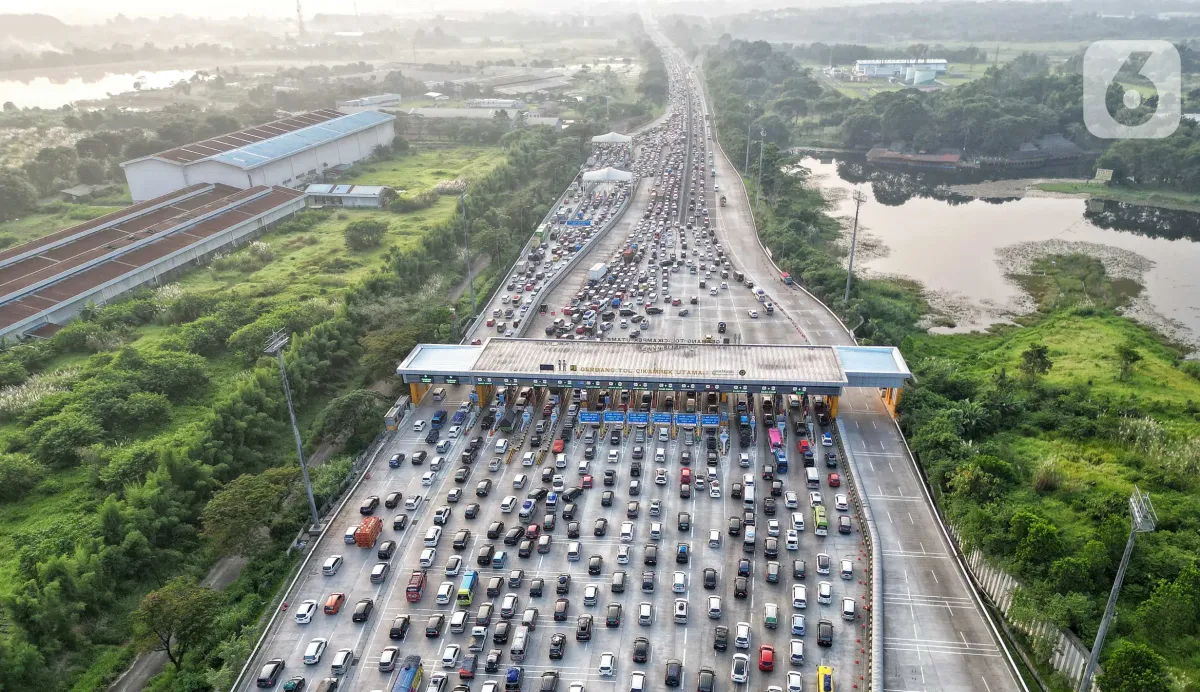
Menghadapi kemacetan jalan raya di kota-kota besar saat ini sering kali menguras energi dan waktu berharga Anda. Menguasai cara melihat kemacetan di maps secara akurat menjadi keahlian wajib agar Anda bisa tiba di tujuan tepat waktu tanpa terjebak antrean panjang.
Aplikasi navigasi populer seperti Google Maps menyediakan fitur pemantauan arus kendaraan secara langsung yang sangat membantu mobilitas harian kita. Memahami setiap instrumen di dalamnya akan mengubah cara Anda berkendara menjadi jauh lebih efisien.
Langkah pertama yang harus Anda lakukan sebelum memulai perjalanan adalah memastikan bahwa lapisan data kemacetan sudah aktif di layar perangkat Anda. Fitur pemantau arus kendaraan ini tidak selalu menyala secara otomatis ketika aplikasi pertama kali dibuka.
Berdasarkan pengalaman saya mendampingi para pengendara, banyak orang mengira peta mereka rusak hanya karena jalur kemacetan tidak muncul. Padahal, mereka hanya belum mengaktifkan layer yang tepat di menu pengaturan.
Berikut adalah urutan langkah berurutan untuk memunculkan data arus kendaraan pada aplikasi Anda:
- Buka aplikasi Google Maps pada perangkat Android atau iOS Anda dan pastikan koneksi internet berjalan stabil.
- Ketuk ikon Lapisan atau Layer yang berbentuk kotak bertumpuk di sisi kanan atas layar.
- Pada menu jenis peta yang muncul, pilih opsi Lalu Lintas atau Traffic yang berada di bawah kategori detail peta.
- Tutup menu lapisan tersebut dengan mengetuk area kosong di peta, dan garis warna-warni indikator kemacetan akan langsung terlihat.
Arti di Balik Kode Warna Lalu Lintas Google Maps
Setelah berhasil mengaktifkan lapisan pemantau, Anda akan melihat jalur jalan berubah menjadi jalur berwarna-warni yang dinamis. Informasi visual ini dirancang untuk memberikan pemahaman instan mengenai kondisi jalan di depan Anda.
Kesalahan umum yang saya lihat adalah pengendara sering kali mengabaikan gradasi warna dan hanya fokus pada rute terpendek. Mengetahui arti presisi dari setiap warna sangat krusial untuk menentukan keputusan apakah Anda harus tetap melaju atau mencari jalan alternatif.
Warna Hijau Menandakan Arus Lancar
Ketika rute perjalanan Anda didominasi oleh garis hijau, ini adalah kabar baik bagi setiap pengendara. Warna hijau menunjukkan bahwa tidak ada kemacetan atau penundaan lalu lintas yang berarti di jalur tersebut, sehingga arus kendaraan dipastikan berjalan lancar.
Warna Oranye Menandakan Kepadatan Sedang
Jika Anda melihat jalur berubah menjadi warna oranye, artinya kondisi lalu lintas agak padat atau ramai lancar. Jumlah arus lalu lintas berada dalam volume sedang, sehingga Anda mungkin akan mengalami sedikit penurunan kecepatan namun kendaraan tetap bergerak.
Warna Merah Menandakan Kemacetan Parah
Warna merah adalah alarm utama bagi para pengguna jalan karena menandakan telah terjadi kemacetan atau penundaan lalu lintas yang signifikan. Dari pengamatan langsung di lapangan, semakin gelap atau pekat warna merahnya, hal itu menandakan kecepatan lalu lintas terindikasi semakin lambat atau bahkan sangat macet total.
Warna Abu-Abu atau Biru Menandakan Rute Perjalanan
Jangan bingung ketika melihat garis berwarna abu-abu atau biru yang melintang di atas peta digital Anda. Garis dengan warna khusus ini merupakan indikator yang menunjukkan rute perjalanan aktif yang sedang dipilih atau disarankan untuk pengguna.
Mengenal Tanda Penutupan Jalan dan Pemilihan Tampilan Peta
Selain kode warna arus kendaraan, aplikasi navigasi ini juga memberikan informasi mengenai rekayasa lalu lintas atau kendala fisik yang terjadi di jalur yang akan Anda lalui. Hal ini penting agar Anda tidak terjebak di jalan buntu.
Garis merah putus-putus pada lokasi jalan di peta menandakan adanya penutupan jalan secara total, sehingga pengendara wajib mencari rute alternatif lain.
Dalam memilih visualisasi, Anda juga perlu bijak dalam menentukan mode tampilan yang digunakan sepanjang perjalanan. Menggunakan mode satelit memang memberikan gambaran lingkungan yang lebih nyata dan detail.
Namun, aspek teknis yang perlu diingat adalah tampilan satelit menggunakan lebih banyak konsumsi data internet atau kuota daripada tampilan peta biasa. Oleh karena itu, gunakan mode peta standar jika Anda ingin menghemat kuota data selama bernavigasi.
Optimalisasi Widget untuk Pengguna iOS
Bagi Anda para pengguna ekosistem Apple, memantau kemacetan kini bisa dilakukan dengan jauh lebih cepat tanpa perlu membuka aplikasi utama terlebih dahulu. Anda bisa memanfaatkan fitur widget bawaan yang sudah terintegrasi dengan baik.
Fitur widget "Google Lalu Lintas" di tampilan Hari Ini tersedia di perangkat iPhone atau iPad yang menggunakan sistem operasi iOS 11 dan yang lebih baru. Melalui widget ini, estimasi waktu perjalanan dan titik macet di sekitar lokasi Anda akan langsung terpampang di layar kunci atau beranda.
Berikut adalah ringkasan mengenai perbandingan efisiensi dan karakteristik indikator utama saat Anda memantau kemacetan melalui aplikasi peta digital ini:
| Indikator atau Fitur | Arti Kondisi Lapangan | Konsumsi Data Internet |
|---|---|---|
| Warna Hijau | Arus kendaraan lancar tanpa hambatan | Rendah |
| Warna Oranye | Lalu lintas agak padat atau ramai lancar | Rendah |
| Warna Merah Pekat | Kemacetan sangat parah dan lambat | Rendah |
| Merah Putus-putus | Terjadi penutupan jalan di lokasi | Rendah |
| Tampilan Satelit | Detail foto bumi yang nyata | Tinggi |
| Widget iOS 11+ | Pantauan instan di tampilan Hari Ini | Rendah |
Analisis mengenai kondisi jalan raya di atas didukung oleh data publikasi resmi yang disusun oleh kontributor tulisan ternama, yaitu Anggi Viandhini Nugroho Putri, Naomy A. Nugraheni, dan Eiben Heizar. Data tersebut menegaskan pentingnya pemahaman visual terhadap kode navigasi demi keselamatan berkendara.
Memanfaatkan seluruh fitur pemantau kemacetan ini secara maksimal terbukti dapat memangkas waktu tunggu Anda di jalan raya hingga sekian persen setiap harinya. Selalu periksa peta navigasi Anda beberapa menit sebelum menyalakan mesin kendaraan agar Anda bisa mengantisipasi titik-titik merah pekat yang berpotensi menghambat agenda penting Anda.







