
Menemukan kendala saat ingin mencetak dokumen karena perangkat cetak tidak muncul sering kali membingungkan pengguna. Artikel ini akan memandu Anda secara mendalam mengenai langkah-langkah memeriksa daftar perangkat cetak yang sudah terinstal di komputer portabel Anda.
Ketika Anda mengirim perintah cetak tetapi dokumen tidak kunjung keluar, langkah pertama yang wajib dilakukan adalah memastikan sistem operasi mengenali perangkat tersebut. Banyak pengguna langsung panik tanpa memeriksa apakah status koneksi dan perangkat lunak penghubung sebenarnya sudah terkonfigurasi dengan benar di sistem mereka.
Windows menyediakan antarmuka terpusat untuk melihat seluruh perangkat keras yang terhubung. Melalui menu ini, Anda bisa memantau status operasional secara langsung.
Menggunakan Menu Pengaturan pada Windows 11 dan Windows 10
Sistem operasi Windows 11 dan Windows 10 didukung untuk penambahan printer secara instan melalui antarmuka modern yang ramah pengguna. Anda dapat mengakses daftar perangkat dengan metode yang sangat praktis. Buka menu utama dengan menekan kombinasi tombol Windows + I di papan ketik untuk memunculkan jendela Settings secara cepat.
Dari pengalaman saya menangani berbagai kendala teknis pengguna, rute pintas ini jauh lebih efisien dibanding mencari ikon menu secara manual. Setelah jendela Settings terbuka, arahkan perhatian Anda ke bilah menu di sebelah kiri dan pilih opsi Bluetooth & devices untuk Windows 11, atau Devices untuk pengguna Windows 10. Di dalam menu tersebut, cari dan klik opsi yang bertuliskan Printers & scanners.
Pada halaman ini, sistem akan menampilkan seluruh daftar perangkat cetak yang pernah atau sedang terhubung ke laptop Anda. Anda bisa melihat status aktif, antrean dokumen, hingga melakukan pengelolaan mendalam pada masing-masing perangkat keras yang terdaftar di sana.
Memanfaatkan Control Panel Klasik untuk Informasi Lebih Detail
Meskipun Windows modern mengutamakan menu Settings baru, Control Panel klasik tetap menjadi andalan para praktisi karena menyajikan informasi status yang jauh lebih visual dan menyeluruh. Langkah-langkah menambah printer baru di laptop juga sering kali lebih terpantau jelas di sini. Tekan tombol Windows pada papan ketik, lalu ketik Control Panel dan tekan Enter untuk membuka jendela kendala klasik. Pada bagian kanan atas jendela, pastikan opsi View by diatur ke Large icons atau Small icons agar semua menu langsung terlihat tanpa tersembunyi di dalam kategori.
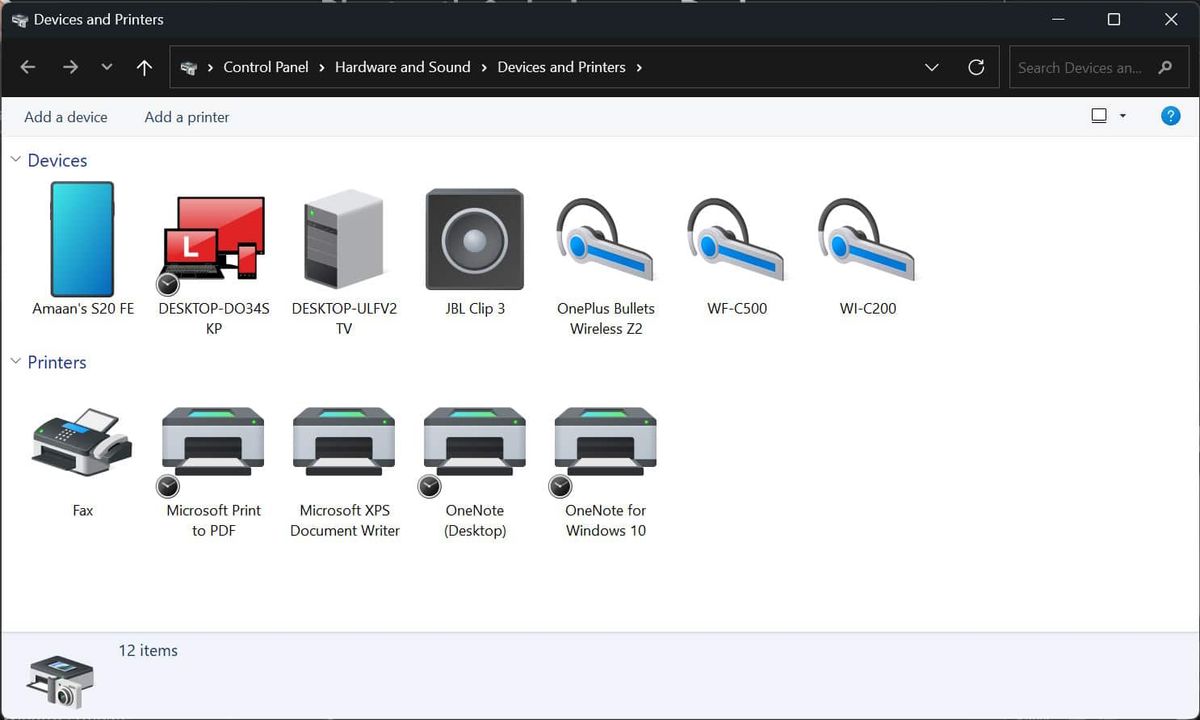
Cari ikon yang berlabel Devices and Printers kemudian klik opsi tersebut. Di dalam halaman ini, Anda akan disajikan deretan ikon representatif dari semua perangkat cetak yang tertanam di sistem komputer portabel Anda. Ikon yang berwarna cerah menandakan perangkat siap digunakan, sedangkan ikon yang tampak transparan atau buram menunjukkan bahwa perangkat sedang offline atau tidak terhubung secara fisik. Jika Anda mendapati printer tidak terbaca di windows 10, Control Panel akan langsung memberikan tanda seru kuning pada perangkat yang bermasalah.
Mengatasi Perangkat yang Tidak Terdeteksi atau Status Error
Mengetahui daftar perangkat terkadang belum cukup jika masalah utamanya adalah perangkat keras tersebut enggan merespons perintah kerja dari laptop. Ada beberapa faktor teknis yang kerap menjadi batu sandungan bagi pengguna umum.
Memahami Masalah Driver Unavailable Printer
Sering kali pengguna mengeluhkan status khusus yang muncul di bawah nama perangkat mereka, seperti pesan bahwa pengelola perangkat tidak tersedia. Kondisi cara mengatasi driver unavailable printer ini umumnya berakar pada masalah perangkat lunak penghubung yang korup.
Fungsi Driver sendiri sangat krusial, yaitu berfungsi sebagai penghubung antara sistem operasi dan printer agar printer dapat digunakan dengan normal tanpa kendala komunikasi data. Tanpa komponen ini, dokumen digital Anda tidak akan pernah bisa diterjemahkan menjadi instruksi cetak oleh mesin fisik.
Dalam kasus yang sering saya temui, masalah ini muncul setelah sistem operasi melakukan pembaruan besar yang membuat komponen lama menjadi tidak kompatibel. Solusi terbaik adalah menghapus instalasi perangkat lama dari menu antrean, lalu mengunduh paket perangkat lunak terbaru langsung dari situs resmi produsen seperti Epson Indonesia, Canon Indonesia, atau Brother Indonesia.
Kendala Khusus pada Laptop Berbasis Prosesor ARM
Perkembangan teknologi membawa arsitektur baru ke dalam dunia komputer portabel, salah satunya adalah penggunaan cip hemat daya berbasis instruksi seluler. Namun, arsitektur ini membawa tantangan tersendiri untuk urusan kompatibilitas perangkat keras sekunder.
PC berbasis prosesor ARM seringkali gagal menginstal printer jika menggunakan penginstal dari produsen. Hal ini terjadi karena paket penginstal tradisional biasanya dirancang untuk arsitektur prosesor konvensional (x86 atau x64), sehingga sistem tidak dapat mengeksekusi instruksi di dalam paket tersebut.
Kesalahan umum yang saya lihat adalah pengguna terus-menerus memaksakan file instalasi berekstensi .exe yang diunduh dari internet, padahal sistem operasi mereka membutuhkan penanganan yang berbeda agar perangkat bisa berkomunikasi.
Solusi mutlak untuk arsitektur ini adalah dengan memanfaatkan arsitektur bawaan yang disediakan oleh sistem operasi itu sendiri. Anda harus menggunakan panduan internal Windows atau memanfaatkan fitur Windows Update untuk mencari varian perangkat lunak penghubung yang sudah dioptimalkan untuk arsitektur hemat daya tersebut.
Bagi Anda yang ragu mengenai arsitektur dapur pacu laptop yang digunakan, cara cek PC ARM sangatlah mudah dilakukan. Pilih Start > Settings > System > About, kemudian pada bagian Device specifications, tipe sistem akan tertulis dengan jelas sebagai ARM-based processor jika laptop Anda menggunakan jenis cip tersebut.
Metode Menyambungkan Perangkat Cetak Secara Otomatis dan Manual
Proses integrasi perangkat cetak ke sistem komputer kini sudah jauh lebih mudah berkat kecerdasan sistem operasi modern yang mampu mendeteksi perangkat secara instan.
Koneksi Otomatis Melalui Jalur Kabel Data
Bagi Anda yang menggunakan metode konvensional, proses penghubungan kini tidak lagi memerlukan keahlian teknis tingkat tinggi yang rumit. Windows mendukung sebagian sebagian besar printer di luar kotak tanpa konfigurasi awal yang menyulitkan.
Printer berkabel/lokal biasanya terinstal otomatis via USB saat printer dinyalakan dan disambungkan ke laptop. Sistem operasi akan langsung mengenali identitas perangkat, mencocokkannya dengan basis data internal, dan mengaktifkannya dalam hitungan detik.
Pastikan kabel data dalam kondisi prima dan port pada laptop berfungsi dengan baik. Jika setelah dicolokkan perangkat tetap tidak muncul di daftar, cobalah untuk memindahkan ujung kabel ke port lain yang tersedia pada laptop Anda.
Integrasi Nirkabel Melalui Jaringan Wi-Fi
Tren modern kini beralih ke metode nirkabel yang memungkinkan pencetakan dokumen dari sudut ruangan mana pun tanpa keterikatan kabel fisik. Proses ini membutuhkan sinkronisasi jaringan yang tepat antara kedua perangkat. Beberapa produsen melengkapi perangkat mereka dengan antarmuka fisik yang memudahkan pengguna melakukan konfigurasi mandiri.
Sebagai contoh nyata, printer Epson Deskjet L565 memiliki Wizard Konfigurasi Wi-Fi khusus pada monitor layarnya untuk memandu pengguna tersambung ke titik akses lokal. Pastikan laptop dan perangkat cetak berada dalam satu jaringan lokal yang sama agar dapat saling mendeteksi. Jika jaringan berbeda, maka sistem pencarian nirkabel pada sistem operasi tidak akan pernah bisa menemukan keberadaan mesin cetak tersebut.
Berikut adalah perbandingan ringkas mengenai karakteristik deteksi perangkat berdasarkan jalur koneksi yang digunakan:
| Jalur Koneksi | Metode Deteksi | Kemudahan Instalasi |
|---|---|---|
| Kabel USB | Otomatis saat dinyalakan | Sangat Tinggi |
| Wi-Fi Jaringan | Melalui Wizard/Pencarian manual | Medium |
| Arsitektur ARM | Wajib via Windows Update | Butuh Penyesuaian |
Apabila Anda mendapati situasi di mana driver printer tidak terdeteksi oleh sistem meskipun kabel sudah terpasang erat, jangan terburu-buru mengasumsikan terjadi kerusakan fisik. Anda bisa memanfaatkan bantuan perangkat lunak pihak ketiga yang andal seperti DriverPack Solution untuk memindai dan melengkapi pustaka komponen sistem yang hilang secara otomatis.
Melakukan pemeriksaan berkala pada daftar perangkat terpasang memastikan kelancaran aktivitas produktivitas Anda sehari-hari. Selalu pastikan komponen perangkat lunak penghubung diperbarui secara berkala agar terhindar dari kendala operasional yang tidak diinginkan.







