
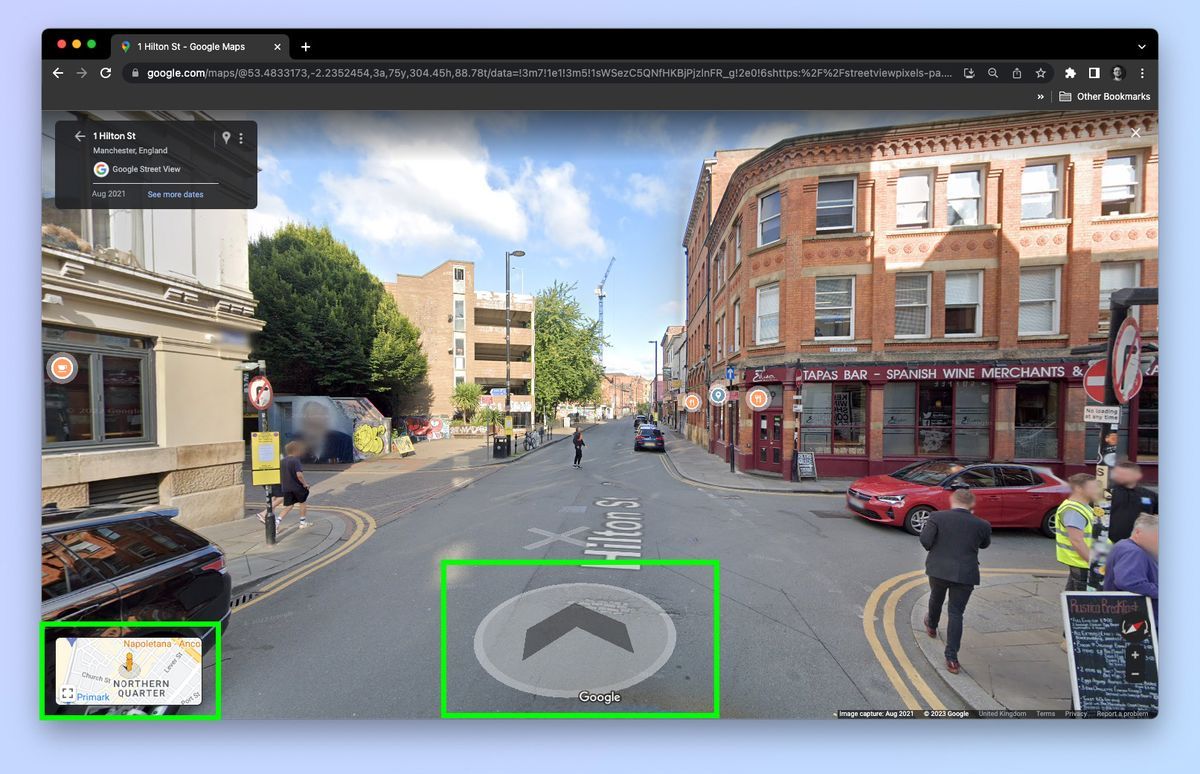
Mengetahui cara melihat rumah dari google menjadi solusi praktis bagi Anda yang ingin memantau kondisi hunian, mencari rute terbaik, atau sekadar bernostalgia melihat kampung halaman. Google menyediakan layanan pemetaan digital yang sangat detail dan bisa diakses oleh siapa saja secara gratis. Sebagai platform navigasi paling populer, Google Maps kini telah berkembang pesat sejak pertama kali diluncurkan pada tahun 2005.
Google terus memperbarui data visualnya agar pengguna mendapatkan gambaran lokasi yang akurat dan sesuai dengan kondisi dunia nyata. Berdasarkan statistik data tahun 2026, Google Maps telah digunakan oleh lebih dari 150 juta pengguna aktif bulanan di Indonesia. Angka ini membuktikan bahwa platform tersebut menjadi andalan utama masyarakat untuk urusan pemetaan digital.
Layanan utama yang digunakan untuk melihat bangunan atau tempat tinggal secara nyata adalah Street View. Fitur ini menyajikan panorama 360 derajat yang diambil langsung dari kamera khusus Google di lapangan.
Berdasarkan survei internal yang sering saya amati, rata-rata pengguna hanya memanfaatkan 3-4 fitur dasar saja, yaitu pencarian lokasi, navigasi, dan info lalu lintas. Padahal, fitur visual rumah ini tersimpan rapi dan sangat mudah diaktifkan jika Anda tahu jalurnya. Kesalahan umum yang sering saya lihat adalah pengguna langsung menyerah ketika mengetik alamat rumah namun peta hanya menampilkan titik merah dari atas langit. Untuk melihat bangunan secara horizontal, Anda harus mengaktifkan lapisan visual terlebih dahulu.
Cara Akses Melalui Aplikasi Smartphone (Android dan iOS)
Mayoritas masyarakat mengakses peta digital melalui ponsel pintar mereka karena dinilai lebih fleksibel. Berikut adalah urutan langkah untuk memunculkan visual bangunan tempat tinggal Anda lewat aplikasi:
- Buka aplikasi Google Maps yang sudah terpasang di ponsel Anda.
- Ketik alamat lengkap atau nama perumahan pada kolom pencarian di bagian atas.
- Setelah pin lokasi muncul, ketuk tombol "Lapisan" (ikon berbentuk kotak bertumpuk di sisi kanan layar).
- Pilih opsi "Street View" pada menu jenis peta, lalu kembali ke tampilan peta utama.
- Ketuk garis atau jalur berwarna biru yang muncul di jalan depan target rumah Anda.
Setelah mengetuk garis biru tersebut, layar ponsel akan terbagi atau langsung memunculkan jendela interaktif visual jalanan. Anda bisa menggeser layar ke kanan atau ke kiri untuk mencari fasad bangunan hunian yang dituju.
Cara Akses Melalui Browser di Laptop atau PC
Jika Anda menginginkan pandangan yang lebih luas dan detail yang tajam, memantau lewat layar komputer adalah opsi terbaik. Prosesnya sedikit berbeda karena melibatkan elemen navigasi ikon manusia kuning yang khas.
- Akses situs resmi Google Maps melalui browser andalan Anda.
- Masukkan koordinat atau alamat rumah yang ingin Anda lihat di kolom pencarian.
- Perhatikan sudut kanan bawah layar, temukan ikon manusia kecil berwarna kuning yang disebut "Pegman".
- Klik dan tahan ikon Pegman tersebut, lalu seret (drag) ke arah jalan di depan lokasi sasaran Anda.
- Lepaskan klik pada area jalan yang memiliki garis biru terang untuk masuk ke mode panorama 360 derajat.
Dalam mode PC ini, Anda bisa menggunakan klik mouse untuk maju menyusuri jalan atau berputar balik guna melihat bangunan di seberangnya. Pengalaman ini memberikan akurasi visual yang lebih mantap dibandingkan layar ponsel.
Melihat Kondisi Rumah Masa Lalu dengan Fitur Histori
Salah satu kemampuan luar biasa yang jarang disadari orang adalah melacak mesin waktu digital. Melalui platform besutan Google ini, Anda tidak hanya melihat kondisi bangunan saat ini, tetapi juga masa lalu.
Pengguna bisa menjelajahi masa lalu melalui Street View lawas hingga tahun 2007. Fitur histori arsip digital ini sangat berguna untuk melihat perkembangan renovasi bangunan atau sekadar mengobati rasa kangen pada suasana lingkungan zaman dahulu.
Dari pengalaman saya menangani dokumentasi digital aset, fitur lini masa ini bekerja dengan cara menumpuk data foto dari rekaman mobil kamera Google yang melintas dari tahun ke tahun. Berikut cara melihat arsip foto lama tersebut:
- Masuk ke mode Street View di lokasi rumah yang Anda tuju.
- Jika di ponsel, ketuk area mana saja di foto, lalu cari opsi "Lihat tanggal lain" di bagian bawah.
- Jika di komputer, lihat kotak dialog abu-abu di pojok kiri atas, lalu klik ikon jam atau teks "Lihat tanggal lainnya".
- Geser penggeser waktu (slider) yang muncul untuk memilih tahun foto yang tersedia (misalnya tahun 2015, 2018, hingga 2007).
- Tampilan layar akan otomatis berubah memperlihatkan kondisi lingkungan pada tahun yang Anda pilih.
Perlu diingat bahwa ketersediaan foto lawas ini sangat bergantung pada frekuensi mobil Google melewati daerah tersebut. Wilayah kota besar umumnya memiliki rekam jejak tahunan yang jauh lebih lengkap dibandingkan wilayah pedesaan.
Optimalisasi Kuota dan Manajemen Penyimpanan Peta
Melihat-lihat gambar panorama dalam durasi lama tentu menguras kuota internet karena aplikasi harus terus mengunduh gambar beresolusi tinggi. Bagi Anda yang memiliki keterbatasan sinyal atau kuota, Google menyediakan fitur khusus.
Mode offline di Google Maps diklaim bisa menghemat kuota internet hingga 90% saat bepergian atau melakukan pencarian rute. Meskipun mode offline murni tidak bisa memuat gambar Street View 360 derajat secara utuh, fitur ini membantu Anda mengunci titik koordinat rumah tanpa membuang paket data berlebih.
Sebelum menggunakan fitur hemat ini, pastikan kapasitas penyimpanan ponsel Anda mencukupi karena peta area akan disimpan langsung ke memori lokal device Anda.
| Parameter Fitur | Detail Kapasitas | Ketentuan Sistem |
|---|---|---|
| Ukuran Memori Kota Besar | 150-300 MB | Tergantung luas area |
| Efisiensi Kuota Data | 90% | Saat mode offline aktif |
| Waktu Pembaruan Otomatis | 30 Hari | Memerlukan koneksi Wi-Fi |
Satu area kota besar (seperti Jakarta) membutuhkan memori penyimpanan sekitar 150-300 MB. Besaran ini mencakup data nama jalan, titik penting, dan navigasi dasar yang esensial untuk pencarian rute.
Agar data lokasi rumah atau rute yang Anda simpan tidak kedaluwarsa, sistem memiliki mekanisme pemeliharaan mandiri. Peta offline akan otomatis diperbarui (update) setiap 30 hari ketika ponsel Anda terhubung ke jaringan internet tanpa kabel.
Menjaga Privasi dengan Mengaburkan Tampilan Rumah
Terkadang, kebebasan melihat bangunan dari internet memicu kekhawatiran terkait masalah keamanan dan privasi. Siapa saja bisa melihat detail pagar, nomor rumah, atau kendaraan yang terparkir di garasi Anda dengan bebas. Google sangat menghormati privasi penggunanya dan menyediakan opsi sanggahan atau sensor. Jika Anda merasa tampilan hunian Anda terlalu terbuka dan berisiko, Anda berhak mengajukan permohonan pengaburan (blurring) secara permanen.
Prosedur ini harus dilakukan melalui browser komputer demi kemudahan navigasi dokumen pelaporan. Anda tinggal masuk ke mode Street View rumah Anda, lalu klik teks "Laporkan masalah" yang biasanya terletak di pojok kanan bawah layar ponsel atau PC. Di halaman pelaporan, pilih opsi "Buramkan rumah saya", sesuaikan kotak merah pada objek yang ingin disensor, dan masukkan alasan yang jelas. Setelah diverifikasi oleh tim Google, foto bangunan Anda akan dikaburkan secara permanen dan tidak bisa dikembalikan lagi ke kondisi semula.







