
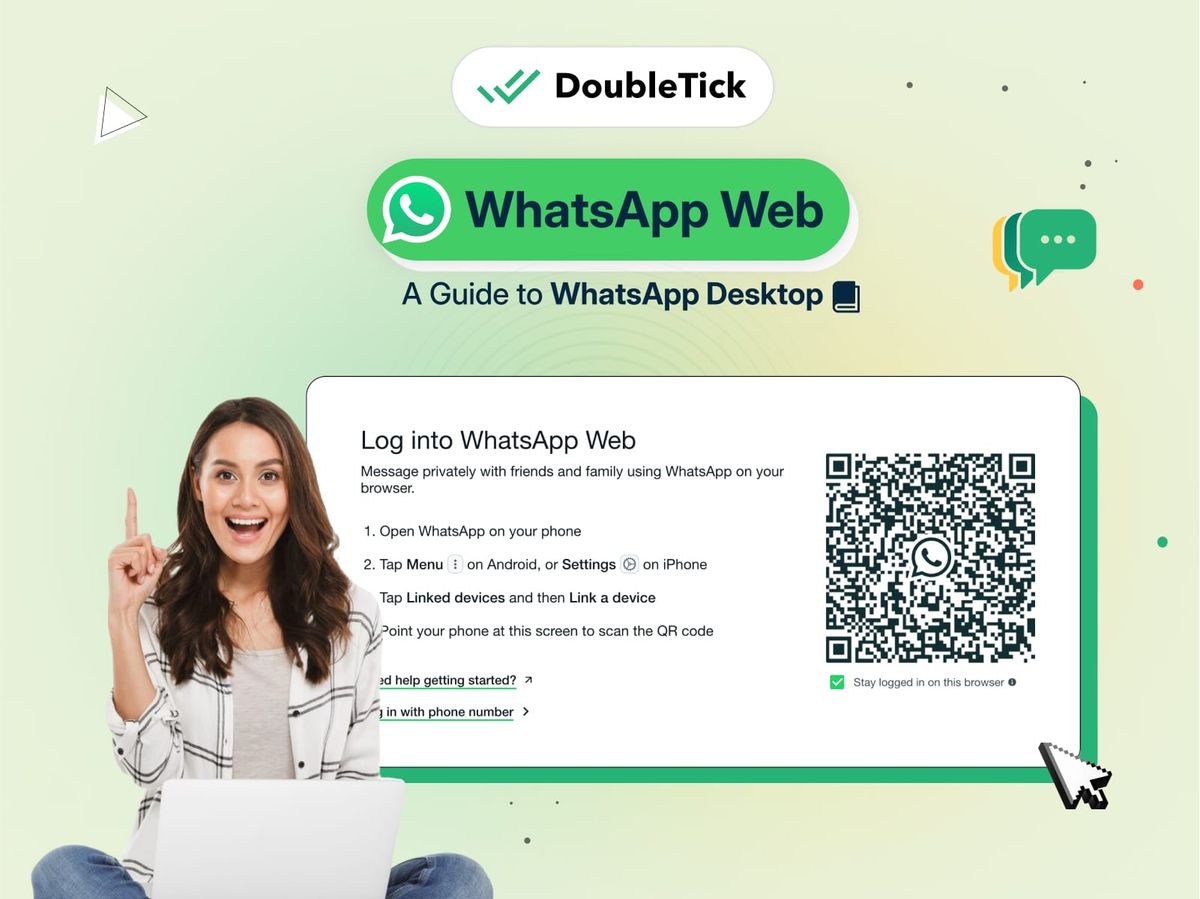
Mengetahui cara melihat Web WhatsApp menjadi kebutuhan penting bagi masyarakat yang bekerja di depan layar komputer sepanjang hari. Menggunakan platform ini memungkinkan Anda mengetik pesan dengan lebih cepat menggunakan keyboard fisik tanpa perlu terus-menerus mengambil ponsel pintar. Metode ini sangat membantu efisiensi waktu kerja Anda secara signifikan.
Sinkronisasi instan yang ditawarkan membuat seluruh riwayat obrolan Anda langsung berpindah ke layar monitor laptop tanpa jeda. Mengakses platform pesan populer ini di komputer sebenarnya sangat mudah jika Anda memahami urutan langkah yang benar. Banyak pengguna pemula kebingungan karena salah mengunjungi alamat situs web resmi yang disediakan oleh Meta.
Kesalahan umum yang sering saya temui di lapangan adalah pengguna mengunduh aplikasi pihak ketiga yang tidak resmi dari internet. Padahal, Anda hanya memerlukan browser internet bawaan komputer yang sudah terpasang untuk mulai menggunakannya.
Membuka Situs Resmi Melalui Browser Desktop
Langkah pertama yang wajib dilakukan adalah membuka browser internet andalan Anda di laptop, seperti Google Chrome atau Mozilla Firefox. Pastikan koneksi internet di perangkat komputer Anda dalam kondisi stabil agar proses pemuatan halaman berjalan lancar.
Ketik alamat resmi web.whatsapp.com pada bilah pencarian browser Anda secara teliti. Tunggu beberapa saat hingga halaman utama yang menampilkan kode QR hitam putih berukuran besar muncul sepenuhnya di layar monitor.
Melakukan Scan QR Code dengan Kamera Smartphone
Buka aplikasi utama di smartphone Anda, lalu ketuk ikon titik tiga di pojok kanan atas untuk pengguna Android. Jika menggunakan perangkat iOS, Anda dapat langsung masuk ke menu pengaturan yang terletak di sudut kanan bawah.
Pilih opsi perangkat tertaut pada menu yang muncul, kemudian ketuk tombol tautkan perangkat untuk mengaktifkan kamera pemindai. Arahkan kamera smartphone Anda tepat ke arah kode QR yang terpampang di layar laptop hingga sistem bergetar pelit.
Dalam kasus yang sering saya temui, proses pemindaian ini gagal hanya karena lensa kamera smartphone yang kotor atau layar laptop terlalu redup. Pastikan Anda membersihkan lensa belakang smartphone terlebih dahulu sebelum melakukan proses sinkronisasi kode.
Cara Melihat Web WhatsApp Menggunakan Browser di Handphone
Membuka akun pesan yang sama di dua smartphone yang berbeda kini bukan lagi hal yang mustahil untuk dilakukan. Anda bisa memanfaatkan fitur browser bawaan di handphone kedua untuk melihat isi percakapan secara utuh.
Teknik ini sering digunakan oleh para pelaku usaha untuk memantau layanan konsumen dari jarak jauh menggunakan perangkat seluler cadangan. Langkahnya sedikit berbeda karena membutuhkan trik khusus agar tampilan web tidak dialihkan ke aplikasi.
Mengaktifkan Mode Desktop di Google Chrome Mobile
Buka aplikasi Google Chrome di handphone kedua Anda, lalu kunjungi alamat web.whatsapp.com seperti biasa. Sistem browser mobile biasanya akan otomatis mengalihkan Anda untuk mengunduh aplikasi versi seluler di toko resmi.
Untuk mengakalinya, ketuk ikon titik tiga di pojok kanan atas browser Google Chrome mobile Anda. Gulir ke bawah hingga menemukan pilihan situs desktop, lalu beri tanda centang pada kotak kecil di samping opsi tersebut.
Layar handphone Anda akan langsung memuat ulang halaman dan menampilkan kode QR berukuran kecil yang serupa dengan tampilan laptop. Gunakan handphone utama Anda untuk memindai kode QR tersebut hingga seluruh isi chat muncul di layar handphone kedua.
Menjaga Keamanan Akun dari Risiko WhatsApp Disadap Pihak Lain
Kemudahan akses yang ditawarkan oleh sistem berbasis web ini juga menyimpan celah keamanan jika Anda tidak waspada saat menggunakannya. Seseorang bisa saja memanfaatkan kelengahan Anda untuk menautkan akun tanpa izin tertulis.
Pertanyaan seperti "tanda wa sedang disadap orang" sering kali diajukan oleh pengguna yang merasa akun pribadinya bertingkah aneh. Anda harus mengenali gejala awal penyerangan siber ini demi melindungi privasi data obrolan sensitif.
Mengecek Perangkat Tertaut Secara Berkala
Salah satu tanda utama bahwa akun whatsapp disadap adalah munculnya riwayat keluar masuk pesan yang tidak pernah Anda lakukan sendiri. Anda juga mungkin melihat status pesan berubah menjadi terbaca padahal Anda belum membukanya.
Dari pengalaman saya menangani masalah keamanan digital, tindakan paling ampuh adalah memeriksa daftar perangkat tertaut lewat aplikasi utama. Jika melihat ada jenis browser atau sistem operasi asing yang aktif, segera ketuk perangkat tersebut dan pilih opsi keluar.
Mengaktifkan Lapisan Keamanan Tambahan dengan PIN
Dilansir dari Bloomberg Technoz, WhatsApp menyediakan lapisan keamanan tambahan bagi pengguna untuk mencegah pengambilalihan akun secara ilegal. Lapisan keamanan tambahan WhatsApp menggunakan PIN berjumlah 6 (enam) digit yang wajib dihafal.
PIN ini akan diminta secara berkala oleh sistem untuk memastikan bahwa pemegang smartphone adalah pemilik sah akun tersebut. Jangan pernah membagikan kode rahasia ini kepada siapapun, termasuk pihak yang mengaku sebagai layanan bantuan resmi.
Fitur Baru WhatsApp untuk Meningkatkan Kenyamanan Pengguna
Platform komunikasi di bawah naungan Meta ini terus melakukan pembaruan berkala untuk memberikan proteksi dan kenyamanan ekstra. Memasuki pertengahan tahun 2026, terdapat beberapa fitur mutakhir yang mulai digulirkan secara bertahap kepada publik.
Pembaruan ini mencakup pengelolaan identitas pengguna yang lebih privat serta indikator aktivitas komunikasi yang lebih transparan. Pengguna di Indonesia berkesempatan menikmati teknologi ini setelah melakukan pembaruan aplikasi lewat toko resmi.
Mengenal Username WhatsApp Baru untuk Menjaga Privasi
Menurut laporan resmi Kompas, WhatsApp merilis fitur baru "username" pada hari Selasa, 30 Juni 2026. Fitur username whatsapp baru ini dirancang agar pengguna bisa saling berkirim pesan tanpa perlu membagikan nomor telepon pribadi.
Berdasarkan rilis teknis, cara membuat username whatsapp android kini sudah bisa diakses melalui menu profil. Kehadiran fitur ini membuat identitas digital Anda menjadi jauh lebih aman dari ancaman teror nomor asing.
Aturan pembuatan nama pengguna ini diatur ketat demi menjaga kenyamanan ekosistem digital bersama. Penjelasan spesifikasi fitur baru ini dapat dilihat pada ringkasan teknis di bawah ini.
| Nama Fitur | Versi Aplikasi Minimum | Aturan Kunci |
|---|---|---|
| Username Android | 2.26.23.74 | 3 sampai 35 karakter |
| Username iOS | 2.26.24.73 | Huruf kecil dan angka |
| Titik Hijau iOS | Beta 26.26.10.72 | Indikator kontak online |
Merujuk pada data teknis dari Bloomberg Technoz, aturan pembuatan username WhatsApp mewajibkan panjang minimal 3 karakter dan maksimal 35 karakter. Karakter yang diperbolehkan hanya huruf kecil, angka, garis bawah (_), dan titik (.).
Sistem menegaskan bahwa tidak diperbolehkan jika nama pengguna hanya terdiri dari angka saja. Selain itu, Anda juga dilarang keras menggunakan kata atau frasa tertentu yang telah dibatasi oleh kebijakan Meta.
Jika Anda memutuskan untuk menghapus atau mengubah nama pengguna, sistem akan memberlakukan masa jeda pengamanan. Masa tunggu sebelum nama pengguna (username) lama bisa dipakai kembali oleh akun lain setelah dihapus atau diganti adalah sekitar 14 hari.
Indikator Titik Hijau untuk Mengetahui Kontak Online
Inovasi lain yang sedang diuji coba berfokus pada kemudahan melacak keaktifan rekan bicara Anda di daftar kontak. Fitur ini mempermudah pengguna untuk mengetahui kapan waktu terbaik mengirimkan pesan penting.
Kutipan rilis fitur titik hijau bersumber dari laporan GSM Arena pada hari Minggu, 5 Juli 2026. Berdasarkan laporan media tersebut, fitur uji coba indikator titik hijau ditemukan pada WhatsApp Beta untuk iOS versi 26.26.10.72.
Titik hijau ini akan muncul di samping foto profil kontak pada daftar obrolan utama Anda. Kehadirannya memangkas waktu Anda karena tidak perlu lagi membuka ruang obrolan satu per satu hanya untuk melihat status keaktifan mereka.
Mengatasi Masalah Teknis Saat Menggunakan WhatsApp Web
Penggunaan sistem berbasis web adakalanya mengalami kendala operasional yang mengganggu kenyamanan berkomunikasi. Masalah yang sering dikeluhkan adalah keterlambatan penerimaan data atau hilangnya tanda bunyi saat pesan masuk.
Sebagian besar kendala ini bersumber dari pengaturan internal browser atau gangguan massal pada pusat data server pusat. Anda tidak perlu panik karena sebagian besar masalah teknis ini bisa diselesaikan secara mandiri.
Solusi Ampuh Kenapa Notifikasi WA Tidak Bunyi
Keluhan mengenai "kenapa notifikasi wa tidak bunyi" menjadi hal yang paling sering dilaporkan oleh pekerja kantoran. Masalah ini menyebabkan banyak pesan penting terabaikan karena tidak adanya peringatan suara dari komputer.
Berdasarkan panduan teknis Media Indonesia, solusi pertama adalah memeriksa izin notifikasi pada ikon gembok di sebelah kiri bilah alamat browser. Pastikan status izin suara dan pemberitahuan diubah menjadi izinkan atau ijinkan.
Langkah kedua adalah memeriksa status mode jangan ganggu atau focus mode yang aktif di sistem operasi laptop Anda. Nonaktifkan mode tersebut agar seluruh suara peringatan dari browser dapat keluar melalui speaker laptop dengan normal.
Mengatasi Gangguan Koneksi Akibat Masalah Server
Jika layanan tetap tidak bisa diakses meskipun koneksi internet lokal lancar, ada kemungkinan terjadi gangguan pada server pusat. Anda bisa memantau kondisi ini melalui platform pelaporan gangguan pihak ketiga. Sebagai referensi, status layanan Downdetector Indonesia terpantau normal untuk WhatsApp per tanggal 6 Juli 2026. Kondisi ini jauh lebih stabil dibandingkan beberapa waktu sebelumnya yang sempat merepotkan jutaan pengguna.
Berdasarkan catatan teknis, gangguan massal nasional pada layanan WhatsApp sempat terjadi sebelumnya pada 12 Juni 2026. Jika situasi penumpukan server seperti ini terulang kembali, tindakan terbaik adalah menunggu perbaikan dari tim teknis Meta. Melakukan pembersihan berkala pada cache dan cookie browser komputer Anda juga sangat efektif mengembalikan performa koneksi. File sampah yang menumpuk di browser sering menjadi penyebab utama gagalnya sinkronisasi data percakapan harian Anda.
Menjaga keamanan akses dengan selalu memantau daftar perangkat tertaut adalah benteng pertahanan terbaik privasi Anda. Kombinasi antara pemahaman fitur baru dan kedisiplinan menjaga kerahasiaan kode QR akan menjamin kelancaran komunikasi digital Anda tanpa rasa cemas.







