
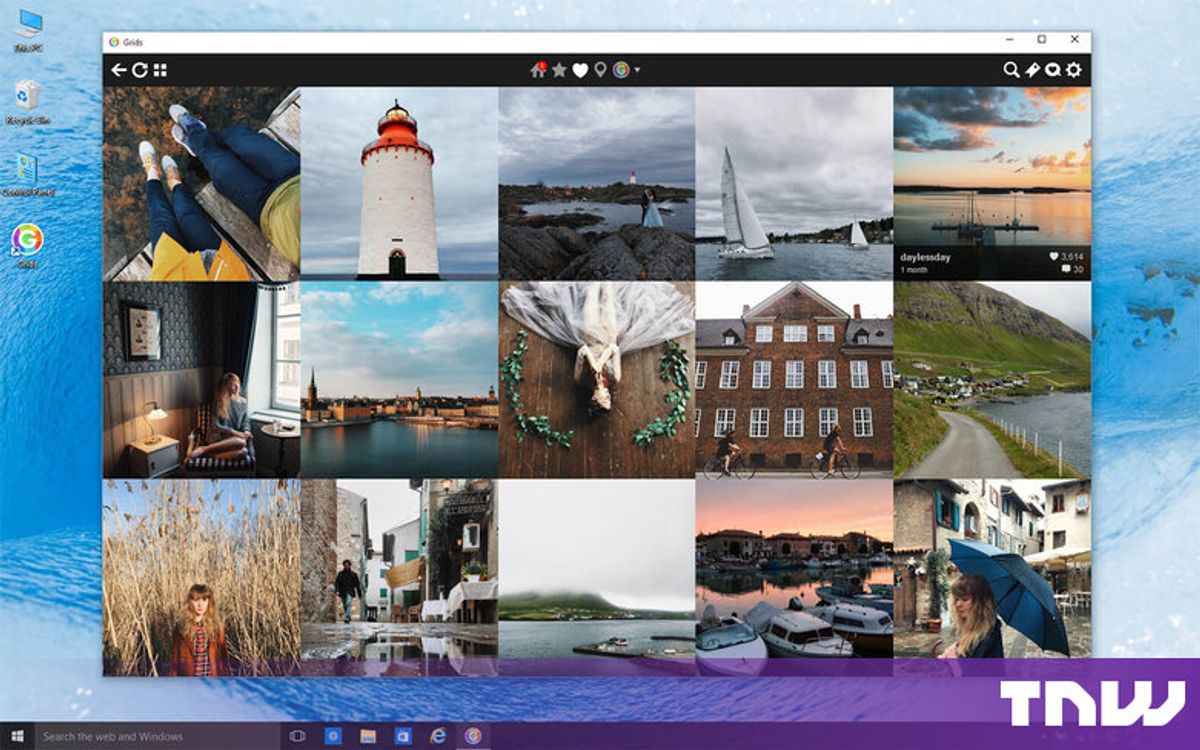
Mengetahui cara memasang aplikasi instagram di laptop menjadi solusi terbaik bagi Anda yang ingin menikmati feed media sosial tanpa harus terus-menerus menatap layar ponsel. Aktivitas multitasking kini menjadi jauh lebih mudah ketika semua platform komunikasi dan media sosial terintegrasi langsung di komputer kerja Anda. Metode pemasangan resmi menjamin kestabilan performa dan keamanan akun yang jauh lebih tinggi dibandingkan menggunakan emulator pihak ketiga yang berat.
Langkah paling aman untuk menggunakan platform ini di komputer adalah dengan mengunduh aplikasi resminya secara langsung.
Dari pengalaman saya menangani berbagai kendala teknis pengguna PC, instalasi lewat jalur resmi meminimalkan risiko integrasi sistem yang error. Microsoft Store menyediakan versi teroptimasi yang terus diperbarui secara berkala oleh tim pengembang.
Berikut adalah urutan langkah yang dapat segera Anda praktikkan:
- Buka menu Start di laptop Anda lalu cari dan klik Microsoft Store.
- Ketik kata kunci "Instagram" pada kolom pencarian yang terletak di bagian atas jendela.
- Pilih aplikasi resmi yang diterbitkan oleh Instagram Inc.
- Klik tombol Get atau Install untuk memulai proses pengunduhan otomatis.
- Tunggu hingga sistem menyelesaikan instalasi, lalu klik Open untuk membuka aplikasi.
Setelah aplikasi terbuka, Anda hanya perlu memasukkan kredensial akun berupa username dan kata sandi seperti biasa.
Sistem pengamanan Windows akan memastikan data login Anda tersimpan dengan enkripsi lokal yang aman.
Alternatif Progressive Web Apps via Google Chrome dan Edge
Bagaimana jika Microsoft Store di laptop Anda mengalami error atau tidak bisa diakses? Solusi terbaiknya adalah memanfaatkan teknologi Progressive Web Apps (PWA) yang disediakan oleh peramban modern. Metode ini sangat ringan dan tidak memakan ruang penyimpanan harddisk yang besar.
PWA bekerja dengan cara menyulap situs web menjadi aplikasi mandiri yang memiliki ikon sendiri di desktop.
Metode ini sangat saya rekomendasikan untuk laptop dengan spesifikasi RAM yang terbatas.
- Buka browser Google Chrome atau Microsoft Edge di laptop Anda.
- Akses situs resmi Instagram dan pastikan Anda sudah masuk ke akun pribadi.
- Klik ikon titik tiga di pojok kanan atas browser Chrome, pilih menu Save and share, lalu klik Install page as app.
- Jika menggunakan Microsoft Edge, klik titik tiga, pilih menu Apps, lalu klik Install this site as an app.
- Centang opsi untuk membuat pintasan di desktop, kemudian konfirmasi dengan klik Install.
Kini ikon aplikasi baru akan muncul di layar utama laptop Anda.
Saat diklik, platform akan terbuka dalam jendela khusus tanpa bar navigasi browser yang mengganggu pemandangan.
Perbandingan Fitur Versi Laptop vs Versi Mobile
Banyak pengguna yang penasaran mengenai perbedaan fungsionalitas ketika berpindah perangkat ke layar yang lebih besar.
Tentu ada beberapa penyesuaian navigasi yang sengaja dirancang demi kenyamanan penggunaan tetikus dan papan tik. Dalam kasus yang sering saya temui, pengguna justru merasa lebih produktif saat membalas pesan DM lewat papan tik fisik.
Berikut adalah tabel perbandingan fitur untuk memberikan gambaran yang lebih jelas:
| Fitur Utama | Versi Aplikasi Laptop (Windows) | Versi Aplikasi Mobile (Android/iOS) |
|---|---|---|
| Navigasi Feed | Tersedia | Tersedia |
| Fitur DM | Tersedia | Tersedia |
| Unggah Foto Feed | Tersedia | Tersedia |
| Unggah Stories | Terbatas | Lengkap |
| Fitur Live Streaming | Hanya Menonton | Bisa Siaran |
Meskipun ada beberapa pembatasan untuk fitur pembuatan konten instan seperti Stories, versi desktop ini sudah sangat mumpuni untuk kebutuhan konsumsi konten harian.
Menjaga Keamanan Akun di Perangkat Komputer
Menggunakan media sosial di komputer menuntut kewaspadaan ekstra terkait privasi data pribadi Anda.
Kesalahan umum yang saya lihat adalah pengguna sering lupa mengeluarkan akun saat menggunakan fasilitas komputer bersama.
Pastikan Anda selalu mengaktifkan fitur autentikasi dua faktor untuk mencegah akses yang tidak diinginkan dari pihak luar.
Keamanan digital dimulai dari kebiasaan kecil seperti tidak pernah mencentang opsi "Ingat Saya" pada komputer yang diakses oleh lebih dari satu orang.
Selain itu, hindari mengunduh file sembarangan yang mengklaim bisa melakukan modifikasi tampilan aplikasi media sosial Anda.
File modifikasi tersebut sering kali disusupi oleh malware yang dapat merekam setiap ketukan papan tik Anda.
Konteks Keamanan Digital Global Saat Ini
Berbicara mengenai keamanan akun, tren perlindungan privasi digital terus berkembang pesat di berbagai platform besar sepanjang tahun ini. Sebagai contoh perbandingan dalam industri teknologi, WhatsApp resmi memperkenalkan fitur username pada Selasa, 30 Juni 2026 menurut laporan dari media teknologi nasional. Langkah proteksi enkripsi dan privasi semacam itu kini menjadi standar wajib bagi seluruh ekosistem aplikasi di bawah naungan Meta.
Dengan integrasi sistem keamanan yang semakin ketat, memasang aplikasi resmi di laptop jauh lebih aman daripada menggunakan trik modifikasi ilegal.
Pastikan sistem operasi laptop Anda selalu diperbarui ke versi tepercaya demi menutup celah keamanan yang ada. Penggunaan aplikasi resmi yang diunduh langsung dari toko aplikasi bawaan sistem operasi menjamin privasi data Anda tetap terlindungi sepenuhnya dari ancaman kebocoran data.







