
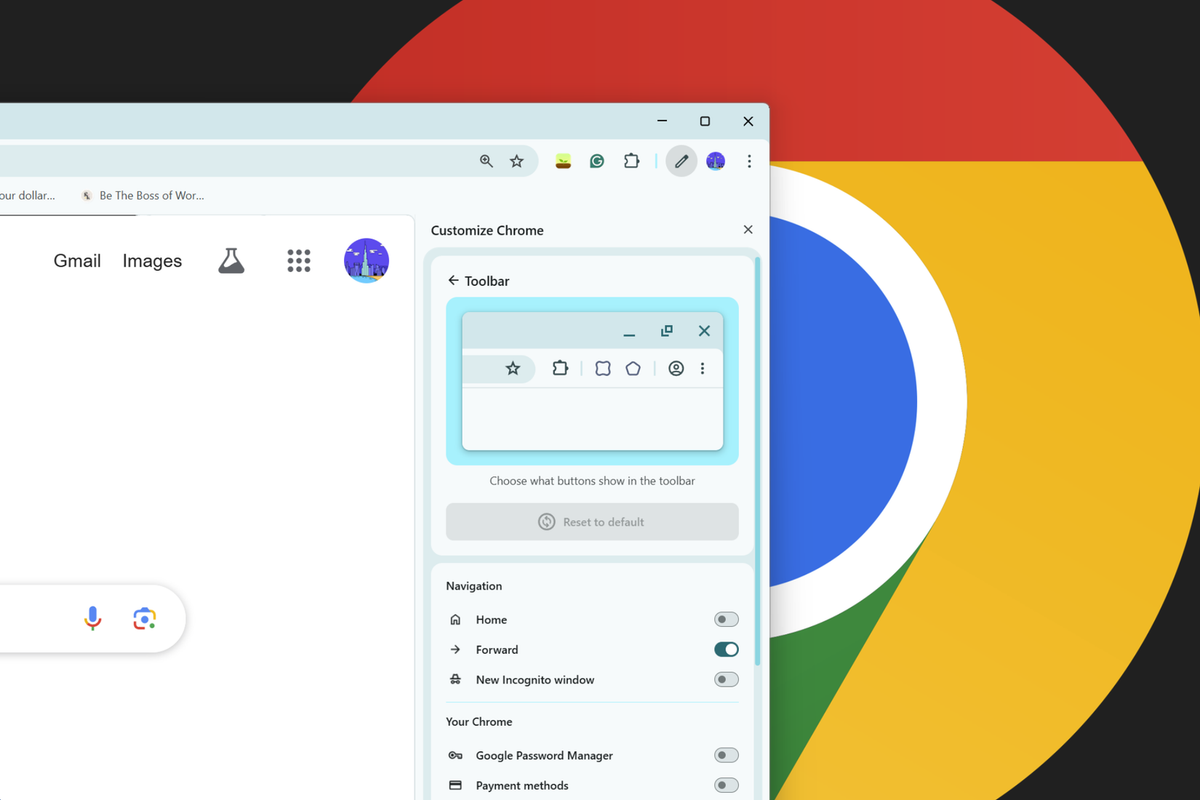
Memandang layar browser yang itu-itu saja setiap hari sering kali memicu rasa bosan saat kita harus bekerja atau belajar di depan laptop. Untungnya, cara memasang foto di google chrome bisa menjadi solusi instan untuk memberikan sentuhan personal yang menyegarkan mata Anda seketika.
Saya pribadi merasa bosan jika harus melihat latar belakang putih yang monoton setiap kali membuka tab baru. Google tampaknya sangat memahami kejenuhan ini dengan menyediakan fitur kustomisasi yang makin fleksibel dan mudah diakses oleh pengguna.
Artikel ini akan mengupas tuntas langkah demi langkah mempercantik browser Anda menggunakan foto pilihan, lengkap dengan syarat teknis yang wajib dipenuhi agar gambar tidak pecah.
Sebelum melangkah ke tutorial utama, Anda perlu memastikan bahwa aplikasi penjelajah web di perangkat Anda sudah memenuhi standar minimum yang ditetapkan.
Langkah kustomisasi ini tidak akan berjalan lancar jika Anda masih memaksakan diri menggunakan aplikasi usang. Berdasarkan catatan teknis, fitur ganti background tab lewat ikon pensil ini baru bisa dinikmati secara optimal jika Anda menggunakan Google Chrome Versi 77 atau yang lebih baru.
Sebagai kilas balik, Google Chrome Versi 70 sempat menjadi standar pembaruan yang diulas saat masa transisi fitur lawas beberapa tahun silam. Namun untuk standar kenyamanan masa kini, pastikan Anda selalu melakukan pembaruan ke versi yang paling mutakhir.
Dilansir dari KompasTekno dalam rangkuman panduan yang diterbitkan pada Senin, 14 Juni 2021, proses mempercantik tampilan tab baru ini sebenarnya sangat sederhana dan tidak membutuhkan aplikasi tambahan.
Langkah Memasang Foto Sendiri di Google Chrome
Bagi Anda yang sudah tidak sabar ingin mengubah estetika ruang kerja digital Anda, silakan ikuti panduan praktis berikut ini.
Pertama, buka aplikasi penjelajah web Anda dan pastikan Anda berada di halaman utama atau sedang membuka tab baru. Perhatikan sudut kanan bawah layar komputer Anda, di sana akan tertera sebuah ikon berbentuk pensil kecil yang berfungsi sebagai menu kustomisasi.
Klik ikon pensil tersebut untuk membuka jendela pengaturan tampilan baru. Setelah jendela pop-up terbuka, pilih opsi menu yang bertuliskan "Upload dari perangkat" untuk mulai mencari file foto terbaik yang tersimpan di dalam folder komputer Anda.
Pilih foto yang Anda inginkan, lalu klik tombol "Open". Seketika itu juga, latar belakang halaman pencarian Anda akan berubah mengikuti gambar pilihan Anda.
Aturan Mutu Foto Agar Tampilan Terlihat Tajam
Jangan asal memilih gambar jika Anda tidak ingin melihat layar komputer Anda dipenuhi oleh visual yang buram atau kotak-kotak kecil yang mengganggu pandangan.
Meskipun kita sedang membicarakan kustomisasi browser, kita bisa berkaca pada standar tinggi yang diterapkan dalam Spesifikasi Persyaratan Foto Profil Google Workspace sebagai acuan mutu gambar yang ideal.
Untuk mendapatkan hasil visual yang tajam dan sedap dipandang, pastikan file gambar Anda memenuhi kriteria baku berikut.
- Format file yang didukung secara resmi hanya JPEG atau PNG demi menjaga stabilitas pemuatan halaman.
- Ukuran file maksimum tidak boleh melebihi 5 MB agar tidak membebani kinerja memori komputer saat membuka tab baru.
- Jumlah piksel maksimum yang diizinkan adalah hingga 20 juta piksel untuk memastikan detail gambar tetap terjaga utuh.
Ketentuan di atas sangat krusial karena kompresi gambar yang buruk akan membuat browser bekerja lebih berat.
Kekurangan Fitur Kustomisasi Gambar Google Chrome
Dari spesifikasi dan pengujian fitur kustomisasi ini, menurut saya masih ada beberapa kekurangan laten yang perlu Anda antisipasi sebelum mengganti latar belakang browser.
Fitur kustomisasi gambar latar belakang pada browser ini terkadang menyebabkan teks pintasan situs penting menjadi agak sulit dibaca jika warna foto terlalu terang.
Masalah kontras visual ini menjadi catatan kritis bagi saya. Berbeda dengan fitur menggambar bawaan di aplikasi Messages pada iOS 27 yang dipuji oleh Kaycee Hill selaku How-to Editor Tom’s Guide karena mampu merespons tekanan dan gerakan alami dengan akurasi tinggi berkat Apple Pencil di iPad, fitur latar belakang Chrome ini murni bersifat statis.
Anda tidak bisa mengedit tingkat kecerahan, kontras, atau memberikan efek blur langsung dari dalam sistem Google Chrome. Jadi, jika foto yang Anda unggah terlalu silau, Anda terpaksa harus mengeditnya terlebih dahulu menggunakan aplikasi edit gambar eksternal sebelum mengunggahnya ke browser.
Perbandingan Fitur Visual Browser
Untuk memberikan gambaran yang lebih terstruktur mengenai parameter kesiapan file gambar, Anda bisa mencermati tabel ringkasan standar kelayakan dokumen digital di bawah ini.
| Parameter Batasan | Ketentuan Batas Maksimal | Format Kompatibel |
|---|---|---|
| Ukuran File Dokumen | 5 MB | JPEG, PNG |
| Kerapatan Piksel Gambar | 20 juta piksel | JPEG, PNG |
| Versi Minimum Aplikasi | Google Chrome Versi 77 | Sistem Internal |
Melalui data di atas, terlihat jelas bahwa persiapan file yang matang menjadi kunci utama keindahan visual layar Anda.
Pilihlah foto dengan komposisi warna yang cenderung seimbang atau sedikit gelap pada area tengah agar ikon-ikon shortcut situs web favorit Anda tetap terlihat jelas dan mudah diakses kapan saja.







