
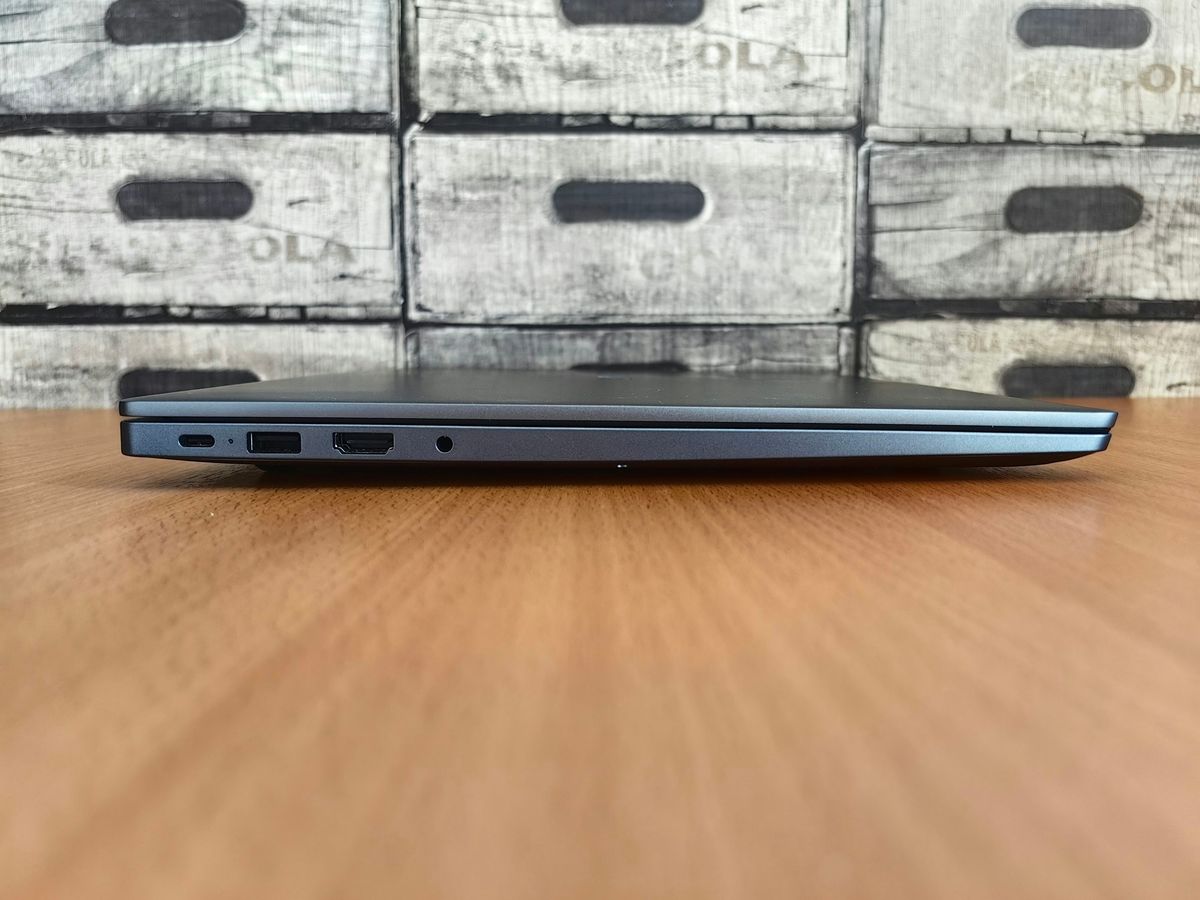
Mengetahui cara memasukan flashdisk ke laptop asus dengan benar merupakan langkah krusial untuk memastikan proses transfer data berjalan lancar tanpa merusak komponen hardware. Banyak pengguna pemula yang asal colok sehingga memicu kerusakan fisik pada port USB atau bahkan membuat data di dalam drive korup. Masalah penancapan ini tidak hanya berkaitan dengan pemindahan dokumen harian.
Dalam skenario yang lebih kompleks, seperti saat Anda ingin melakukan instal ulang windows pake flashdisk, posisi konektor dan deteksi sistem operasi menjadi penentu utama keberhasilan instruksi tersebut. Melalui artikel ini, Anda akan dipandu memahami langkah demi langkah yang presisi untuk menghubungkan penyimpanan eksternal ini. Mulai dari pengenalan jenis port fisik, durasi penyiapan drive, hingga konfigurasi sistem internal pada laptop Asus Anda.
Sebelum masuk ke sistem software, hal pertama yang wajib dipastikan adalah kecocokan fisik antara konektor flashdisk dengan port yang tersedia pada laptop Asus Anda. Dari pengalaman saya menangani perangkat user, pemaksaan orientasi colokan yang terbalik adalah penyebab utama port USB longgar atau patah.
Berikut adalah urutan langkah fisik yang aman untuk menghubungkan flashdisk Anda:
- Perhatikan bentuk port USB pada laptop Asus Anda, apakah berbentuk kotak pipih (USB Type-A) atau berbentuk oval simetris yang lebih kecil (USB Type-C).
- Posisikan konektor flashdisk searah dengan lubang port. Untuk USB Type-A, pastikan bagian dalam yang memiliki pembatas plastik berada di posisi yang berlawanan dengan pembatas plastik di dalam port laptop.
- Dorong flashdisk secara perlahan dengan tekanan yang stabil hingga seluruh konektor tertanam sempurna di dalam port laptop Asus.
- Tunggu beberapa saat hingga lampu indikator pada flashdisk (jika ada) berkedip, yang menandakan arus listrik dan jalur data mulai mengalir.
Kesalahan umum yang saya lihat adalah kepanikan pengguna saat flashdisk tidak langsung masuk, lalu mereka menekannya dengan sekuat tenaga. Jika terasa mengganjal, segera balikkan posisi flashdisk Anda karena kemungkinan besar posisinya terbalik.
Mengonfigurasi File Sistem Flashdisk Agar Terbaca Sempurna
Setelah flashdisk menancap kuat secara fisik, urusan berikutnya ada pada kompatibilitas sistem berkas. Sering kali pengguna bertanya-tanya mengapa flashdisk mereka tidak terdeteksi oleh laptop Asus, terutama saat ingin digunakan sebagai media booting atau penyimpanan eksternal utama. Kunci utama dari masalah ini terletak pada format sistem file dari flashdisk itu sendiri. Laptop Asus memerlukan format yang spesifik agar bisa membaca instruksi data, terutama jika Anda berniat menggunakannya untuk proses instalasi sistem operasi baru.
Berdasarkan dokumentasi teknis, format flashdisk untuk bootable windows yang paling aman dan didukung oleh sistem BIOS modern Asus adalah FAT32. Jika flashdisk Anda masih menggunakan format lain seperti NTFS yang tidak sesuai standar booting awal, maka laptop Asus dipastikan gagal mendeteksi drive tersebut saat dinyalakan. Untuk mempersiapkan media penyimpanan eksternal ini, terdapat batas kapasitas minimal yang wajib dipenuhi oleh pengguna perangkat Asus agar proses pembuatan sistem media berjalan lancar tanpa kendala kekurangan ruang penyimpanan.
| Tujuan Penggunaan Flashdisk | Kapasitas Minimal Drive | Format Sistem Berkas |
|---|---|---|
| Media Instalasi Windows 10/11 | 8GB | FAT32 |
| Booting Laptop ASUS (Panduan EaseUS) | 16GB | FAT32 |
| Transfer Dokumen Standar | 4GB | FAT32 |
Berdasarkan panduan dari penyedia software EaseUS pada tahun 2025, durasi proses penyiapan hingga mengatur USB sebagai drive boot berkisar antara 3-7 menit saja. Waktu yang singkat ini sangat bergantung pada kecepatan baca tulis dari flashdisk serta tipe port USB yang Anda gunakan pada laptop Asus.
Cara Menggunakan Flashdisk untuk Booting dan Instal Ulang
Ketika flashdisk sudah terisi media instalasi yang mendukung arsitektur perangkat x86/x64, kini saatnya Anda masuk ke tingkat lanjut, yaitu mengonfigurasi laptop Asus agar membaca flashdisk tersebut sebelum masuk ke sistem operasi utama. Langkah ini biasa dicari ketika laptop mengalami crash atau saat Anda ingin melakukan upgrade hardware.
Untuk memulai proses ini, Anda harus mengetahui cara masuk bios laptop asus terlebih dahulu. Matikan laptop Asus Anda sepenuhnya, lalu tekan tombol power dan segera tekan tombol F2 secara berulang-ulang dengan cepat hingga layar menu BIOS yang berwarna biru atau abu-abu muncul. Jika Anda hanya ingin memilih drive booting tanpa mengubah pengaturan permanen di BIOS, Anda bisa memanfaatkan tombol boot menu laptop asus.
Caranya hampir sama, yakni menekan tombol F8 secara cepat tepat setelah menekan tombol power saat laptop Asus baru saja dinyalakan. Namun, dalam praktiknya di lapangan, tidak semua proses ini berjalan mulus. Masalah yang paling sering dilaporkan oleh pengguna adalah pertanyaan seputar "kenapa flashdisk tidak terbaca di boot menu" saat mereka sudah berada di dalam tampilan BIOS Asus.
Penyebab utama dari kendala tersebut biasanya adalah penonaktifan fitur 'Fast Boot' atau 'Secure Boot' di dalam menu BIOS yang memblokir akses drive eksternal demi alasan keamanan. Selain itu, pastikan kembali bahwa Anda telah menerapkan metode yang tepat dalam cara membuat flashdisk bootable windows 11 agar struktur file EFI di dalam flashdisk FAT32 tersebut dikenali secara sah oleh motherboard Asus.
Alternatif Pemindahan Data Tanpa Flashdisk
Meskipun flashdisk menjadi perangkat paling populer untuk memindahkan file, laptop Asus modern juga menyediakan jalur alternatif jika sewaktu-waktu port USB Anda mengalami kerusakan atau Anda sedang tidak membawa flashdisk fisik. Salah satu metode alternatif yang bisa digunakan adalah memanfaatkan fasilitas Network atau jaringan lokal. Jalur ini bisa digunakan sebagai media transfer data dengan koneksi yang sama antara dua perangkat terdekat.
Namun, pengaktifannya sedikit repot karena membutuhkan pengaturan sharing terlebih dahulu pada sistem operasi Windows Anda. Anda harus membuka opsi Advanced Sharing Settings, mengaktifkan file sharing, dan memastikan kedua perangkat berada dalam satu jaringan Wi-Fi yang sama untuk melakukan transfer. Oleh karena itu, cara pindah data hp ke laptop atau antar komputer menggunakan flashdisk fisik tetap menjadi opsi yang paling instan dan minim konfigurasi rumit bagi mayoritas pengguna laptop Asus saat ini.
Langkah terbaik untuk menjaga keawetan port USB laptop Asus Anda adalah dengan selalu melakukan prosedur 'Eject' atau 'Safely Remove Hardware' dari taskbar Windows sebelum mencabut flashdisk secara fisik. Kebiasaan ini akan memutus aliran listrik ke flashdisk secara aman sehingga mencegah terjadinya korsleting singkat pada motherboard laptop Asus kesayangan Anda.







