
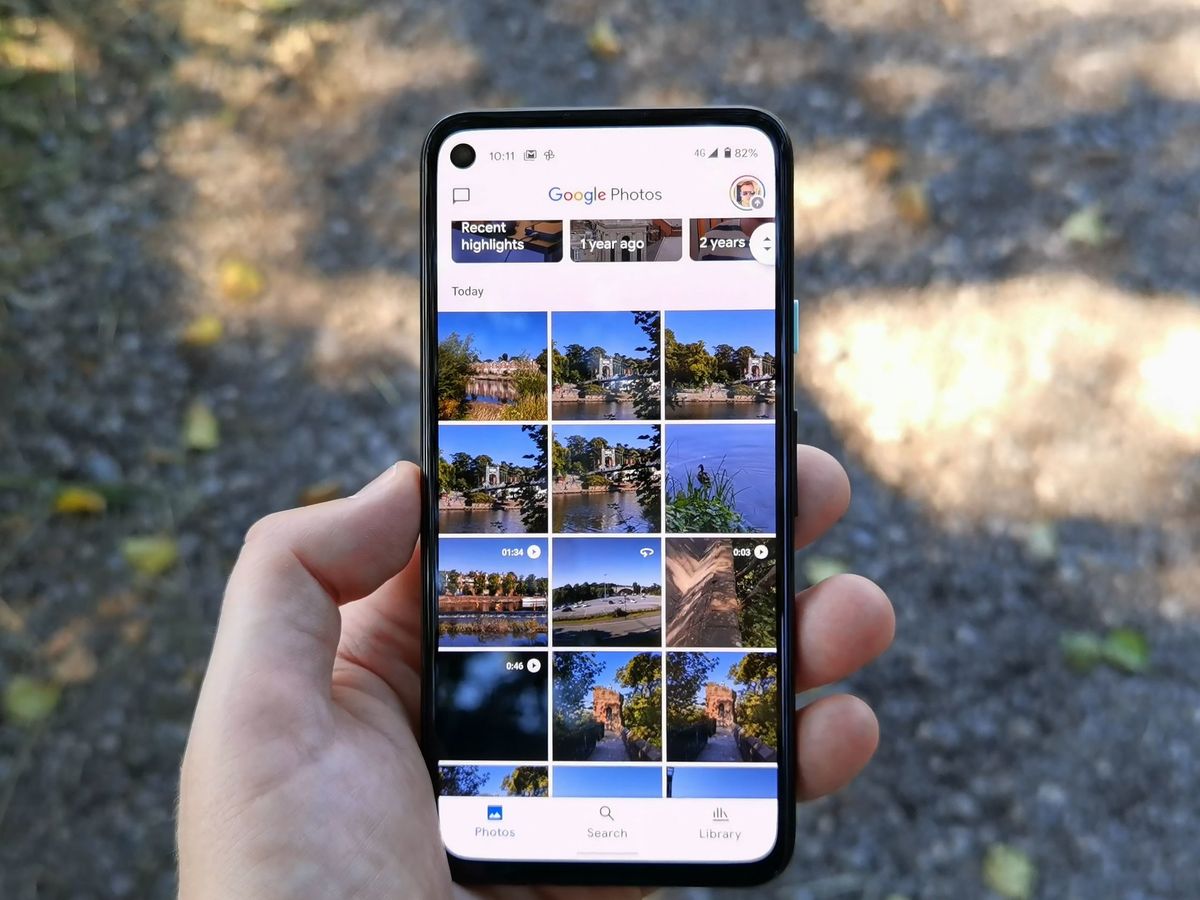
Cara memasukan foto ke google gambar sering kali membuat banyak orang bingung karena hasil jepretan mereka tidak kunjung muncul di mesin pencari. Saya melihat banyak pengguna langsung menyerah saat foto resolusi tinggi dari kamera digital mereka gagal terunggah atau tidak terindeks dengan baik. Masalah utamanya biasanya bukan pada koneksi internet Anda, melainkan ketidakpahaman terhadap ekosistem penyimpanan Google dan aturan main setelan pencadangan.
Sebagai pengguna yang sering memanfaatkan ekosistem digital, saya menilai Google sebenarnya sudah menyediakan jalur yang sangat praktis melalui Google Foto. Layanan ini menjadi jembatan paling realistis bagi pengguna awam maupun profesional untuk menyimpan aset visual mereka di cloud. Melalui artikel ini, saya akan membongkar tuntas bagaimana cara mengunggah foto Anda secara optimal agar tersimpan aman di server Google.
Sebelum Anda mulai menekan tombol unggah, Anda harus tahu bahwa Google tidak asal menerima semua jenis file tanpa batasan. Dari spesifikasinya, menurut saya aturan yang diterapkan Google cukup ketat untuk menjaga stabilitas server mereka yang menampung miliaran data di seluruh dunia. Setiap Akun Google mendapatkan penyimpanan gratis sebesar 15 GB yang digunakan bersama untuk Google Foto, Gmail, dan Google Drive. Berdasarkan laporan resmi Google, kapasitas gratis ini diklaim 3x lebih besar dari banyak layanan cloud pesaing lainnya.
Namun, skema penyimpanan ini memiliki sedikit perbedaan regional yang perlu Anda perhatikan dengan saksama. Di beberapa negara, setiap akun mendapatkan penyimpanan awal sebesar 5 GB saja, tetapi Anda bisa mendapatkan ekstra kapasitas hingga 10 GB dengan menambahkan nomor telepon ke akun Anda. Batasan kuota bersama inilah yang membuat Anda harus bijak dalam menyortir foto mana saja yang benar-benar layak untuk masuk ke ruang penyimpanan cloud.
Spesifikasi Ketat untuk Foto dan Video
Jangan heran jika proses unggah Anda gagal total apabila file yang Anda miliki melebihi batas yang ditentukan oleh sistem. Google Foto menetapkan aturan yang sangat spesifik mengenai dimensi dan ukuran dokumen visual yang dapat masuk ke sistem mereka. Untuk dokumen gambar atau foto, ukuran maksimal yang diperbolehkan adalah 200 MB atau setara dengan resolusi 200 MP. Selain ukuran yang besar, dimensi item juga harus diperhatikan karena Google menolak gambar yang terlalu kecil, di mana file harus lebih besar dari 256×256 piksel.
Bagi Anda yang juga ingin mengamankan dokumen dalam bentuk video, aturan yang berlaku tentu berbeda lagi dari dokumen foto. Google Foto membatasi ukuran file video maksimal hingga 10 GB per file. Jika Anda memaksakan mengunggah rekaman video mentah berdurasi panjang dengan resolusi 4K atau 8K yang ukurannya melebihi angka tersebut, sistem otomatis akan membatalkan proses pencadangan tanpa ampun.
Format File yang Didukung oleh Google Foto
Kompatibilitas format file menjadi aspek krusial berikutnya yang sering diabaikan oleh para pengguna baru. Google Foto mendukung berbagai format populer, namun bukan berarti semua jenis file gambar dari aplikasi penyuntingan pihak ketiga bisa langsung masuk begitu saja. Format file foto yang kompatibel meliputi .jpg, .heic, .heif, .png, .webp, .gif, .avif, serta sebagian besar file mentah atau RAW.
Sedangkan untuk urusan multimedia bergerak, Google Foto juga menyediakan wadah bagi banyak format video digital yang umum digunakan saat ini. Anda dapat mencadangkan file video dengan format .mpg, .mod, .mmv, .tod, .wmv, .asf, .avi, .divx, .mov, .m4v, .3gp, .3g2, .mp4, .m2t, .m2ts, .mts, hingga format .mkv. Fleksibilitas ini membuat pengguna perangkat Android maupun iOS tidak perlu pusing melakukan konversi format terlebih dahulu.
Kelemahan dan Batasan Format Khusus Google Foto
Meskipun terlihat sangat perkasa dengan dukungan format yang melimpah, Google Foto tetap memiliki kekurangan (Cons) yang cukup mengganggu menurut penilaian kritis saya. Layanan ini memang mendukung beberapa format khusus yang dapat dicadangkan seperti Video HDR 10 bit, Foto Terbaik (khusus Pixel), Gerak lambat, Video depth, Foto motion, dan Live photos (melalui aplikasi Google Foto di iPhone/iPad). Namun, pengelolaan file mentah atau RAW dari kamera profesional masih sangat terbatas.
Kompatibilitas file RAW di Google Foto hanya dikunci pada model-model kamera tertentu yang sudah masuk ke dalam daftar resmi mereka. Jika Anda menggunakan kamera di luar daftar tersebut, file RAW Anda tidak akan terbaca atau gagal dicadangkan. Berikut adalah daftar model kamera Canon konkret yang filenya didukung penuh oleh sistem Google Foto:
- Canon EOS-1D X Mark III, EOS-1D X Mark II, EOS-1D X, EOS-1Ds Mark III, EOS-1Ds Mark II
- Canon EOS-1D Mark IV, EOS-1D Mark III, EOS-1D Mark II, EOS-1D C, EOS-1D Mark II N
- Canon EOS 5D Mark IV, EOS 5D Mark III, EOS 5D Mark II, EOS 5D, EOS 5Ds, EOS 5Ds R, EOS R5
- Canon EOS 6D Mark II, EOS 6D, EOS R6, EOS R, EOS Ra, EOS RP
Keterbatasan model kamera ini tentu menjadi pukulan telak bagi para fotografer profesional yang tidak menggunakan lini kamera di atas. Bagi saya, kebijakan ini terasa kurang adil karena memaksa pengguna setia merek lain atau tipe kamera lama untuk melakukan konversi manual ke format JPEG atau PNG sebelum bisa menikmati fasilitas pencadangan otomatis Google.
Langkah Tepat Memasukan Foto Melalui Google Foto
Untuk mulai mengunggah foto Anda agar tersimpan di server Google dengan aman, metode yang paling stabil adalah memanfaatkan aplikasi resmi di smartphone atau melalui peramban di komputer. Pastikan terlebih dahulu bahwa ukuran dan format gambar Anda sudah mematuhi aturan main yang telah saya bedah pada bagian sebelumnya agar tidak terjadi eror di tengah jalan.
Pertama, buka aplikasi Google Foto atau akses situs resminya melalui komputer, lalu masuk menggunakan akun Google Anda yang aktif. Klik ikon profil Anda di sudut kanan atas, kemudian masuk ke setelan Foto dan aktifkan fitur pencadangan otomatis. Jika Anda ingin mengunggah secara manual, Anda cukup memilih opsi 'Unggah' atau 'Upload' dan pilih foto dari galeri penyimpanan lokal perangkat Anda.
Proses pengunggahan ini memakan waktu yang bervariasi, sangat tergantung pada stabilitas koneksi internet serta ukuran dokumen yang Anda kirim. Setelah proses pencadangan selesai, foto tersebut kini resmi tersimpan di server awan Google. Foto yang berhasil dicadangkan ini nantinya dapat Anda akses dari perangkat mana pun yang terhubung dengan akun yang sama.
Komparasi Aturan Gambar di Ekosistem Google
Banyak pengguna yang keliru dan menyamakan aturan pencadangan Google Foto dengan layanan Google Workspace lainnya, seperti Google Slides API atau Google Docs. Berdasarkan data teknis dokumen pengembangan Google, aturan yang diterapkan untuk memasukkan gambar ke dalam dokumen kerja ternyata jauh lebih ketat dibandingkan dengan penyimpanan cloud murni di Google Foto.
Untuk memberikan gambaran yang jelas mengenai perbedaan regulasi kapasitas file ini, saya telah menyusun data perbandingan spesifikasi yang berlaku di dalam ekosistem Google. Perbedaan ini wajib Anda pahami agar tidak salah kaprah saat mengelola aset digital di berbagai platform milik Google.
| Layanan Google | Ukuran Maksimal | Resolusi Maksimal |
|---|---|---|
| Google Foto | 200 MB | 200 MP |
| Google Slides API | 50 MB | 25 MP |
| Google Docs | – | – |
Melihat data di atas, Google Slides API membatasi ukuran file gambar harus kurang dari 50 MB dan tidak boleh melebihi 25 megapiksel, serta wajib dalam format PNG, JPEG, atau GIF. Sementara itu, untuk Google Docs sendiri, ketentuannya jauh lebih fleksibel tanpa batasan angka yang kaku di dokumen publiknya, seperti yang sempat diulas oleh tekno.kompas.com mengenai kepraktisan memasukkan gambar di platform dokumen tersebut. Hal ini membuktikan bahwa fungsi ekosistem sangat menentukan seberapa besar ruang yang diberikan Google untuk satu file gambar.
Strategi Agar Foto Terbaca di Mesin Pencari Google Gambar
Menyimpan foto di Google Foto saja tidak serta-merta membuat gambar Anda langsung muncul saat orang lain mengetik kata kunci di Google Gambar. Sistem pencarian Google bekerja dengan cara merayapi situs web publik yang memiliki otoritas tinggi. Jika tujuan akhir Anda adalah membuat foto tersebut dapat ditemukan oleh publik di mesin pencari, Anda harus meletakkan foto tersebut di platform yang bersifat terbuka.
Langkah paling realistis yang bisa saya sarankan adalah dengan mengunggah foto tersebut ke dalam blog pribadi, situs portofolio, atau melalui Google Bisnis Profil jika foto tersebut berkaitan dengan lokasi usaha Anda. Pastikan Anda memberikan nama file yang deskriptif dan mengisi atribut 'alt-text' dengan kata kunci yang relevan pada kode HTML situs Anda. Tanpa optimasi teks yang jelas, robot perayap Google tidak akan pernah bisa membaca isi dari foto yang Anda unggah, lho.
Selain itu, hindari mengunci privasi foto Anda dalam mode 'Pribadi' atau 'Hanya Saya' jika menggunakan platform publik. Berikan waktu bagi mesin pencari untuk melakukan pengindeksan yang biasanya memakan waktu beberapa hari hingga berminggu-minggu. Dengan mengombinasikan tertibnya aturan ukuran file Google Foto dan optimasi metadata di platform publik, peluang foto Anda untuk nangkring di halaman pencarian Google Gambar akan terbuka lebar.







