
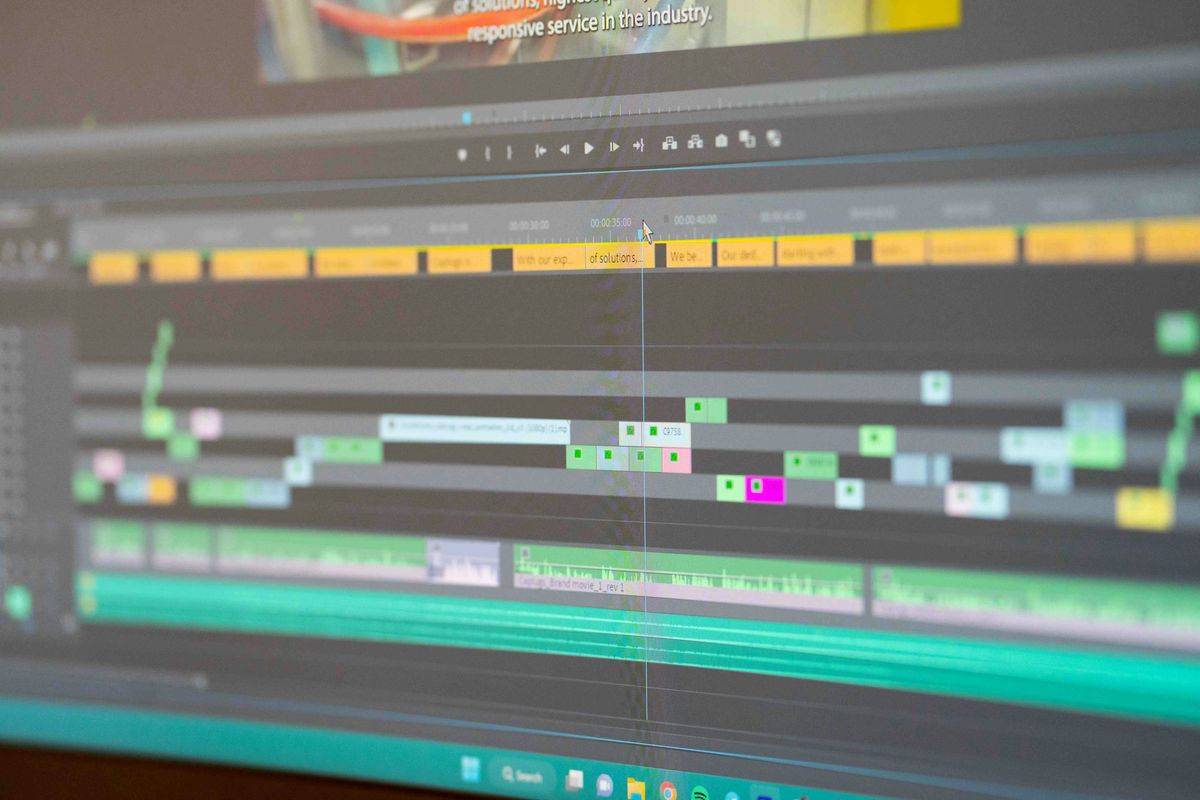
Mengetahui cara memasukkan transisi di premiere pro dengan benar menjadi kunci utama untuk menghasilkan potongan video yang tampak profesional dan menyatu. Saya sering melihat editor pemula terjebak dengan potongan klip yang kaku, padahal Adobe Systems telah menyediakan ratusan opsi efek bawaan untuk platform Mac maupun Windows ini. Sebagai program pengeditan video yang sangat bertenaga, Adobe Premiere Pro menawarkan ruang kreativitas yang luas bagi para kreator digital.
Melalui artikel ini, saya akan membedah langkah demi langkah penerapannya secara kritis, lengkap dengan solusi atas kendala teknis yang sering dikeluhkan oleh para pengguna baru. Proses menambahkan efek visual ini sebenarnya tidak rumit, tetapi membutuhkan ketelitian agar tidak merusak ritme cerita video Anda. Langkah awal dalam rangkaian cara edit video di premiere selalu dimulai dari manajemen aset yang rapi di dalam proyek.
Berdasarkan panduan dasar alur kerja digital, langkah pertama adalah membuka software dan mengimpor berkas. Anda cukup memilih menu File, kemudian klik Import, pilih klip video yang ingin Anda gunakan, lalu klik Open untuk memasukkannya ke dalam panel Project.
Setelah klip berada di timeline, Anda harus meletakkannya secara berurutan. Cari panel Effects yang biasanya terletak di area kiri bawah atau kanan atas tergantung pada pengaturan ruang kerja (workspace) yang Anda pilih. Di dalam panel tersebut, buka folder Video Transitions untuk melihat berbagai kategori transisi yang tersedia.
Menarik Efek ke Timeline
Pilih salah satu efek yang Anda inginkan, kemudian klik dan tahan efek tersebut. Tarik (drag) efek tersebut dan lepaskan (drop) tepat di titik pertemuan antara dua klip video pada timeline.
Jika Anda menempatkannya dengan benar, sebuah kotak kecil berwarna abu-abu akan muncul di atas potongan klip tersebut. Kotak ini menandakan bahwa efek visual perpindahan gambar telah aktif dan siap untuk diputar.
Mengapa Efek Anda Gagal Diterapkan pada Klip?
Satu masalah klasik yang paling sering ditanyakan oleh editor pemula adalah "kenapa transisi premiere pro tidak bisa ditarik?" ke dalam timeline. Ketika Anda mencoba menarik efek dissolve atau slide, terkadang muncul ikon dilarang atau efek tersebut menolak menempel di antara dua klip.
Masalah ini bukan disebabkan oleh kerusakan pada software, melainkan karena klip video Anda kekurangan sisa durasi atau tidak memiliki 'handles'.
Adobe Premiere Pro membutuhkan ruang ekstra di awal dan akhir klip untuk menciptakan animasi perpindahan yang mulus. Jika Anda memotong video tepat di ujung durasi asli file mentah, software tidak memiliki data visual untuk direkatkan bersama efek tersebut.
Solusi Mengatasi Hambatan Handles
Untuk mengatasinya, Anda harus memotong sedikit bagian awal atau akhir dari kedua klip yang saling bertemu menggunakan Ripple Edit Tool atau Selection Tool biasa. Sisakan minimal beberapa frame sebagai cadangan.
Setelah kedua ujung klip memiliki ruang potong yang cukup, coba tarik kembali efek dari panel Effects. Efek visual tersebut dipastikan akan langsung menempel dengan sempurna di tengah-tengah sambungan klip Anda.
Ragam Efek Visual Populer untuk Estetika Video
Aplikasi ini menyediakan ratusan pilihan transisi bawaan yang dapat disesuaikan dengan kebutuhan estetika proyek Anda. Karakteristik visual yang beragam memungkinkan kita memilih jenis perpindahan yang paling mendukung mood dari cerita video.
Sebagai referensi, berikut adalah beberapa tipe efek populer yang sering digunakan oleh para editor profesional:
- Dissolve: Kategori paling aman untuk perpindahan yang natural, termasuk teknik film burn, cross-dissolve, lap dissolve, dan fade to black.
- 3D Motion: Efek perpindahan dengan simulasi gerakan tiga dimensi seperti membalikkan halaman atau memutar kubus.
- Slide dan Zoom: Memberikan kesan dinamis dengan menggeser klip berikutnya atau memberikan efek memperbesar layar secara cepat.
- Sapuan (Wipes): Mengganti adegan dengan garis pembatas yang bergerak menyapu layar dari satu sisi ke sisi lain.
- Tembusan Cahaya: Efek yang memanfaatkan pencahayaan berlebih seolah-olah kamera terkena paparan sinar matahari langsung saat berpindahan adegan.
Bagi yang menyukai eksplorasi modern, versi pembaruan software ini juga sudah dilengkapi dengan fitur Mask Objek berbasis kecerdasan buatan (AI) baru serta alat pengganti layar hijau yang canggih. Kehadiran teknologi ini mempermudah pembuatan efek transisi kustom yang jauh lebih kompleks.
Menilai Performa Adobe Premiere Pro Secara Kritis
Meskipun menjadi standar industri global dalam koreksi warna (color grading), memotong klip, menambahkan efek visual, hingga mengubah format file video, software ini tetap memiliki sisi minus yang harus dipahami.
| Fitur Utama | Keunggulan Teknis | Kekurangan Nyata |
|---|---|---|
| Optimasi GPU | Kinerja Real-Time | Kurva Belajar Curam |
| Akurasi Keyframe | Ketepatan Edit Tinggi | Bukan yang Paling Ramah Pengguna |
| Ratusan Opsi | Variasi Melimpah | Spesifikasi PC Harus Tinggi |
Berdasarkan pengalaman saya, keunggulan utama software ini terletak pada optimasi GPU untuk kinerja secara real-time serta ketepatan sistem keyframe-nya yang sangat presisi. Kualitas output video yang dipertahankan pun tetap berada pada standar tertinggi industri.
Namun, jika berbicara secara objektif, perangkat lunak ini bukanlah aplikasi yang paling ramah pengguna bagi seorang pemula. Kurva pembelajarannya agak curam dan membutuhkan waktu adaptasi yang tidak sebentar untuk menguasai seluruh pintasan dan logika fiturnya dengan lancar.
Cara Membuat Transisi Video Halus di Premiere
Untuk mendapatkan hasil akhir yang sinematik, sekadar menempelkan efek tentu belum cukup. Anda perlu melakukan eksperimen lanjutan seperti tutorial efek dissolve adobe premiere yang sering menerapkan pengaturan durasi secara manual di panel Effect Controls. Klik pada kotak efek transisi yang ada di timeline, lalu perhatikan panel Effect Controls di bagian atas. Di sana, Anda bisa mengubah angka durasi efek secara presisi, misalnya dari satu detik menjadi setengah detik saja untuk kesan perpindahan yang lebih tegas dan cepat.
Penerapan cara membuat transisi video halus di premiere juga sangat bergantung pada pemilihan jenis efek yang tepat. Hindari penggunaan efek 3D Motion atau Wipes secara berlebihan pada video dokumenter atau wawancara formal karena justru akan merusak fokus penonton dan membuat hasil suntingan terkesan murahan. Gunakan efek bertipe cross-dissolve untuk momen-momen emosional atau dramatis, dan gunakan cut-to-cut biasa tanpa efek jika ritme adegan sedang berjalan cepat. Pemahaman emosi di setiap potongan klip jauh lebih penting daripada memaksakan ratusan efek visual yang tersedia di dalam sistem komputer Anda.







