
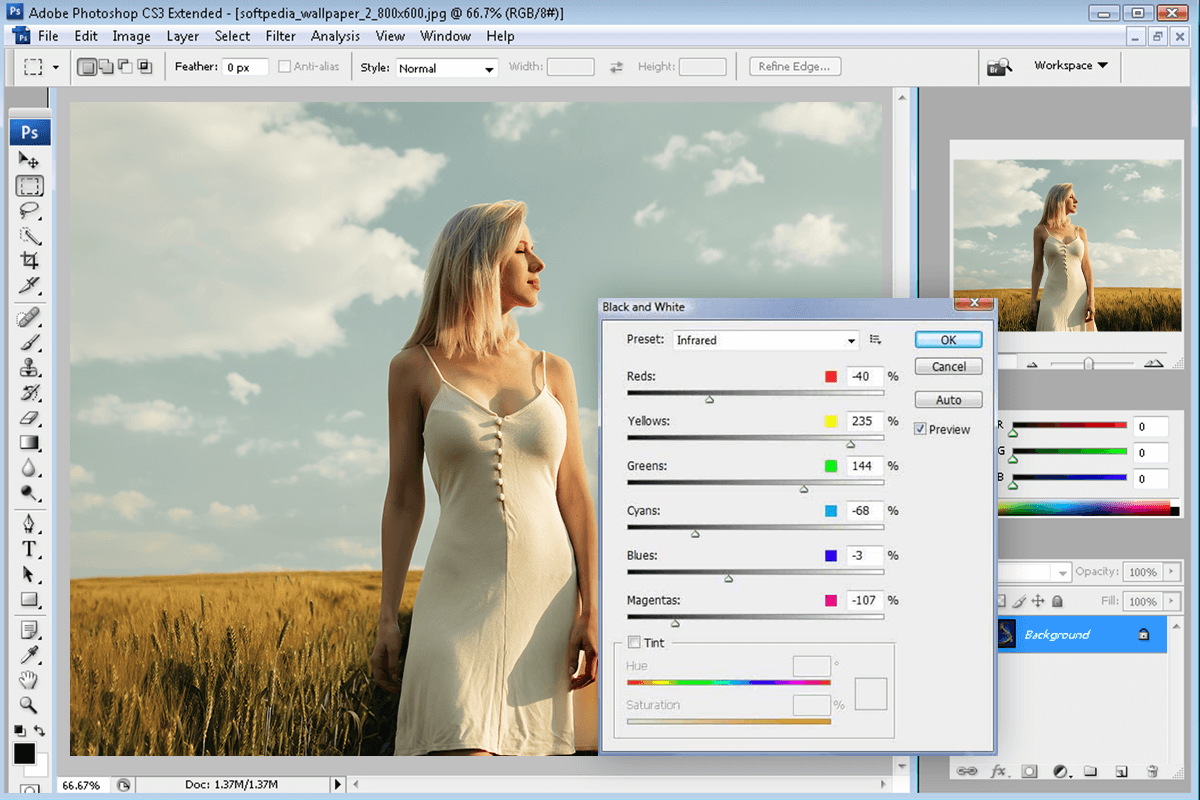
Menyatukan elemen gambar sering kali menjadi kendala utama bagi pemula saat mengoperasikan software desain grafis legendaris ini. Memahami cara memasukkan foto di Photoshop CS3 dengan benar merupakan langkah awal yang krusial sebelum Anda mulai melakukan manipulasi objek secara lebih kompleks. Saya melihat banyak pengguna pemula yang masih bingung membedakan antara membuka berkas baru dan menyisipkan gambar sebagai layer tambahan.
Padahal, Adobe Photoshop adalah software populer yang sering digunakan oleh fotografer profesional untuk mengedit gambar bitmap dan menggabungkan foto agar hasil akhirnya memuaskan. Fleksibilitas dalam mengelola lembar kerja menjadi alasan utama mengapa program lama ini masih diandalkan oleh sebagian kalangan pengguna komputer berspesifikasi lawas. Berdasarkan penjelasan Rachmad Hakim dalam Buku Panduan Instan Photoshop CS5 yang diterbitkan pada tahun 2013 halaman 3, terdapat tiga fungsi utama yang dapat dilakukan Photoshop.
Tiga fungsi mendasar tersebut meliputi memperbaiki kualitas gambar, manipulasi gambar, dan menambahkan efek gambar.
Saat Anda bekerja dengan aplikasi ini, setiap metode yang Anda pilih akan menentukan struktur berkas digital Anda. Membuka gambar dari dalam Photoshop membuat failnya terbuka untuk bisa diedit secara mandiri sebagai dokumen baru.
Kondisi ini tentu berbeda jika tujuan Anda adalah menggabungkan beberapa elemen menjadi satu kesatuan visual yang utuh. Memasukkan gambar ke dalam gambar lain yang sudah terbuka di Photoshop akan menjadikannya sebagai layer baru pada fail yang sudah ada, berguna untuk menyatukan elemen-elemen gambar.
Memahami perbedaan antara membuka dokumen baru dan menumpuk layer adalah kunci utama dalam efisiensi alur kerja editing foto menggunakan Adobe Photoshop.
Bagi saya, kekurangan dari Adobe Photoshop CS3 ini terletak pada manajemen layer otomatisnya yang belum secerdas versi modern seperti Adobe Photoshop 2025. Pada versi CS3, Anda harus lebih teliti dalam memposisikan dan mengubah ukuran gambar secara manual agar kualitas ketajaman piksel bitmap tetap terjaga dengan baik.
Tiga Cara Memasukkan Foto di Photoshop CS3 yang Paling Praktis
Untuk membantu Anda menguasai teknik dasar ini, saya telah merangkum tiga metode utama yang bisa langsung Anda praktikkan. Setiap metode memiliki kelebihan tersendiri tergantung pada kenyamanan alur kerja yang Anda sukai.
1. Menggunakan Menu File Open Konvensional
Cara pertama ini merupakan metode paling standar yang disediakan oleh sistem operasi untuk memanggil berkas dari media penyimpanan internal komputer Anda. Pertama, jalankan program Adobe Photoshop CS3 yang ada pada komputer Anda. Setelah jendela aplikasi terbuka sepenuhnya, arahkan kursor mouse Anda menuju ke barisan menu di bagian atas.
Klik pada menu File, kemudian pilih opsi Open, atau Anda bisa menekan kombinasi tombol shortcut Ctrl + O pada papan ketik. Sebuah jendela penjelajah berkas baru akan muncul di layar monitor Anda. Cari lokasi folder tempat Anda menyimpan foto digital yang ingin dimasukkan ke dalam area kerja.
Pilih berkas foto tersebut, lalu klik tombol Open yang berada di pojok kanan bawah jendela penjelajah. Foto Anda kini akan terbuka dalam tab atau jendela lembar kerja yang terpisah secara mandiri. Anda sudah siap untuk melakukan langkah perbaikan kualitas gambar atau memberikan efek visual yang diinginkan.
2. Teknik Drag and Drop Antar Jendela
Metode kedua ini jauh lebih cepat dan kasual bagi Anda yang tidak suka terlalu sering berinteraksi dengan menu teks di dalam aplikasi.
Buka folder penyimpanan gambar Anda terlebih dahulu melalui Windows Explorer atau fitur pencari bawaan sistem operasi Anda. Atur ukuran jendela folder tersebut agar tidak menutupi seluruh layar komputer. Pastikan aplikasi Adobe Photoshop CS3 juga sudah dalam kondisi terbuka di latar belakang dokumen Anda.
Klik dan tahan klik kiri mouse pada ikon foto yang ingin Anda edit dari dalam folder. Sambil tetap menahan klik kiri mouse, seret atau geser posisi kursor menuju ke arah area kerja kosong di dalam Photoshop CS3. Lepaskan klik kiri mouse Anda setelah kursor berada di tengah area abu-abu aplikasi.
Foto akan otomatis termuat ke dalam sistem sebagai lembar kerja baru. Metode drag and drop ini sangat menghemat waktu pengerjaan proyek desain yang membutuhkan banyak material visual.
3. Metode Copy dan Paste dari Sumber Luar
Metode terakhir ini sangat berguna jika Anda ingin mengambil materi gambar secara cepat tanpa harus mengunduh berkasnya terlebih dahulu ke dalam hard drive. Anda bisa membuka gambar melalui aplikasi peninjau foto bawaan komputer atau peramban web. Klik kanan pada gambar tersebut, lalu pilih opsi Copy Image untuk menyalin data visual ke clipboard komputer.
Kembali ke jendela Adobe Photoshop CS3 yang sedang aktif. Jika Anda ingin menempatkannya pada dokumen yang sudah ada, Anda hanya perlu menekan kombinasi tombol shortcut Ctrl + V pada papan ketik. Gambar yang Anda salin tadi akan langsung muncul sebagai sebuah layer baru di atas lembar kerja Anda yang sebelumnya sudah terbuka. Langkah ini sangat efektif untuk teknik manipulasi gambar cepat.
Perbandingan Karakteristik Metode Memasukkan Foto
Setiap metode yang telah saya jabarkan di atas memiliki karakteristik penggunaan yang berbeda-beda di dalam sistem kerja Adobe Photoshop CS3. Pemilihan cara yang tepat akan membuat performa komputer lawas Anda tetap terjaga secara optimal saat memproses data gambar digital.
Untuk memudahkan Anda dalam memilih metode yang paling efisien sesuai kebutuhan pengerjaan proyek desain, saya telah merangkum perbandingannya secara mendalam. Anda bisa mencermati perbedaan dari setiap fungsionalitas tersebut lewat data yang tersusun secara rapi di bawah ini.
| Nama Metode | Jenis Output Dokumen | Efisiensi Waktu Kerja | Konsumsi Memori RAM |
|---|---|---|---|
| Menu File Open | Dokumen Mandiri Baru | Standar | Rendah |
| Drag and Drop | Dokumen atau Layer Baru | Cepat | Sedang |
| Copy and Paste | Layer Tambahan Otomatis | Sangat Cepat | Tinggi |
Data di atas menunjukkan bahwa metode copy dan paste memerlukan perhatian lebih karena mengonsumsi memori RAM yang cukup tinggi pada sistem komputer Anda. Hal ini terjadi karena data visual mentah disimpan sementara di dalam sistem memori komputer sebelum akhirnya ditempelkan secara utuh ke lembar kerja.
Langkah Mengatur Ukuran Foto Setelah Dimasukkan
Masalah yang sering timbul setelah gambar berhasil masuk ke lembar kerja adalah ukurannya yang terkadang terlalu besar atau terlalu kecil. Hal ini disebabkan oleh perbedaan nilai resolusi piksel antara dokumen dasar dan dokumen foto yang baru saja Anda masukkan. Untuk mengatasinya, pastikan Anda telah memilih layer foto yang ingin diubah ukurannya pada panel layer yang terletak di sisi kanan bawah.
Setelah layer terpilih dengan benar, tekan tombol shortcut Ctrl + T pada papan ketik Anda. Langkah ini akan mengaktifkan fitur Free Transform, yang ditandai dengan munculnya kotak pembatas kecil di sekeliling sudut-sudut gambar foto Anda. Arahkan kursor mouse ke salah satu titik sudut kotak pembatas tersebut.
Saran kritis dari saya, selalu tahan tombol Shift pada papan ketik saat Anda menarik titik sudut untuk memperbesar atau memperkecil ukuran foto. Menahan tombol Shift berfungsi menjaga rasio aspek gambar agar foto tidak mengalami distorsi atau menjadi gepeng.
Jika ukuran foto dirasa sudah pas dan sesuai dengan konsep tata letak desain Anda, tekan tombol Enter pada papan ketik untuk menerapkan perubahan tersebut secara permanen. Proses penyesuaian dimensi gambar pun selesai dilakukan dengan rapi.
Rekomendasi Alur Kerja Optimal Pemrosesan Gambar
Gunakan metode File Open konvensional jika Anda berniat untuk melakukan perbaikan kualitas gambar secara menyeluruh sebagai proyek utama terlebih dahulu. Cara konvensional ini memastikan ruang warna dan profil asli dari sensor kamera fotografer profesional dapat terbaca dengan sempurna oleh sistem Photoshop CS3 tanpa mengalami kompresi data tambahan.
Sementara itu, teknik drag and drop dan copy-paste sebaiknya Anda alokasikan khusus untuk kebutuhan kompilasi atau manipulasi gambar yang melibatkan banyak elemen visual sekaligus dalam satu kanvas kerja. Dengan membagi metode kerja berdasarkan kebutuhan proyek, proses editing foto digital yang Anda lakukan akan terasa jauh lebih terstruktur, efisien, dan menghasilkan karya visual yang optimal sesuai target estetika yang Anda harapkan sejak awal.







