
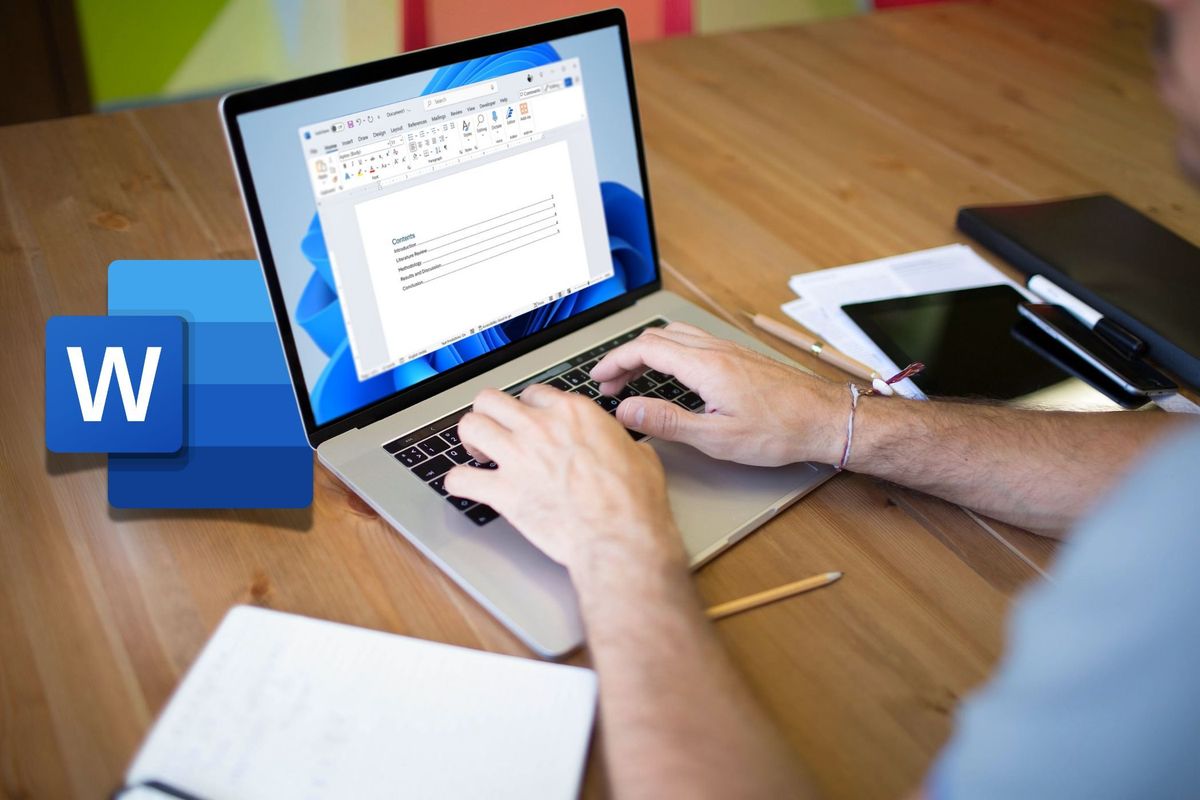
Menyisipkan visual sering kali menjadi drama tersendiri karena tata letak teks langsung bergeser berantakan saat kita mencoba mempraktikkan cara memasukkan gambar di word. Saya sering melihat dokumen yang mendadak rusak formatnya hanya karena satu foto masuk tanpa pengaturan format yang benar. Microsoft Word adalah aplikasi pengolah kata populer yang fleksibel dalam menggabungkan teks, tabel, dan visual seperti gambar atau foto.
Masyarakat di Indonesia dan di seluruh dunia menggunakan aplikasi ini untuk menyusun berbagai jenis dokumen formal maupun kasual. Fungsi penambahan gambar/foto bukan sekadar hiasan, melainkan sebagai pelengkap dokumen dan menambah nilai estetis agar dokumen tidak melulu berisi teks. Langkah ini juga memperjelas informasi, memberikan ilustrasi visual yang sama antara penulis dan pembaca, serta membuat dokumen lebih informatif dan profesional.
Sebelum masuk ke trik tingkat lanjut agar layout Anda tidak hancur, kita perlu memahami fondasi utamanya terlebih dahulu. Memasukkan foto ke microsoft word sebenarnya bisa dilakukan dalam hitungan detik melalui menu navigasi yang sudah disediakan.
Secara umum, gambar yang bisa kita gunakan bisa dibuat sendiri atau diambil dari situs internet. Situs jual beli foto seperti Pixabay, situs resmi perusahaan, atau situs lembaga pemerintahan sering menjadi sumber visual yang valid. Gambar dari internet harus diunduh terlebih dahulu agar tersimpan di perangkat Anda. Jalur penyimpanan default untuk unduhan perangkat berbasis Windows biasanya berada di folder Download.
Jika file Anda berada di penyimpanan eksternal seperti smartphone atau flashdisk, gambar tersebut harus disalin atau dicopy-paste terlebih dahulu ke perangkat mengetik. Ini adalah langkah krusial agar proses pembacaan file oleh sistem laptop berjalan lancar.
Tutorial Insert Gambar di Word Lewat Laptop Secara Lokal
Untuk memasukkan file yang sudah tersimpan di dalam folder lokal komputer, Anda bisa mengikuti langkah bersih berikut ini.
Pertama, buka dokumen Anda dan letakkan kursor teks di lokasi spesifik tempat objek visual ingin diletakkan. Klik tab Insert pada menu bar di bagian atas layar laptop Anda.
Kedua, pilih opsi Pictures, lalu klik This Device. Jendela penjelajah file akan terbuka, dan Anda hanya perlu mengarahkan navigasi ke folder penyimpanan gambar, pilih file yang diinginkan, lalu klik tombol Insert.
Alternatif Jenis Gambar yang Bisa Disisipkan
Aplikasi besutan Microsoft ini mendukung banyak sekali variasi format visual untuk memperkaya isi dokumen Anda. Kita tidak terbatas pada file foto standar hasil jepretan kamera saja.
Berdasarkan kebutuhan dokumen, berikut adalah jenis visual yang bisa Anda masukkan secara langsung:
- Foto pribadi atau file dokumentasi milik sendiri.
- Foto asli objek atau subjek langsung dari lapangan.
- Tabel data yang sudah diubah ke dalam format JPEG atau PNG.
- Gambar hasil scan dokumen fisik atau cetakan.
- Gambar clip art dan ilustrasi 2 dimensi.
- Ilustrasi rangka, grafik data, serta hasil tangkapan layar atau screenshot.
Rahasia Cara Mengatur Gambar di Word Agar Tidak Berantakan
Masalah terbesar yang sering saya temui adalah gambar yang mendadak mengunci teks dan tidak bisa digeser sama sekali. Mengapa gambar di word tidak bisa digeser? Jawabannya ada pada fitur bawaan bernama Wrap Text.
Secara default, setiap foto baru yang masuk akan menggunakan format In Line with Text. Format ini memperlakukan foto layaknya sebuah karakter teks berukuran raksasa, sehingga tata letak tulisan di sekitarnya langsung terdorong tak beraturan.
Format bawaan Word memang aman untuk dokumen satu baris, namun menjadi malapetaka untuk layout halaman yang padat teks. Anda wajib mengubah mode Wrap Text segera setelah foto masuk.
Untuk mengatasinya, klik kiri pada foto yang baru dimasukkan hingga muncul ikon melayang bernama Layout Options di sudut kanan atas objek. Anda juga bisa mengaksesnya lewat tab Picture Format lalu pilih menu Wrap Text.
Bagaimana Cara Membungkus Teks di Sekitar Gambar Word dengan Tepat
Memahami setiap opsi di dalam fitur pembungkus teks akan menentukan seberapa rapi dokumen yang Anda hasilkan. Setiap opsi memiliki karakter tersendiri dalam merespons teks di sekitarnya.
Berikut adalah tabel panduan fungsi pembungkusan objek yang bisa Anda gunakan sebagai acuan memilih mode terbaik:
| Nama Mode Wrap Text | Perilaku Objek Terhadap Teks | Rekomendasi Penggunaan |
|---|---|---|
| Square | Teks mengalir rapat di sekitar kotak pembungkus gambar | Artikel majalah atau brosur kolom |
| Tight | Teks mengikuti lekukan bentuk asli gambar secara erat | Foto produk tanpa latar belakang |
| Through | Teks mengisi ruang kosong di dalam bagian gambar | Desain grafis kreatif |
| Top and Bottom | Teks terputus dan berlanjut di bawah batas gambar | Dokumen ilmiah dan laporan formal |
| Behind Text | Gambar tenggelam menjadi latar belakang di belakang teks | Watermark dokumen atau stempel digital |
| In Front of Text | Gambar melayang bebas menutupi teks di depannya | Penyusunan tata letak manual bebas |
Jika Anda ingin foto bisa digeser dengan sangat fleksibel tanpa merusak tatanan tulisan di sekitarnya, mode Square atau In Front of Text adalah pilihan yang paling aman. Setelah mengubah ke mode ini, Anda bebas menyeret objek menggunakan kursor mouse ke posisi mana pun.
Kekurangan Fitur Manajemen Gambar Microsoft Word
Meskipun fiturnya sangat lengkap, saya harus bersikap kritis terhadap sistem manajemen visual bawaan Microsoft Word ini. Aplikasi ini bukanlah perangkat lunak pengolah grafis murni, sehingga memiliki keterbatasan yang cukup mengganggu. Kekurangan utamanya terletak pada otomatisasi tata letak yang kadang terlalu sensitif.
Saat kita melakukan penambahan baris teks baru di halaman atas, gambar di halaman bawah sering kali ikut bergeser secara acak meskipun kita sudah mengunci posisinya. Selain itu, memasukkan file foto beresolusi tinggi dalam jumlah banyak secara otomatis akan membengkakkan ukuran file dokumen secara drastis. Hal ini membuat performa komputer menjadi lambat saat membuka dokumen tersebut jika Anda tidak melakukan kompresi manual terlebih dahulu.
Untuk meminimalkan potensi layout berantakan akibat pergeseran teks di kemudian hari, pastikan Anda menggunakan kombinasi menu Wrap Text dan opsi Fix Position on Page. Langkah ini akan mengunci koordinat gambar agar tetap setia berada di posisi halaman yang sudah Anda tentukan dari awal.







