
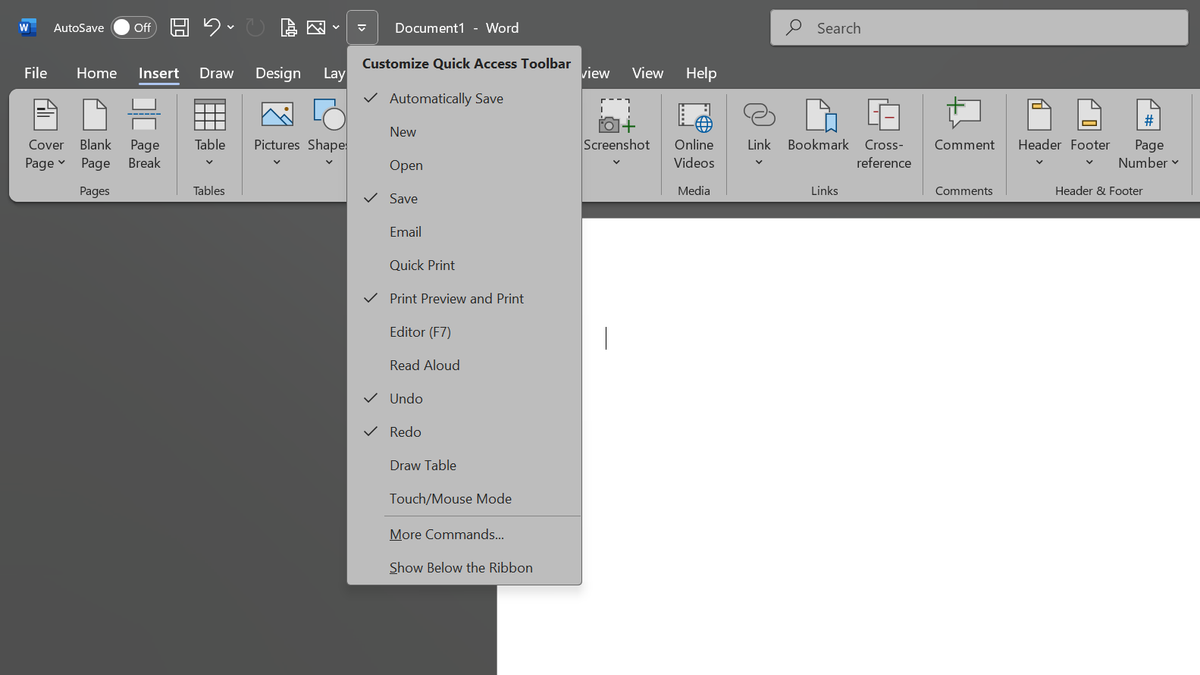
Mengetahui cara memasukkan gambar di word dengan benar adalah kunci utama untuk menghasilkan dokumen yang terlihat rapi dan profesional. Aplikasi pengolah kata ini sangat populer di Indonesia untuk mengetik tugas sekolah, skripsi, laporan, hingga dokumen perusahaan. Namun, banyak pengguna masih sering mengeluhkan tata letak tulisan yang tiba-tiba bergeser berantakan saat ditambahkan elemen visual. Artikel ini akan mengupas tuntas langkah-langkah menambahkan foto microsoft word secara sistematis agar hasil akhir dokumen Anda tetap konsisten dan estetik.
Sebelum memasukkan berkas digital, Anda perlu memahami bahwa Microsoft Word menyediakan berbagai jenis elemen visual terstruktur. Semua elemen ini dirancang untuk membantu pembaca memahami topik atau objek dengan lebih cepat.
Dari pengalaman saya menangani penyusunan laporan format besar, mengenali fungsi masing-masing menu akan menghemat waktu penyuntingan Anda secara signifikan. Menu utama untuk kebutuhan ini terletak pada tab Insert yang memuat beberapa pilihan visual sekaligus.
| Nama Elemen | Fungsi Utama Elemen | Jenis Sumber Data |
|---|---|---|
| Picture/Pictures | Menyisipkan berkas gambar digital | Lokal dan Daring |
| Clip Art | Menambahkan ilustrasi grafis bawaan | Pustaka Aplikasi |
| Shapes | Membuat bentuk geometris atau garis | Format Vektor |
| SmartArt | Membuat diagram struktur organisasi | Grafis Informasi |
| Chart | Menampilkan grafik data statistik | Integrasi Spreadsheet |
| Screenshot | Menangkap tampilan layar aktif | Tangkapan Layar |
Setiap elemen di atas memiliki karakteristik penataan yang berbeda ketika ditempatkan di antara jajaran teks dokumen.
Panduan Praktis Tutorial Insert Foto di Word Melalui Menu Utama
Langkah pertama yang paling direkomendasikan adalah menggunakan jalur resmi melalui tab menu yang tersedia pada aplikasi.
Metode ini memastikan berkas gambar terindeks dengan baik oleh sistem dokumen dan meminimalkan risiko kerusakan file saat dokumen dipindahkan ke perangkat lain.
Berdasarkan data teknis operasionalnya, terdapat 3 opsi sumber gambar dalam menu Insert di Microsoft Word yang bisa Anda gunakan secara langsung.
Langkah Menyisipkan Gambar dari Penyimpanan Lokal Perangkat
Opsi pertama adalah menggunakan menu Perangkat Ini atau This Device untuk mengambil berkas yang sudah tersimpan di komputer Anda.
- Buka dokumen Microsoft Word yang sedang Anda kerjakan lalu arahkan kursor pada posisi teks yang diinginkan.
- Klik tab Insert pada barisan menu atas kemudian pilih ikon Pictures.
- Pilih opsi This Device atau Perangkat Ini pada menu turun yang muncul.
- Jendela penjelajah berkas akan terbuka secara otomatis untuk mencari lokasi file.
- Secara umum, sistem default penyimpanan hasil unduhan untuk perangkat berbasis Windows berada di folder Download.
- Cari gambar yang ingin Anda masukkan, klik file tersebut, lalu tekan tombol Insert di pojok kanan bawah.
Gambar kini sudah berhasil muncul di lembar kerja Anda, namun biasanya posisinya masih mengunci teks di sekitarnya.
Menggunakan Fitur Gambar Stok dan Online Pictures
Opsi kedua dan ketiga memungkinkan Anda mencari gambar langsung dari internet tanpa harus keluar dari aplikasi Word.
- Gambar Stok / Stock Images: Pustaka gambar berkualitas tinggi yang sudah disediakan gratis oleh pihak Microsoft.
- Online Gambar / Online Pictures: Fitur pencarian langsung menggunakan mesin pencari Bing untuk menemukan gambar dari seluruh web.
Langkah pengoperasiannya mirip dengan penyimpanan lokal, Anda hanya perlu memilih salah satu opsi tersebut lalu mengetikkan kata kunci gambar yang dicari pada kolom pencarian.
Solusi Mengatur Gambar di Word Agar Tidak Berantakan
Masalah terbesar yang paling sering dialami pengguna memunculkan pertanyaan menjengkelkan seperti "kenapa gambar di word susah digeser?" ke mesin pencarian.
Hal ini terjadi karena Microsoft Word secara otomatis menerapkan format tipe In Line with Text saat gambar baru saja dimasukkan.
Format In Line with Text memperlakukan gambar layaknya sebuah karakter teks berukuran raksasa sehingga tidak bisa digerakkan dengan bebas menggunakan kursor mouse Anda.
Untuk mengatasi kendala ini, Anda wajib menggunakan fitur Wrap Text guna mengubah sifat interaksi antara gambar dan teks.
Langkah Mengubah Format Wrap Text
Ikuti cara mengatur gambar di word agar tidak berantakan berikut ini untuk membebaskan posisi gambar dari kuncian teks standar.
- Klik kiri pada gambar yang sudah dimasukkan hingga muncul tab baru bernama Picture Format di bagian atas.
- Cari dan klik menu Wrap Text yang terletak di grup Arrange.
- Ubah pilihan dari In Line with Text menjadi opsi lain seperti Square, Tight, atau In Front of Text.
- Opsi Square akan membuat teks mengalir rapi mengitari kotak gambar dengan jarak yang proporsional.
- Opsi In Front of Text membuat gambar mengapung di atas teks sehingga bisa Anda geser bebas ke posisi mana pun tanpa merusak tulisan.
Dalam kasus yang sering saya temui, menggunakan opsi Square atau Tight adalah pilihan terbaik untuk dokumen resmi seperti skripsi atau laporan formal.
Alternatif Menggunakan Metode Salin Rekat Langsung
Bagi Anda yang menyukai efisiensi waktu, ada metode alternatif yang tidak mengharuskan Anda mengunduh file terlebih dahulu ke hardisk. Banyak pengguna pemula penasaran mengenai "bagaimana cara copy paste gambar ke word" secara langsung dari browser internet.
Metode ini sangat praktis, namun pastikan koneksi internet Anda stabil saat melakukan proses penempelan objek visual agar tidak terjadi error corrupt. Langkah pengerjaannya sangat sederhana: klik kanan gambar yang ada di browser internet, pilih Copy Image, kembali ke dokumen Word Anda, lalu tekan kombinasi tombol Ctrl + V pada keyboard. Kesalahan umum yang saya lihat adalah pengguna lupa mengubah Wrap Text setelah melakukan copy paste, sehingga tata letak tulisan langsung rusak berantakan seketika.
Tips Tambahan Mengunduh Gambar Berkualitas untuk Dokumen
Akurasi visual dokumen Anda akan meningkat jika menggunakan gambar beresolusi tinggi yang tajam dan tidak pecah saat dicetak.
Anda bisa mencari alternatif dengan melakukan download gambar gratis buat di word melalui platform penyedia visual legal. Sebagai contoh, pilihan resolusi atau ukuran foto tersedia saat mengunduh gambar dari situs Pixabay sebelum Anda memasukkannya ke Microsoft Word. Pilihlah resolusi sedang sekitar 1280 piksel agar ukuran total file dokumen Word Anda tidak membengkak terlalu besar namun visualnya tetap tajam.
Pastikan untuk selalu memeriksa hak cipta atau lisensi penggunaan gambar sebelum memasukkannya ke dalam dokumen komersial atau laporan perusahaan resmi.
Keselarasan Format Akhir Dokumen Word
Langkah terakhir setelah mengatur posisi gambar adalah melakukan penguncian posisi atau menyatukannya dengan teks pendukung menggunakan fitur Grouping.
Pastikan Anda selalu memeriksa ulang tampilan keseluruhan dokumen lewat fitur Print Preview sebelum melakukan konversi ke format PDF atau mencetaknya ke media kertas.
Penerapan Wrap Text yang konsisten pada setiap gambar terbukti menjaga stabilitas struktur tata letak halaman dokumen Microsoft Word Anda dari risiko pergeseran tak terduga.







