
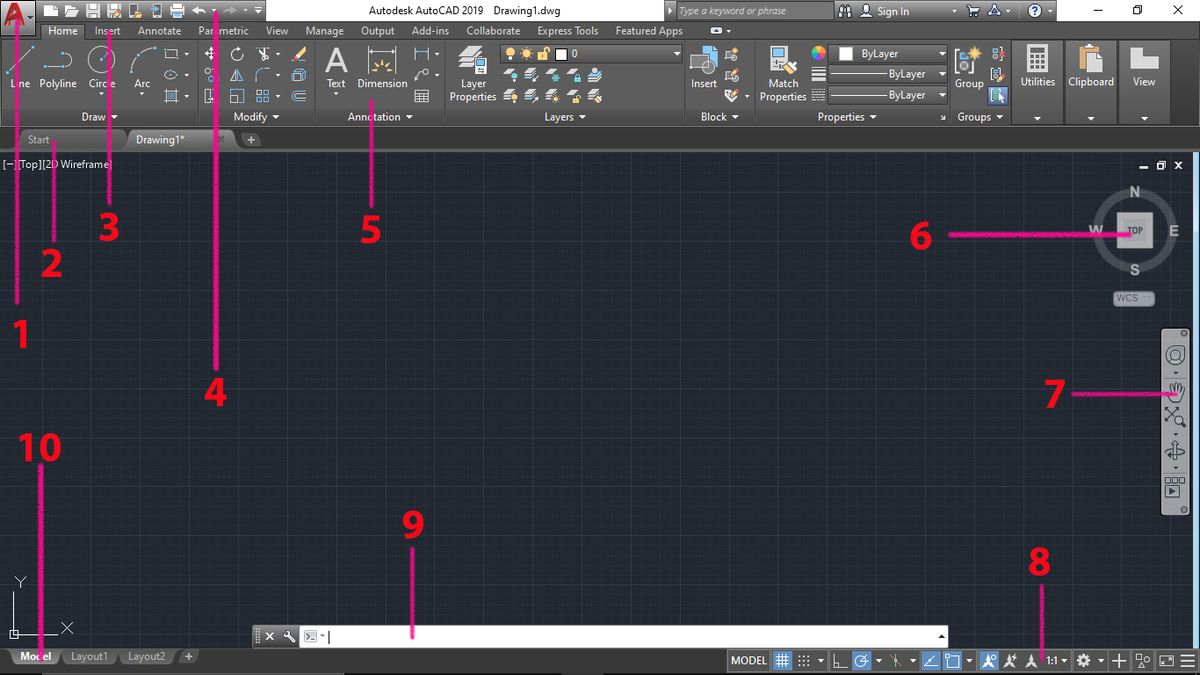
Menghadapi dokumen cetak biru dalam format digital sering kali memicu pertanyaan mengenai "gimana cara memindahkan gambar pdf ke autocad biar bisa diedit" tanpa harus menggambar ulang dari awal.
Masalah ini sangat sering dijumpai oleh para perancang lapangan ketika menerima dokumen dari pihak eksternal. Menggambar ulang setiap garis tentu membuang waktu berharga Anda.
Untungnya, software desain ini menyediakan solusi bawaan yang sangat efisien untuk mengatasi kendala tersebut.
Melalui fitur konversi langsung, Anda dapat mengubah berkas digital menjadi objek gambar yang fleksibel. Artikel ini akan mengupas tuntas langkah demi langkah pemanfaatan fitur tersebut secara presisi.
—
Mengenal Fitur Konversi Objek Melalui Perintah PDFIMPORT di AutoCAD
Sebelum masuk ke langkah teknis, Anda perlu memahami cara kerja sistem dalam mengenali berkas eksternal. Berdasarkan dokumentasi resmi Autodesk, alat impor ini dirancang khusus untuk mengenali data geometris yang berbasis vektor.
Artinya, sistem dapat membaca elemen seperti garis, busur, dan lingkaran secara akurat.
Dari pengalaman saya menangani berbagai proyek, banyak pengguna pemula yang bingung ketika hasil konversi mereka tidak bisa diedit sama sekali. Hal ini biasanya terjadi karena berkas asal merupakan hasil pemindaian atau scan, bukan dokumen vektor murni.
Dokumen hasil scan hanya berupa kumpulan piksel raster yang tidak memiliki data koordinat garis.
Komponen kotak dialog Import PDF di AutoCAD terdiri dari 5 bagian berbeda yang mengatur bagaimana data tersebut akan diterjemahkan ke dalam lembar kerja Anda. Memahami kelima bagian ini sangat penting agar hasil konversi sesuai dengan standar penggambaran yang Anda inginkan.
—
Langkah Taktis Memasukkan Berkas Vektor ke Ruang Kerja
Proses konversi dapat diaktifkan melalui beberapa jalur akses di dalam software. Anda bisa menemukan alat ini langsung pada tab Insert yang terletak di area Ribbon bagian atas layar.
Alternatif yang lebih cepat bagi pengguna profesional adalah dengan mengetik PDFIMPORT pada command line lalu tekan Enter.
Secara default, perintah import akan membuka dialog pemilihan file untuk mencari berkas yang tersimpan di komputer Anda. Namun, sistem juga memberikan fleksibilitas lain jika dokumen tersebut sudah berada di dalam ruang kerja.
Pengguna juga dapat memilih PDF underlay yang sudah ada untuk langsung dikonversi menjadi objek garis.
Berikut adalah urutan langkah yang dapat Anda eksekusi secara langsung:
- Ketik perintah PDFIMPORT pada command line dan tekan Enter.
- Pilih opsi File pada prompt yang muncul, atau tekan Enter kembali untuk membuka jendela penjelajah dokumen.
- Cari dan pilih berkas yang ingin Anda masukkan, lalu klik Open.
- Tentukan halaman yang akan dimasukkan pada jendela opsi yang muncul di layar.
- Atur parameter konversi pada 5 bagian kotak dialog, kemudian klik OK untuk memproses objek.
- Klik pada area layar untuk menentukan titik penempatan objek gambar.
Penting untuk diingat mengenai ketentuan fitur Import PDF di AutoCAD yang membatasi ruang gerak pemrosesan massal.
Sistem memang dapat memilih file PDF lembar tunggal maupun banyak lembar, tetapi Anda hanya bisa mengimpor satu lembar saja dalam satu waktu. Jika Anda memiliki dokumen dengan puluhan halaman, Anda harus memasukkannya secara bertahap satu per satu.
—
Mengatasi Masalah Font dan Kegagalan Impor Objek
Salah satu kendala paling menjengkelkan yang sering dilaporkan oleh para drafter di lapangan adalah masalah teks yang tidak terbaca atau rusak setelah proses konversi selesai.
Pertanyaan emosional seperti "cara mengatasi font pecah saat import pdf autocad" kerap muncul karena teks berubah menjadi pecahan garis-garis pendek yang tidak bisa diedit sebagai huruf baku.
Kondisi ini umumnya terjadi karena jenis huruf yang digunakan pada dokumen asal menggunakan font TrueType (TTF) yang tidak terpasang di sistem operasi komputer Anda, atau teks tersebut telah dikonversi menjadi bentuk geometri murni saat dokumen dibuat.
Untuk mengatasinya, Anda bisa menggunakan fitur Recognition SHX Text yang tersedia pada versi modern untuk mengubah kembali geometri garis tersebut menjadi teks AutoCAD yang valid.
Kegagalan membaca tipe font eksternal sering kali memaksa drafter melakukan pengetikan ulang secara manual pada label anotasi yang rusak.
Kasus lain yang tidak kalah membingungkan adalah situasi di mana proses konversi selesai, tetapi layar tetap kosong tanpa ada objek baru yang terbentuk.
Munculnya pertanyaan seperti "kenapa pdf tidak bisa diimport ke autocad" biasanya berakar pada proteksi keamanan dokumen atau enkripsi digital yang diterapkan oleh pembuat file asli.
Selain itu, jika dokumen tersebut murni berisi data gambar raster (bitmap) tanpa ada satu pun garis vektor, sistem akan menolak melakukan konversi geometri karena tidak ada koordinat matematika yang bisa dibaca.
—
Kompatibilitas Sistem dan Metode Alternatif Pihak Ketiga
Bagi pengguna yang bekerja dengan ekosistem perangkat lunak yang lebih luas, integrasi antar aplikasi menjadi kunci utama dalam menjaga kelancaran alur kerja desain.
Terdapat versi perangkat lunak AutoCAD yang kompatibel untuk metode konversi ke PDF tertentu menggunakan Adobe Acrobat, yaitu secara spesifik pada varian AutoCAD 2018 dan AutoCAD 2019 berdasarkan catatan teknis resmi dari Adobe.
Kerja sama antar platform ini memungkinkan pembuatan dokumen digital yang lebih kaya data langsung dari ruang kerja desain Anda. Integrasi ini juga memastikan bahwa data layer dan ketebalan garis tetap terjaga dengan baik saat dokumen dibuka di aplikasi pembaca dokumen komersial.
Jika Anda menghadapi keterbatasan versi software yang lebih lama, memahami tabel kapabilitas format dokumen di bawah ini akan membantu Anda menentukan langkah mitigasi yang tepat.
| Tipe Komponen Berkas | Dukungan Vektor Murni | Dukungan Gambar Raster | Status Kemampuan Edit |
|---|---|---|---|
| Geometri Garis | Ya | Tidak | Dapat Diedit Langsung |
| Teks TrueType (TTF) | Ya | Tidak | Menjadi Objek Teks |
| Teks SHX Geometri | Terbatas | Tidak | Butuh Fitur Rekognisi |
| Gambar Hasil Scan | Tidak | Ya | Hanya Sebagai Referensi Visual |
Melalui pemahaman karakteristik dokumen di atas, Anda tidak perlu lagi membuang waktu mencoba melakukan konversi pada dokumen yang memang sejak awal tidak mendukung struktur data vektor.
Akurasi hasil akhir konversi sangat bergantung pada kualitas pembuatan dokumen sumber.
Dokumen yang diekspor langsung dari software CAD generasi modern akan menghasilkan akurasi koordinat yang sangat tinggi saat dimasukkan kembali ke ruang kerja digital.
Pastikan Anda selalu memeriksa skala gambar setelah proses impor selesai menggunakan perintah DIST untuk memastikan dimensi objek hasil konversi sudah sesuai dengan ukuran dunia nyata yang tercantum pada anotasi gambar.







