
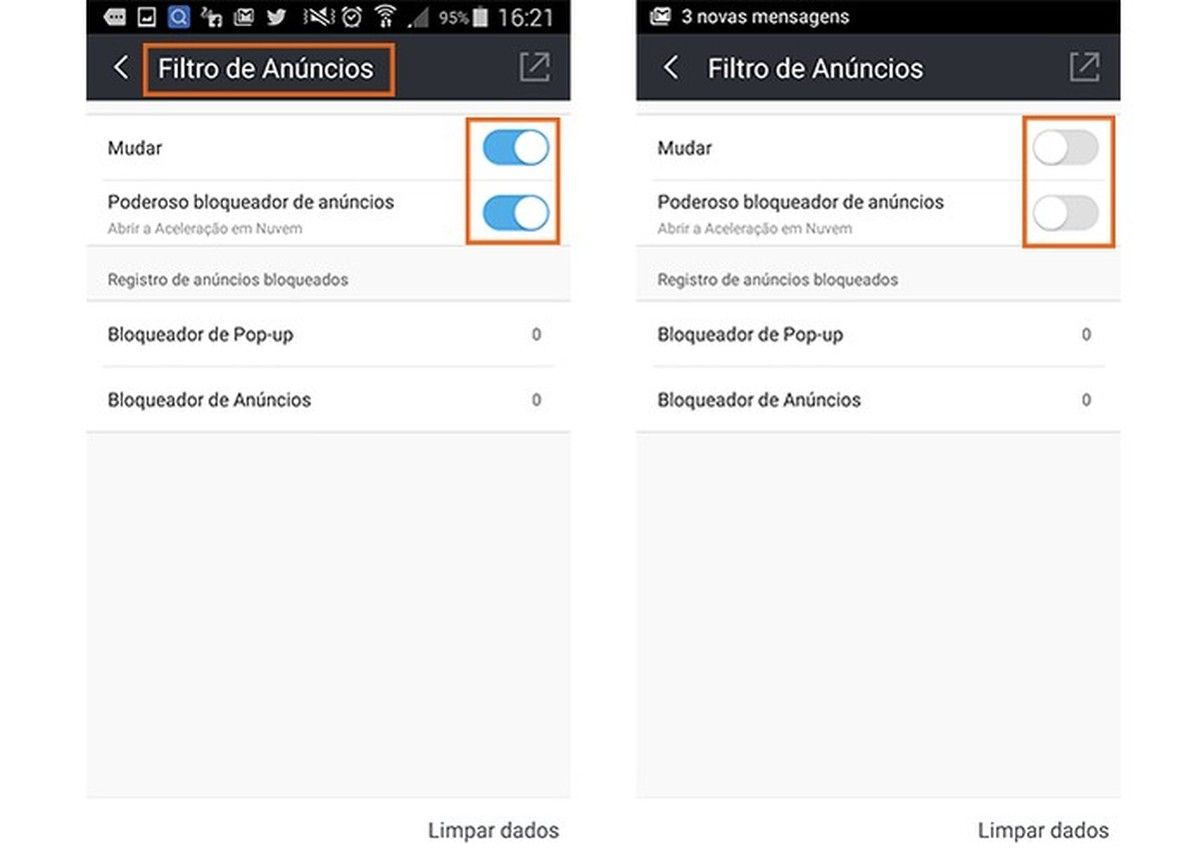
Mengetahui cara mematikan adblock di peramban seluler menjadi keterampilan teknis yang sangat penting saat ini, terutama ketika Anda menghadapi situasi di mana konten sebuah situs web menolak untuk dimuat dengan sempurna. Masalah pemblokiran ini sering kali memicu pertanyaan di kalangan berselancar digital, seperti "kenapa adblock bikin web tidak bisa dibuka?" yang kerap menyumbang volume pencarian tinggi di internet. Fenomena penggunaan pemblokir iklan di tanah air memang sangat masif.
Berdasarkan data dari buku Memahami Influencer Marketing oleh Fadhila H, Indonesia tercatat sebagai negara dengan jumlah pengguna aplikasi adblocker tertinggi di dunia.
Tingginya angka ini menunjukkan bahwa mayoritas masyarakat lebih menyukai pengalaman menjelajah tanpa gangguan visual dari promosi digital. Meskipun demikian, kebijakan dari para pemilik platform media online kini semakin ketat, di mana mereka mulai membatasi akses bagi pengunjung yang mengaktifkan fitur pemblokiran tersebut.
UC Browser sebagai salah satu peramban yang populer memiliki sistem pemblokiran bawaan yang sangat agresif, sehingga terkadang Anda harus menonaktifkannya secara manual agar bisa mengakses konten secara utuh. Banyak pengguna yang belum memahami secara mendalam mengenai mekanisme kerja di balik perangkat lunak penyaring konten ini.
Secara teknis, ekstensi atau fitur pemblokir iklan bekerja dengan cara memutus pemuatan skrip eksternal yang diidentifikasi sebagai materi pemasaran. Sejarah mencatat bahwa ekstensi populer seperti AdBlock pertama kali diciptakan pada 8 Desember 2009 untuk Google Chrome, yang kala itu langsung menarik perhatian hingga mencapai 20.000.000 pengguna di peramban tersebut. Pengembang AdBlock mengaku terinspirasi oleh ekstensi AdBlock Plus di Firefox, namun pengembangan kedua ekstensi ini tidak berhubungan sama sekali.
Seiring berjalannya waktu, teknologi ini terus berkembang ke berbagai platform mobile, termasuk UC Browser yang mengintegrasikannya langsung ke dalam sistem aplikasi tanpa memerlukan ekstensi tambahan.
Namun, agresi pemblokiran ini sering kali memicu proteksi balik dari pemilik situs web melalui skrip anti-adblock. Ketika sistem mereka mendeteksi bahwa iklan tidak dimuat, fungsi utama situs akan dikunci secara otomatis. Oleh karena itu, satu-satunya solusi logis untuk memulihkan akses adalah dengan menerapkan metode mematikan ad block uc browser secara temporer maupun permanen.
Langkah Berurutan Mematikan Ad Block UC Browser di HP Android
Prosedur untuk menonaktifkan fitur ini di perangkat mobile sangatlah sederhana karena letak menunya yang cukup intuitif.
Dari pengalaman saya menangani berbagai keluhan pengguna Android yang mengeluhkan kegagalan muat halaman, masalahnya hampir selalu bersumber pada pengaturan bawaan ini yang aktif secara otomatis sejak aplikasi pertama kali dipasang.
Berikut adalah urutan langkah yang dapat Anda eksekusi langsung pada perangkat Anda:
- Buka aplikasi UC Browser yang sudah terpasang di perangkat Android Anda.
- Ketuk ikon tiga garis horizontal (menu utama) yang terletak di bagian tengah bawah layar.
- Pilih ikon roda gigi atau menu "Pengaturan" untuk masuk ke konfigurasi sistem peramban.
- Di dalam menu Pengaturan, cari dan ketuk opsi yang bernama "Add-on" atau "Alat".
- Pilih menu "Ad Block" atau "Pemblokir Iklan" yang muncul di daftar teratas.
- Geser tombol sakelar pada opsi "Ad Blocker" ke posisi tidak aktif (berubah warna menjadi abu-abu).
- Pastikan juga untuk menonaktifkan opsi "Pemblokir Iklan Kuat" jika opsi tersebut dalam kondisi aktif.
Setelah Anda menyelesaikan langkah-langkah di atas, disarankan untuk melakukan muat ulang (refresh) pada halaman situs web yang sebelumnya mengalami kendala.
Biasanya, seluruh elemen halaman termasuk naskah artikel dan gambar pendukung akan langsung terbuka tanpa ada hambatan pemblokiran lagi.
Evolusi Fitur Pemblokiran dan Pengaruhnya pada Performa Jelajah
Teknologi penyaringan iklan mengalami lompatan besar sejak pertama kali diperkenalkan ke publik secara luas pada akhir dekade 2000-an.
Jika kita melihat kilas balik perkembangannya, dukungan internasionalisasi baru ditambahkan pada versi 2.1 yang membuat sistem ini mampu mendukung hingga 33 bahasa di seluruh dunia. Perbaikan performa yang signifikan mulai terasa pada peluncuran Versi 2.4, di mana pengembang menghadirkan peningkatan kecepatan dan pengurangan beban memori per tab secara drastis.
Bagi Anda yang sering berselancar di platform video, titik balik terbesar terjadi pada Versi 2.5 yang memblokir pengunduhan semua materi iklan, termasuk iklan di video dan Flash. Terakhir, pada Versi 2.6, pengguna diberikan transparansi penuh dengan dihadirkannya fitur untuk melihat jumlah iklan yang diblokir di suatu halaman maupun di semua halaman secara akumulatif.
| Versi Ekstensi | Fitur Utama Yang Dihadirkan | Dukungan Sistem |
|---|---|---|
| Versi 2.1 | Penambahan internasionalisasi bahasa | 33 bahasa |
| Versi 2.4 | Peningkatan kecepatan dan pengurangan beban memori per tab | Optimasi RAM |
| Versi 2.5 | Memblokir pengunduhan semua materi iklan termasuk video dan Flash | Media Filter |
| Versi 2.6 | Melihat jumlah iklan yang diblokir di suatu halaman maupun semua halaman | Statistik Dasbor |
Meskipun tabel di atas mengacu pada pengembangan ekstensi global, UC Browser mengadopsi mekanisme penyaringan yang serupa untuk memastikan efisiensi konsumsi data bagi para penggunanya di jaringan seluler.
Solusi Alternatif Mengizinkan Iklan Tanpa Mematikan Fitur Sepenuhnya
Kesalahan umum yang saya lihat adalah pengguna sering kali langsung mematikan fitur keamanan ini secara total untuk seluruh ekosistem internet. Tindakan tersebut sebenarnya kurang direkomendasikan karena dapat mengekspos perangkat Anda kembali pada risiko malvertising atau iklan pop-up yang mengganggu keamanan data pribadi. Solusi yang lebih bijak adalah dengan memanfaatkan fitur daftar putih (whitelist) yang sudah disediakan di dalam aplikasi UC Browser.
Metode ini memungkinkan Anda untuk memberikan pengecualian khusus hanya pada situs-situs web tepercaya yang memang mengharuskan iklan tetap menyala agar layanannya bisa diakses.
- Buka situs web target yang memunculkan peringatan anti-adblock.
- Ketuk ikon perisai atau tanda pemblokir iklan yang biasanya muncul di sudut bilah alamat (address bar).
- Cari opsi bertuliskan "Matikan untuk Situs Ini" atau "Izinkan Iklan di Halaman Ini".
- Sistem peramban akan menyimpan preferensi tersebut secara otomatis khusus untuk domain tersebut.
Melalui pendekatan selektif ini, Anda tetap bisa menerapkan cara membuka situs yang diblokir adblock dengan aman tanpa perlu mengorbankan proteksi privasi saat mengunjungi situs web lain yang belum diketahui kredibilitasnya.
Komparasi Pengaturan Pemblokiran pada Peramban Populer Lainnya
Bagi Anda yang juga menggunakan peramban sekunder di perangkat komputasi atau ponsel pintar, mekanisme penonaktifan ini memiliki kemiripan struktur menu namun dengan istilah teknis yang sedikit berbeda. Sebagai contoh, pengguna Apple Safari baru mulai mendapatkan dukungan integrasi AdBlock pada Juni 2010 silam, setahun setelah platform Chrome membuka ekosistem ekstensi mereka. Bagi yang sering berselancar menggunakan ekosistem Google, memahami bagaimana cara mengizinkan iklan di google chrome atau melakukan metode menghilangkan adblock di chrome biasanya melibatkan menu ekstensi di sudut kanan atas bagi pengguna desktop, atau menu setelan situs bagi pengguna mobile.
Kemudahan modifikasi ini sengaja dirancang oleh para pengembang peramban agar pengguna memiliki kontrol penuh terhadap konten apa saja yang layak dikonsumsi dan skrip mana saja yang harus dihentikan demi menjaga kestabilan operasional perangkat dari beban komputasi yang berlebihan.
Langkah penyesuaian pada UC Browser Android terbukti menjadi metode yang paling instan dan minim risiko kegagalan sistem karena tidak melibatkan pembongkaran berkas root pada sistem operasi ponsel cerdas Anda.







