
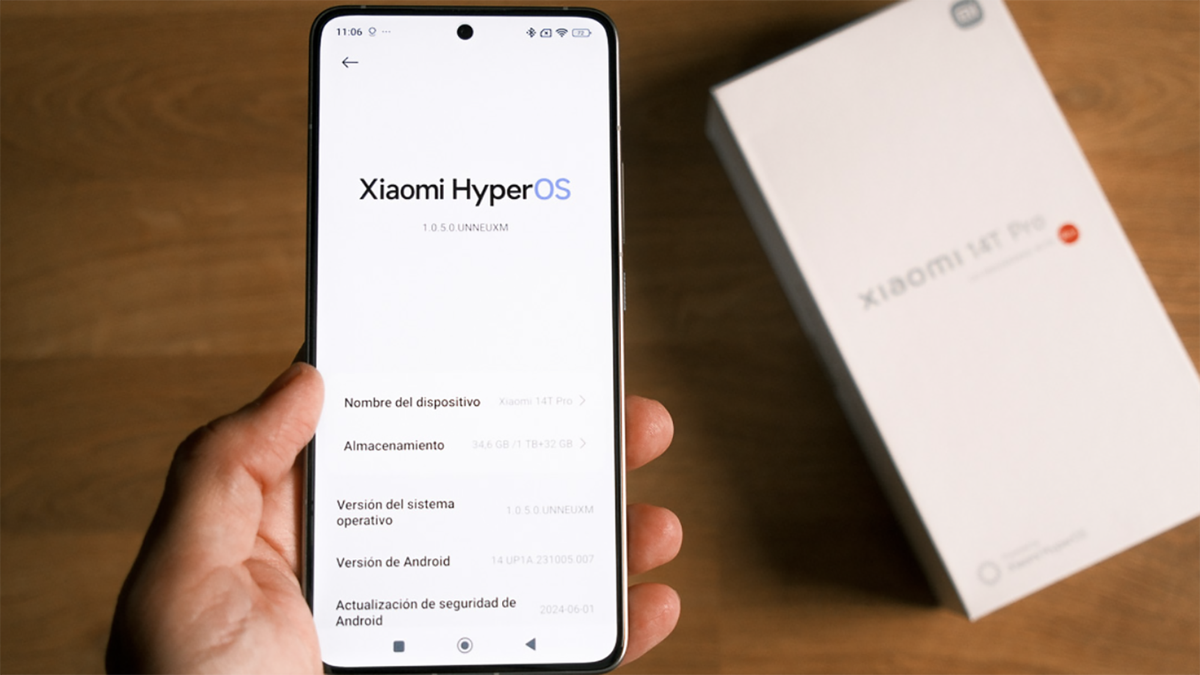
Mematikan mode developer hp xiaomi menjadi langkah krusial yang dicari pengguna ketika perangkat mereka mulai menunjukkan gejala ketidakstabilan sistem atau kegagalan proteksi aplikasi. Banyak pemilik perangkat mengaktifkan fitur ini demi eksperimen performa, namun berujung pada masalah teknis yang mengganggu kenyamanan penggunaan sehari-hari.
Fitur yang dikenal dengan nama Developer Option ini pada dasarnya adalah kompartemen tersembunyi yang disediakan oleh Google untuk keperluan pengujian ekosistem Android. Berdasarkan informasi resmi dari developer.android.com, fungsi opsi pengembang adalah melakukan konfigurasi pada sistem ponsel untuk memperbarui profil dan melakukan debug performa aplikasi.
Meskipun memberikan akses ke berbagai alat canggih di luar antarmuka standar, memodifikasi setelan tertentu di dalamnya memicu risiko yang memengaruhi stabilitas dan performa perangkat jika dilakukan tanpa pengetahuan teknis yang memadai. Oleh karena itu, mengembalikan pengaturan ke kondisi default pabrikan adalah jalan keluar paling aman.
Pengaktifan mode ini sering kali dilakukan secara tidak sengaja atau sekadar mengikuti tutorial optimasi grafis di media sosial. Sayangnya, ketidaktahuan pengguna mengenai dampak jangka panjang dari pengubahan skala animasi atau batas proses latar belakang dapat memicu malafungsi sistem.
Potensi Gangguan pada Antarmuka Ponsel
Ketika parameter internal diubah secara sembarangan, gejala seperti aplikasi yang tiba-tiba tertutup sendiri (force close), lag parah, hingga kegagalan fungsi sensor bisa saja terjadi. Pengguna sering kali panik dan mencari "cara mengatasi hp eror akibat opsi pengembang" setelah menyadari ponsel mereka tidak lagi berjalan mulus seperti biasanya.
Masalah Keamanan dan Kompatibilitas Aplikasi
Banyak aplikasi perbankan modern dan dompet digital yang secara otomatis mendeteksi status proteksi perangkat sebelum mengizinkan transaksi keuangan. Jika opsi ini aktif, beberapa aplikasi finansial menolak untuk terbuka demi mencegah celah keamanan eksploitasi data perbankan Anda.
Modifikasi pada menu tingkat lanjut ini tanpa pemahaman mendalam berpotensi membuka celah keamanan lokal yang membuat data pribadi di dalam memori penyimpanan menjadi lebih rentan.
Panduan Teknis Mematikan Mode Developer HP Xiaomi
Prosedur untuk menonaktifkan fitur ini sebenarnya sangat terstruktur, namun membutuhkan ketelitian agar Anda tidak salah menekan menu lain yang dapat berakibat fatal pada data internal perangkat.
Berdasarkan rujukan teknis dari xiaomiui.net, langkah-langkah untuk mematikan opsi pengembang pada ekosistem MIUI maupun sistem operasi terbaru HyperOS dapat dieksekusi dengan metode yang sangat mirip melalui pusat kontrol setelan bawaan.
Dari pengalaman saya menangani berbagai keluhan pengguna, banyak yang mengira bahwa menu ini akan hilang hanya dengan melakukan restart ponsel. Kenyataannya, menu tersebut akan tetap aktif di latar belakang sampai Anda mematikannya secara manual lewat sakelar utama di dalam sistem.
Berikut adalah urutan langkah yang jelas dan dapat langsung Anda praktikkan untuk menonaktifkan fitur tersebut secara permanen:
- Buka aplikasi Setelan atau Settings berlambang roda gigi di ponsel Xiaomi Anda.
- Gulir layar ke bawah secara perlahan sampai Anda menemukan menu Setelan Tambahan (Additional Settings).
- Ketuk menu tersebut, lalu gulir lagi ke bagian paling bawah hingga menemukan opsi bernama Opsi Pengembang (Developer Options).
- Di dalam menu tersebut, Anda akan melihat sakelar utama di bagian paling atas yang berada di samping teks "Gunakan Opsi Pengembang".
- Ketuk sakelar tersebut ke posisi nonaktif (warna sakelar akan berubah menjadi abu-abu).
- Tekan tombol kembali untuk menyimpan perubahan sistem secara otomatis.
Alasan Mengapa Menu Opsi Pengembang Tiba-Tiba Hilang
Setelah Anda mematikan sakelar utama tersebut, Anda mungkin akan terkejut ketika kembali ke menu Setelan Tambahan karena opsi tersebut sudah tidak lagi tertera di sana. Kondisi ini memicu pertanyaan di kalangan pengguna seperti "kenapa menu opsi pengembang xiaomi hilang" dari daftar pengaturan.
Faktanya, hilangnya menu tersebut merupakan perilaku sistem yang normal dan terdesentralisasi secara otomatis. Sistem operasi Android sengaja menyembunyikan menu ini kembali ke dalam enkripsi bawaan demi melindungi pengguna awam agar tidak mengubah setelan sensitif secara tidak sengaja.
Menu tersebut tidak benar-benar dihapus dari memori internal ponsel Anda, melainkan hanya dikunci kembali akses visualnya dari antarmuka luar pengaturan standar perangkat.
Metode Alternatif Melalui Pembersihan Data Setelan
Dalam kasus yang sering saya temui pada beberapa varian ponsel Xiaomi lama, terkadang sakelar utama tidak merespons dengan baik atau menu tetap muncul meskipun sakelar sudah dimatikan. Jika Anda menghadapi kendala serupa, ada metode alternatif yang jauh lebih kuat untuk memaksa sistem kembali ke setelan pabrikan tanpa menghapus data pribadi Anda.
Metode ini bekerja dengan cara menghapus berkas tembolok (cache) dan data konfigurasi dari aplikasi pengaturan eksternal ponsel, sehingga seluruh modifikasi sistem visual dikembalikan ke titik awal.
- Buka menu Setelan utama pada perangkat Anda.
- Pilih kategori Aplikasi, lalu ketuk opsi Kelola Aplikasi.
- Cari aplikasi bernama Setelan atau Settings pada kolom pencarian aplikasi.
- Ketuk aplikasi tersebut, lalu pilih opsi Hapus Data di bagian bawah layar.
- Konfirmasikan tindakan dengan memilih opsi Hapus Semua Data.
Kesalahan umum yang saya lihat adalah pengguna merasa takut kehilangan foto atau kontak saat menekan tombol hapus semua data pada aplikasi Setelan. Tindakan ini sepenuhnya aman dan hanya akan mengatur ulang preferensi kecerahan layar, wallpaper, dan status visibilitas menu pengembang.
Cara Mengaktifkan Kembali Fitur Pengembang Jika Dibutuhkan
Ada kalanya di masa mendatang Anda membutuhkan kembali akses ini, misalnya untuk melakukan transfer data cepat via komputer menggunakan fitur USB Debugging atau melakukan pengujian aplikasi mentah bagi para pembuat program pemula.
Panduan terperinci dari How To Tekno menjabarkan fungsi dan metode aktivasi yang sangat spesifik. Untuk membuka kembali gerbang sistem ini, prosesnya melibatkan ketukan berulang pada bagian informasi esensial perangkat.
Wartawan NexTren, Kelvin Layzuardy, juga melaporkan panduan mudah untuk mengaktifkan dan menonaktifkan Developer Options di Xiaomi dengan memanfaatkan kode ketukan tersembunyi pada rincian perangkat tegak lurus.
Setiap seri memiliki tata letak yang sedikit berbeda tergantung pada jenis versi perangkat lunak yang dijalankan oleh mesin utama perangkat Anda saat ini.
| Model Perangkat | Sistem Operasi Bawaan | Metode Aktivasi Utama |
|---|---|---|
| Xiaomi 14T | HyperOS | Ketuk 7 Kali pada Versi OS |
| Seri Redmi Note lama | MIUI 14 | Ketuk 7 Kali pada Versi MIUI |
| Perangkat Poco Modern | HyperOS | Ketuk 7 Kali pada Versi OS |
Secara umum, angka ketukan untuk mengaktifkan opsi pengembang/developer options adalah sebanyak 7 kali berturut-turut pada versi OS/MIUI yang tertera di menu Tentang Telepon. Sistem akan memunculkan notifikasi melayang kecil di bagian bawah layar yang menandakan bahwa status akses pengembang Anda telah terbuka sepenuhnya.
Bagi pemilik varian flagship seperti opsi pengembang xiaomi 14t, penyesuaian fungsionalitas ini memberikan fleksibilitas tinggi bagi para antusias teknologi yang ingin mengoptimalkan rendering GPU untuk kebutuhan game berat, meski tetap disarankan untuk mematikannya kembali setelah sesi permainan selesai demi menjaga kestabilan jangka panjang.
Membiarkan sistem dalam kondisi standar pabrikan tanpa intervensi menu pengembang eksternal adalah proteksi terbaik yang bisa Anda berikan pada ponsel pintar Anda. Selalu pastikan untuk melakukan proses restart perangkat setelah melakukan perubahan besar pada pengaturan sistem guna memastikan seluruh konfigurasi data baru dapat dimuat dengan sempurna oleh memori RAM.







