
Menghadapi sistem yang tiba-tiba melambat atau melakukan restart sendiri di tengah aktivitas penting tentu sangat mengganggu produktivitas Anda. Masalah ini biasanya bersumber dari sistem pembaruan otomatis yang berjalan di latar belakang tanpa izin pengguna. Artikel ini akan membahas langkah demi langkah untuk mematikan update otomatis Windows 10 secara permanen agar laptop Anda tetap stabil.
Sistem operasi buatan Microsoft ini memang memegang pangsa pasar Windows sebesar 75% di ruang desktop dan laptop berdasarkan laporan dari Statcounter. Namun, pengaturan bawaannya sering kali memaksa perangkat mengunduh data dalam jumlah besar yang memicu keluhan dari para pengguna di berbagai belahan dunia. Banyak pengguna mengeluhkan performa perangkat yang menurun drastis dan memunculkan pertanyaan seperti "kenapa laptop lemot saat windows update" ketika mereka sedang dikejar tenggat waktu pekerjaan.
Pembaruan yang berjalan otomatis kerap mengakibatkan perangkat menjadi lambat, mengalami macet atau lag, serta melakukan restart tiba-tiba di latar belakang pada waktu yang tidak dapat diprediksi.
Secara umum, Windows Update sebenarnya dirancang untuk menjaga keamanan, kestabilan, memperbaiki bug, menambahkan fitur baru, serta meningkatkan performa komputer atau laptop secara keseluruhan. Microsoft selalu menyarankan pengguna untuk tetap mengaktifkan fitur ini demi melindungi perangkat dari celah keamanan siber yang terus berkembang.
Meskipun memiliki fungsi yang sangat penting, kenyataan di lapangan menunjukkan bahwa proses pembaruan ini sering kali memicu konflik software atau ketidakcocokan driver hardware baru. Bagi pekerja profesional atau gamer, gangguan sekecil apa pun di latar belakang dapat merusak alur kerja atau menurunkan frame rate secara signifikan. Dari pengalaman saya menangani puluhan laptop klien yang melambat, sebagian besar masalah disebabkan oleh proses penulisan hard disk yang membengkak akibat Windows Update. Mematikan fitur ini secara total menjadi pilihan rasional bagi pengguna yang membutuhkan kestabilan sistem tingkat tinggi tanpa interupsi mendadak.
Keterbatasan Fitur Jeda Bawaan pada Menu Pengaturan
Sebelum masuk ke metode permanen, penting untuk memahami bahwa Windows menyediakan opsi bawaan untuk menunda pembaruan. Melalui menu pengaturan atau Settings resmi, Anda sebenarnya bisa menghentikan sementara proses unduhan agar tidak mengganggu aktivitas harian.
Pada menu pengaturan Windows 10, pengguna hanya diberikan durasi waktu penundaan atau penonaktifan sementara Windows Update selama 7 hari. Batasan waktu yang sangat singkat ini sering kali dinilai kurang efektif bagi pengguna yang jarang terhubung ke koneksi internet tanpa kuota.
Jika Anda masuk ke menu Advanced options yang tersembunyi di bagian bawah, batas maksimal durasi waktu penundaan pembaruan yang dapat dipilih adalah 35 hari. Setelah batas waktu tersebut habis, sistem akan memaksa perangkat melakukan pembaruan terlebih dahulu sebelum Anda bisa menundanya kembali.
| Sistem Operasi | Durasi Penundaan Standar | Batas Maksimal Advanced Options |
|---|---|---|
| Windows 10 | 7 hari | 35 hari |
| Windows 11 | 1 minggu | 35 hari |
Cara Mematikan Update Otomatis Windows 10 via Windows Services
Metode pertama yang paling sering saya gunakan dan terbukti efektif untuk semua versi Windows 10 adalah melalui menu Windows Services. Cara ini akan mematikan latar belakang program yang bertugas memanggil server pembaruan Microsoft secara terus-menerus.
Langkah-langkah untuk mematikan layanan ini dapat dieksekusi dengan mudah melalui panduan berikut:
- Tekan tombol kombinasi Windows + R pada keyboard Anda untuk membuka kotak dialog Run.
- Ketik perintah services.msc pada kolom yang tersedia, lalu tekan Enter atau klik OK.
- Gulir layar ke bawah pada jendela Services yang muncul, lalu temukan layanan bernama Windows Update.
- Klik kanan pada layanan Windows Update tersebut, kemudian pilih opsi Properties.
- Pada tab General, ubah bagian Startup type menjadi opsi Disabled melalui menu drop-down.
- Klik tombol Stop di bawah Service status jika layanan sedang berjalan, lalu klik Apply dan OK.
Kesalahan umum yang saya lihat adalah pengguna lupa menekan tombol Stop sebelum mengubah Startup type menjadi Disabled. Pastikan status layanan benar-benar menunjukkan kata Stopped agar sistem tidak mengaktifkan kembali fungsi tersebut setelah laptop dinyalakan ulang.
Menggunakan Local Group Policy Editor untuk Pengguna Pro
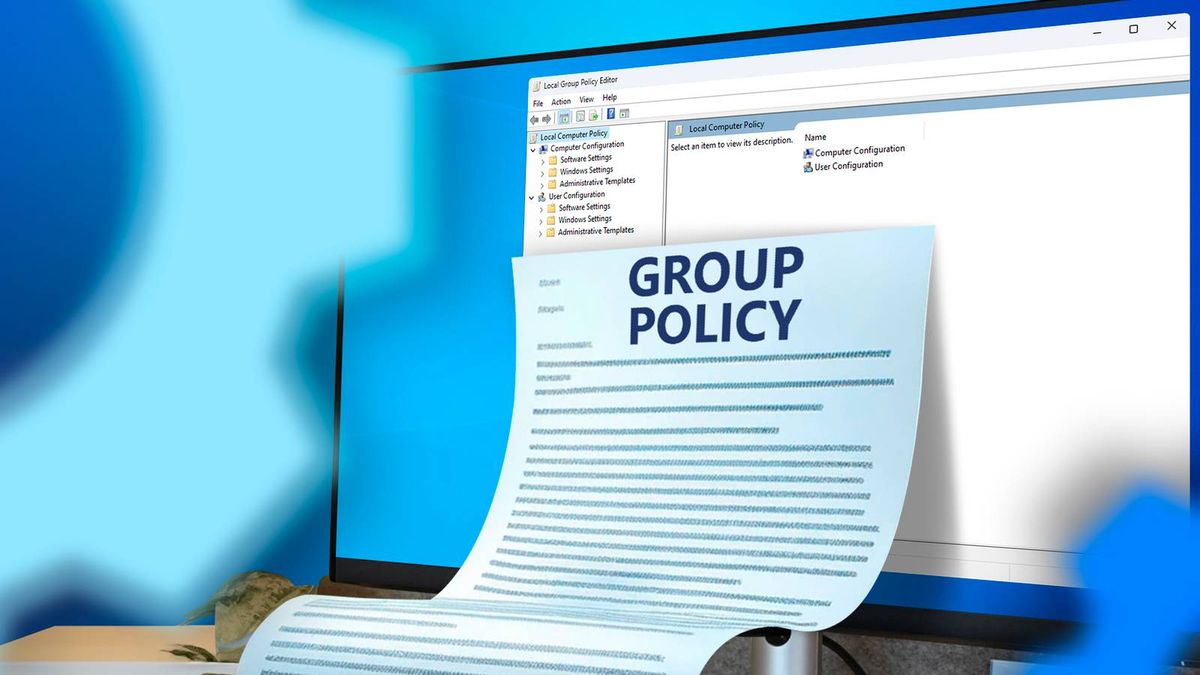
Bagi Anda yang menggunakan varian Windows 10 Pro, Enterprise, atau Education, metode Local Group Policy Editor menawarkan kontrol yang jauh lebih kuat dan permanen. Kebijakan sistem yang diatur melalui menu ini tidak akan mudah berubah oleh sistem pertahanan internal Windows.
Ikuti urutan langkah konfigurasi kebijakan sistem di bawah ini untuk mengunci fitur pembaruan:
- Buka kotak dialog Run kembali dengan menekan tombol Windows + R di keyboard.
- Ketik perintah gpedit.msc ke dalam kolom, lalu tekan Enter untuk membuka editor kebijakan.
- Masuk ke folder berikut di bilah kiri: Computer Configuration, lalu pilih Administrative Templates.
- Lanjutkan dengan membuka folder Windows Components, kemudian temukan dan klik folder Windows Update.
- Cari kebijakan bernama Configure Automatic Updates di panel sebelah kanan, lalu klik dua kali pada opsi tersebut.
- Pilih opsi Disabled di pojok kiri atas jendela baru, klik Apply, lalu klik OK untuk menyimpan perubahan.
Metode ini sangat andal karena langsung mengubah hierarki kebijakan tertinggi di dalam sistem operasi. Laptop Anda tidak akan pernah mengunduh patch baru lagi sebelum Anda mengembalikan pengaturan tersebut ke posisi Enabled secara manual.
Modifikasi Registry Editor untuk Memblokir Pembaruan
Jika laptop Anda menggunakan versi Windows 10 Home yang tidak memiliki Local Group Policy Editor, modifikasi Registry Editor adalah jalur alternatif terbaik. Cara agar laptop tidak update otomatis melalui registry membutuhkan ketelitian tinggi agar tidak merusak file sistem lainnya.
Berikut adalah langkah-langkah aman untuk membuat kunci registrasi baru pembenci pembaruan otomatis:
- Tekan Windows + R, ketik perintah regedit pada kolom, lalu tekan Enter untuk masuk ke Registry Editor.
- Arahkan navigasi folder Anda menuju alamat: HKEY_LOCAL_MACHINE\SOFTWARE\Policies\Microsoft\Windows.
- Klik kanan pada folder Windows, pilih opsi New, lalu klik Key dan beri nama folder baru tersebut dengan nama WindowsUpdate.
- Klik kanan pada folder WindowsUpdate yang baru dibuat, pilih New, klik Key, lalu beri nama folder kedua ini AU.
- Klik kanan di area kosong di dalam folder AU, pilih New, lalu pilih opsi DWORD (32-bit) Value.
- Beri nama file baru tersebut NoAutoUpdate, klik dua kali pada file itu, ubah Value data menjadi angka 1, lalu klik OK.
Dalam kasus yang sering saya temui, penulisan nama folder dan file DWORD yang salah eja akan membuat trik ini gagal bekerja sepenuhnya. Pastikan penggunaan huruf besar dan huruf kecil mengikuti panduan di atas secara presisi agar registrasi terbaca oleh sistem operasi saat booting.
Mengubah Status Jaringan Menjadi Metered Connection
Langkah alternatif terakhir yang bisa Anda kombinasikan dengan metode di atas adalah dengan memanfaatkan fitur Metered Connection pada pengaturan Wi-Fi. Fitur ini secara cerdas akan membohongi sistem bahwa Anda sedang menggunakan kuota internet yang terbatas.
Ketika status ini aktif, Windows akan menahan semua unduhan besar di latar belakang demi menghemat data internet Anda. Anda cukup masuk ke menu Settings, pilih Network & Internet, klik Wi-Fi yang sedang terhubung, lalu geser sakelar pada opsi Set as metered connection menjadi On.
Kombinasi antara mematikan Windows Update lewat Services dan mengaktifkan Metered Connection terbukti memberikan perlindungan ganda yang sangat efektif. Laptop Anda kini sepenuhnya berada di bawah kendali Anda sendiri tanpa perlu khawatir mengalami penurunan performa secara mendadak lagi.







