
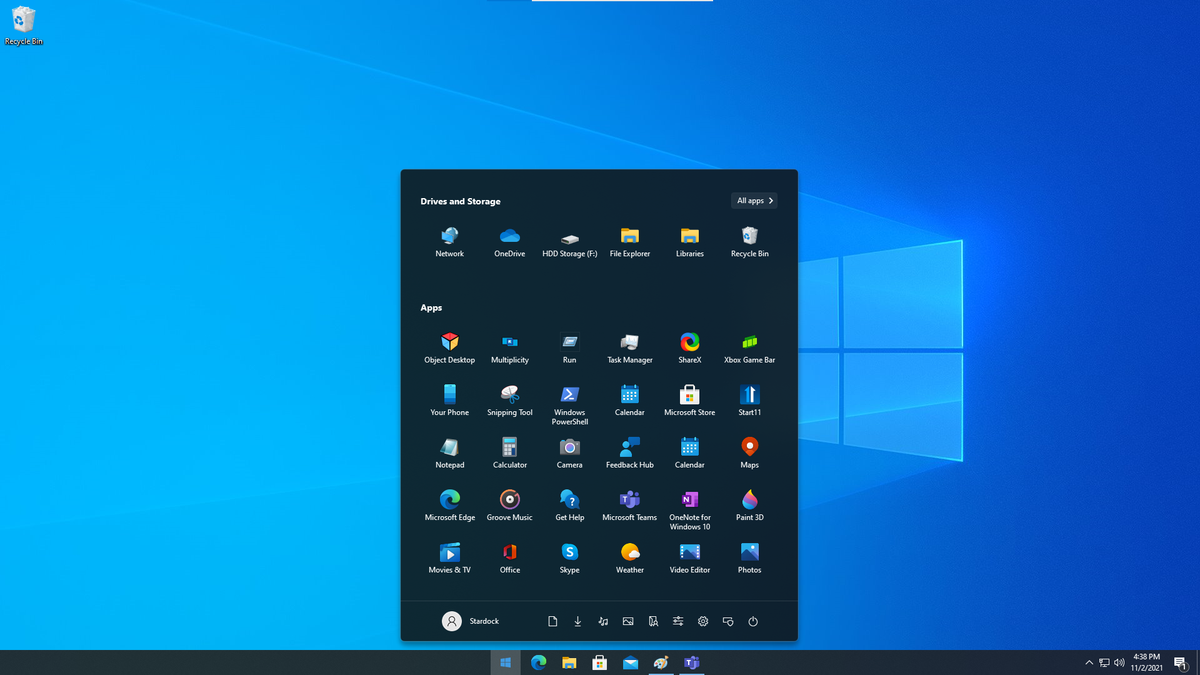
Sistem operasi yang melakukan pembaruan otomatis tanpa izin sering kali menjadi penyebab utama performa perangkat menurun secara tiba-tiba. Pengguna sering mengeluhkan masalah seperti "windows 10 update otomatis bikin lemot" saat mereka sedang membutuhkan performa laptop yang maksimal untuk bekerja atau belajar. Pembaruan otomatis pada dasarnya dirancang untuk menginstal setiap pembaruan yang ditemukan secara langsung.
Namun, bagi sebagian pengguna, proses latar belakang ini justru menghabiskan kuota internet dan menurunkan kecepatan respons sistem secara drastis. Melalui artikel ini, Anda akan mempelajari panduan teknis yang menyeluruh untuk menghentikan pembaruan otomatis tersebut secara total. Artikel ini menyajikan berbagai metode efektif yang dapat disesuaikan dengan edisi sistem operasi yang Anda gunakan saat ini.
Pihak pengembang sistem operasi seperti Dell mengonfirmasi bahwa Windows Update sebenarnya memiliki peran penting untuk menjaga ekosistem perangkat lunak tetap sehat. Pembaruan rutin bertujuan untuk meningkatkan keamanan sistem, memperbaiki bug, menjaga kestabilan, serta meningkatkan performa komputer atau laptop secara keseluruhan.
Meskipun memiliki dampak positif bagi keamanan, eksekusi pembaruan yang berjalan di latar belakang sering kali mengganggu produktivitas harian. Pengguna yang memiliki spesifikasi perangkat pas-pasan atau koneksi internet terbatas akan langsung merasakan penurunan performa yang signifikan. Sebelum masuk ke langkah-langkah teknis yang radikal, sistem operasi sebenarnya menyediakan fitur bawaan bernama Pause Updates di menu Settings. Namun, fitur resmi ini memiliki keterbatasan yang cukup mengikat bagi pengguna yang menginginkan solusi jangka panjang.
- Hanya dapat menunda atau menangguhkan pembaruan untuk sementara waktu.
- Batas maksimal penundaan pembaruan hanya mencapai 35 hari saja.
- Setelah masa tenggang habis, sistem akan otomatis mengunduh pembaruan sebelum opsi penundaan bisa diaktifkan kembali.
Panduan Teknis Mematikan Jalur Pembaruan Melalui Windows Services
Metode pertama yang paling sering digunakan oleh para praktisi TI untuk menangani masalah pembaruan otomatis adalah melalui utilitas Services. Langkah ini bekerja dengan cara mematikan latar belakang layanan pengunduhan yang mendasari seluruh aktivitas Windows Update.
Dari pengalaman saya menangani berbagai perangkat klien, menonaktifkan layanan ini merupakan cara yang paling aman bagi pemula karena tidak berisiko merusak struktur registri sistem utama. Konfigurasi ini juga dapat dikembalikan ke pengaturan semula dengan sangat mudah jika suatu saat Anda membutuhkan pembaruan keamanan lagi.
- Tekan kombinasi tombol Windows + R pada keyboard Anda untuk membuka kotak dialog Run.
- Ketik perintah
services.mscpada kolom yang tersedia, lalu tekan tombol Enter atau klik OK. - Gulir layar ke bawah pada jendela Services yang muncul, lalu temukan layanan bernama Windows Update.
- Klik kanan pada layanan tersebut, kemudian pilih opsi Properties dari menu konteks.
- Ubah opsi pada bagian Startup type menjadi Disabled dari menu drop-down yang tersedia.
- Klik tombol Stop di bawah status layanan jika layanan tersebut sedang berjalan, lalu klik Apply dan OK untuk menyimpan perubahan.
Kesalahan umum yang saya lihat adalah pengguna lupa menekan tombol Stop sebelum mengubah Startup type menjadi Disabled. Hal tersebut membuat layanan pembaruan tetap berjalan pada sesi aktif tersebut hingga komputer melakukan proses restart.
Konfigurasi Melalui Local Group Policy Editor untuk Hasil Permanen
Bagi Anda yang menginginkan kontrol yang lebih ketat tanpa khawatir sistem akan mengaktifkan kembali layanan pembaruan secara otomatis, Local Group Policy Editor adalah jawabannya. Metode ini memberikan instruksi langsung pada kebijakan inti sistem untuk memblokir otorisasi pengunduhan otomatis.
Namun, Anda harus memastikan terlebih dahulu versi sistem operasi yang terpasang pada perangkat Anda. Berdasarkan dokumentasi teknis, alat Local Group Policy Editor (`gpedit.msc`) hanya tersedia dan dapat diakses di Windows 11 Edisi Pro dan Enterprise, serta varian Windows 10 yang setara.
Fitur kebijakan kelompok ini tidak tersedia secara bawaan dan tidak dapat diinstal di Windows 11 Home ataupun Windows 10 Home. Pengguna versi Home disarankan menggunakan metode alternatif lainnya.
Jika perangkat Anda memenuhi prasyarat sistem operasi versi Pro atau Enterprise, Anda dapat mengikuti langkah-langkah konfigurasi kebijakan berikut untuk mematikan fungsi pembaruan.
- Buka kembali kotak dialog Run dengan menekan tombol Windows + R.
- Ketik perintah
gpedit.mscdi kolom dialog, lalu tekan tombol Enter untuk membuka jendela editor. - Masuk ke folder berikut: Computer Configuration, lalu pilih Administrative Templates, masuk ke Windows Components, dan pilih Windows Update.
- Cari kebijakan yang bernama Configure Automatic Updates di bilah bagian kanan jendela.
- Klik dua kali pada kebijakan tersebut, kemudian ubah statusnya menjadi opsi Disabled di pojok kiri atas.
- Klik tombol Apply, lalu klik OK, dan lakukan restart pada komputer Anda untuk menerapkan kebijakan baru.
Trik Membatasi Pembaruan pada Versi Home Menggunakan Registry Editor
Pengguna versi Home sering kali bingung ketika mencari panduan tentang "cara jeda update windows 10 home tanpa software" secara permanen karena keterbatasan fitur sistem mereka. Alternatif terbaik tanpa aplikasi tambahan untuk varian Home adalah dengan memodifikasi Registry Editor secara manual.
Dalam kasus yang sering saya temui, melakukan modifikasi pada bagian registri membutuhkan ketelitian yang sangat tinggi karena kesalahan pengisian nilai dapat mengganggu stabilitas sistem operasi. Oleh karena itu, pastikan Anda mengikuti jalur folder dan penamaan kunci registri secara presisi seperti panduan di bawah ini.
- Tekan tombol Windows + R, ketik perintah
regeditpada kolom Run, lalu tekan tombol Enter. - Akses jalur registri berikut:
HKEY_LOCAL_MACHINE\SOFTWARE\Policies\Microsoft\Windows. - Klik kanan pada folder Windows, pilih opsi New, lalu klik Key dan beri nama folder baru tersebut dengan nama WindowsUpdate.
- Klik kanan pada folder WindowsUpdate yang baru saja dibuat, pilih New, klik Key, dan beri nama folder tersebut AU.
- Klik kanan di area kosong pada bilah sebelah kanan folder AU, pilih New, lalu pilih DWORD (32-bit) Value.
- Beri nama nilai baru tersebut dengan nama NoAutoUpdate, klik dua kali pada nilai itu, lalu ubah nilainya dari 0 menjadi 1 pada kolom Value Data.
Setelah Anda menekan tombol OK dan menutup jendela Registry Editor, sistem operasi versi Home tidak akan melakukan pembaruan otomatis lagi secara paksa. Seluruh kendali pengunduhan kini berada sepenuhnya di bawah persetujuan manual Anda.
Memanfaatkan Aplikasi Pihak Ketiga sebagai Solusi Alternatif
Bagi pengguna yang tidak ingin berurusan dengan kode sistem atau pengaturan internal yang rumit, penggunaan aplikasi utilitas dari pihak eksternal bisa menjadi jalan keluar yang instan. Pilihan ini sangat cocok untuk menghemat waktu konfigurasi perangkat.
Berdasarkan ulasan teknis dari Achsinul Arfin, seorang penulis freelance yang memiliki spesialisasi di bidang teknologi, utilitas pihak ketiga dari pihak eksternal mendukung penonaktifkan dan pengaktifan kembali update otomatis pada semua versi OS Windows dari Windows 7 hingga Windows 11. Fleksibilitas ini mempermudah pengguna lintas generasi sistem operasi.
Salah satu contoh program utilitas penonaktifan update yang aman dan direkomendasikan adalah WinUpdateStop. Program utilitas dari WinUpdateStop ini telah ditandatangani secara digital dengan mendukung sertifikat penandatanganan kode SHA-256 serta bebas dari spyware dan adware, sehingga aman dari ancaman siber berbahaya.
| Metode Konfigurasi | Tingkat Kesulitan | Ketersediaan Edisi OS | Sifat Hasil |
|---|---|---|---|
| Windows Services | Mudah | Semua Edisi | Sering Aktif Sendiri |
| Group Policy Editor | Menengah | Pro / Enterprise | Permanen |
| Registry Editor | Tinggi | Semua Edisi | Permanen |
| Utilitas Pihak Ketiga | Sangat Mudah | Semua Edisi | Permanen |
Setiap metode penonaktifan memiliki karakteristik tersendiri yang dapat disesuaikan dengan profil risiko serta pemahaman teknis pengguna masing-masing. Memilih metode yang paling sesuai akan menghindarkan perangkat dari kegagalan sistem yang tidak diinginkan.
Keputusan untuk mematikan fitur pembaruan otomatis ini sebaiknya dibarengi dengan kesadaran penuh untuk melakukan pengecekan sistem secara berkala. Perangkat yang tidak pernah diperbarui dalam jangka waktu tahunan akan menjadi lebih rentan terhadap eksploitasi keamanan siber yang terus berkembang.







