
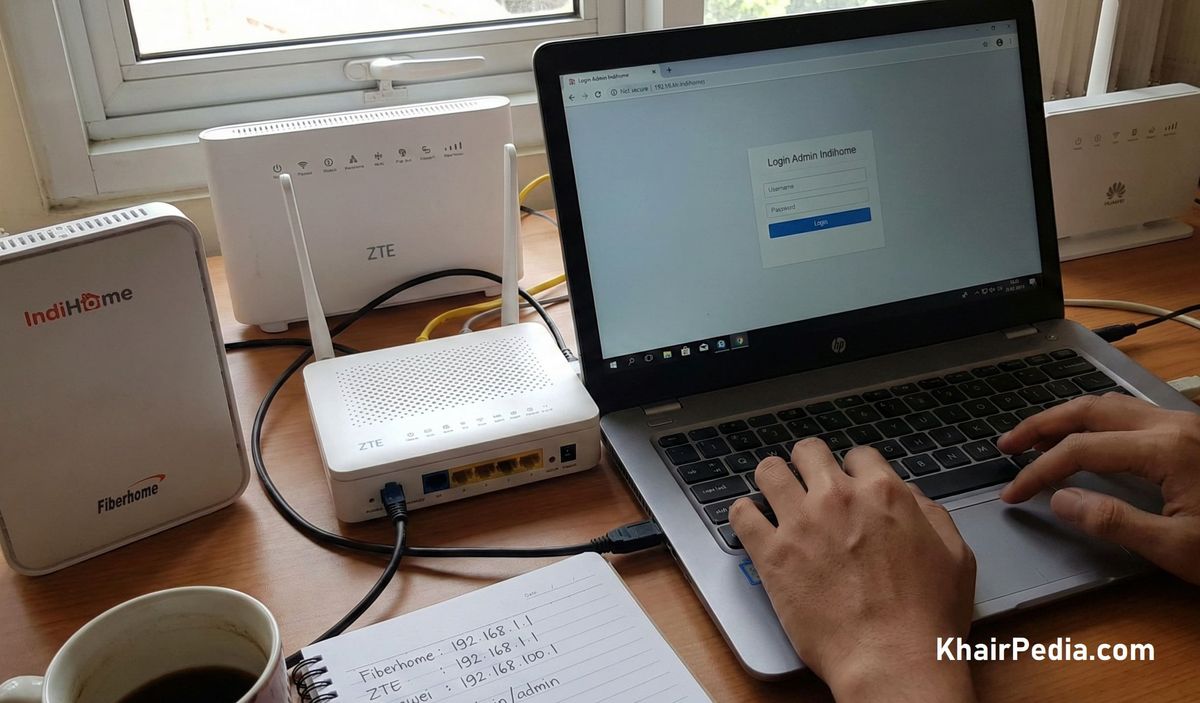
Mengetahui cara mematikan WiFi IndiHome lewat PC menjadi solusi paling efektif ketika Anda ingin menghemat konsumsi daya atau membatasi akses internet secara total di rumah. Metode ini jauh lebih aman dibandingkan mencabut kabel daya modem secara paksa yang berpotensi merusak komponen hardware. Banyak pengguna belum menyadari bahwa mematikan pancaran sinyal nirkabel bisa dilakukan secara remote dari komputer tanpa harus menyentuh fisik modem.
Dengan memanfaatkan browser bawaan di laptop atau komputer desktop, Anda dapat mengontrol penuh fungsionalitas jaringan nirkabel secara instan. Sebelum memulai proses penonaktifan sinyal nirkabel, pastikan perangkat komputer Anda sudah terhubung ke jaringan modem. Sambungan ini bisa menggunakan kabel LAN (Ethernet) atau jaringan WiFi yang saat ini masih aktif memancar dari modem tersebut.
Berdasarkan pengalaman saya menangani konfigurasi jaringan, kendala yang paling sering memicu kegagalan login adalah kesalahan memasukkan alamat IP gateway. Setiap merek perangkat keras memiliki alamat standar yang berbeda-beda, sehingga penting untuk memeriksa label di bagian bawah modem Anda.
Untuk memudahkan proses identifikasi, berikut adalah daftar alamat IP gateway default yang digunakan oleh berbagai jenis modem dan router yang umumnya dipasang oleh layanan IndiHome:
| Merek Perangkat | Alamat IP Gateway Default |
|---|---|
| Modem ZTE | 192.168.1.1 |
| Modem ZTE Varian Lain | 192.168.111.1.1 |
| Modem Huawei | 192.168.1.1 |
| Modem Huawei Alternatif | 192.168.100.1 |
| Modem Fiberhome | 192.168.1.1 |
| Router TP-Link | 192.168.1.254 |
Langkah Demi Langkah Mematikan WiFi IndiHome Lewat PC
Proses penonaktifan ini mengharuskan Anda masuk ke dalam sistem web admin panel. Metode ini berlaku untuk semua kecepatan layanan internet, baik pengguna paket hemat maupun pengguna paket dengan bandwidth tinggi.
1. Membuka Web Browser dan Mengakses IP Gateway
Langkah pertama adalah membuka aplikasi peramban seperti Google Chrome, Mozilla Firefox, atau Microsoft Edge di komputer Anda. Ketik salah satu alamat IP yang sesuai dengan merek modem Anda, misalnya 192.168.1.1 atau 192.168.100.1, pada kolom pencarian alamat browser lalu tekan Enter.
Kesalahan umum yang saya lihat adalah pengguna sering menuliskan alamat IP ini di kolom pencarian Google, bukan di address bar paling atas. Hal tersebut akan membuat browser menampilkan hasil pencarian artikel web, alih-alih membuka halaman login admin modem.
2. Memasukkan Kredensial Login Akun Administrator
Setelah halaman login terbuka, Anda akan diminta untuk memasukkan username dan password admin. Data login bawaan pabrik ini sangat bervariasi tergantung pada jenis firmware dan model modem yang terpasang di rumah Anda.
Bagi pengguna tipe modem Fiberhome model AN5506-04-FG, Anda dapat menggunakan kombinasi Username: 'user' dan Password: 'user1234'. Kombinasi ini merupakan setelan standar dari pabrikan untuk memberikan akses konfigurasi dasar kepada pelanggan.
Sementara itu, jika perangkat di rumah Anda menggunakan tipe modem Huawei, terdapat dua kombinasi akun default yang bisa dicoba. Anda bisa menggunakan Username: "Admin" dengan Password: "admin", atau menggunakan hak akses penuh melalui Username: "telecomadmin" dan Password: "admintelecom".
3. Menuju Menu Pengaturan Jaringan Nirkabel (WLAN)
Setelah berhasil masuk ke dasbor utama, arahkan kursor ke menu pengaturan jaringan. Pada sebagian besar interface modem, menu ini terletak di bawah tab bertuliskan Network, Local Network, atau Advanced Setup yang berada di bar navigasi utama.
Di dalam menu tersebut, cari sub-menu yang bernama WLAN atau Wireless Network. Di bagian inilah seluruh konfigurasi pemancaran sinyal nirkabel, termasuk nama SSID dan password enkripsi WiFi, dikelola secara terpusat.
4. Menonaktifkan Pancaran Sinyal WiFi
Di dalam menu WLAN, cari opsi bernama WLAN On/Off, Enable Wireless, atau SSID Enable. Untuk mematikan fungsi WiFi, Anda cukup menghilangkan tanda centang pada kotak Enable atau mengubah tombol status dari posisi On menjadi Off.
Setelah status diubah, pastikan Anda menekan tombol Apply atau Save yang terletak di bagian bawah halaman untuk menyimpan perubahan. Begitu tombol diklik, modem akan memproses perintah dan sinyal WiFi akan langsung berhenti memancar seketika.
Matikan WiFi melalui sistem admin merupakan langkah terbaik untuk menjaga keawetan modem, karena komponen internal tidak akan mengalami kejutan daya seperti saat mencabut sakelar listrik secara tiba-tiba.
Alternatif Mengatur Jadwal Offline Otomatis di Modem Huawei
Jika tujuan Anda mematikan WiFi adalah untuk membatasi waktu bermain internet anak-anak pada jam tertentu, Anda tidak perlu repot-repot mematikannya secara manual setiap hari melalui komputer.
Modem modern seperti Huawei menyediakan fitur penjadwalan otomatis yang sangat praktis. Melalui menu waktu di dalam sistem, Anda bisa menentukan kapan jaringan internet nirkabel harus mati dan kapan harus menyala kembali secara mandiri.
Berdasarkan informasi teknis perangkat, jumlah maksimal jadwal offline otomatis WiFi yang bisa ditambahkan dalam hari yang sama pada modem Huawei adalah 4 jadwal berbeda. Fitur ini sangat efektif untuk membagi waktu belajar, istirahat, dan waktu tidur keluarga tanpa mengganggu aktivitas di luar jam tersebut.
Solusi Jika Ingin Mengaktifkan Kembali Jaringan WiFi
Satu hal krusial yang wajib Anda ingat adalah ketika status WiFi sudah dinonaktifkan, komputer Anda otomatis akan terputus dari jaringan nirkabel tersebut. Anda tidak akan bisa menghidupkannya lagi menggunakan koneksi wireless.
Untuk mengaktifkan kembali pemancaran sinyal, Anda wajib menghubungkan komputer ke modem menggunakan kabel LAN fisik. Setelah kabel terhubung, buka kembali browser, akses IP gateway default seperti biasa, dan centang kembali opsi Enable Wireless yang sebelumnya dimatikan.
Metode mematikan jaringan nirkabel lewat komputer ini sangat direkomendasikan karena memberikan perlindungan penuh pada perangkat keras sekaligus mengamankan jaringan dari pengguna ilegal. Pastikan Anda selalu mencatat data login admin modem agar tidak mengalami kendala saat ingin mengubah pengaturan jaringan di kemudian hari.







