
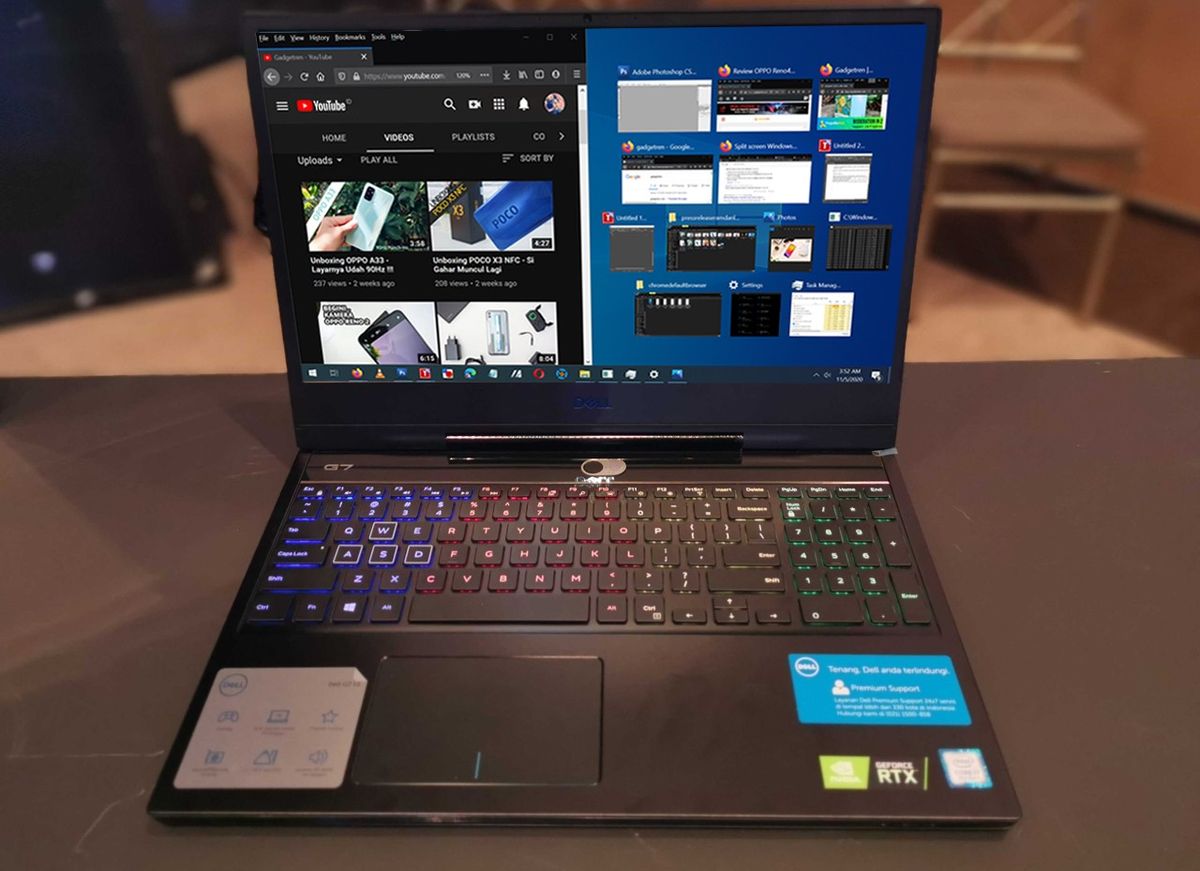
Menatap layar monitor yang penuh dengan tumpukan dokumen sering kali membuat fokus menulis buyar seketika. Masalah ini kerap terjadi saat Anda harus memindahkan data dari satu halaman ke halaman lain, atau ketika melakukan proses penyuntingan dokumen yang panjang. Untungnya, Anda bisa menerapkan cara membagi 2 layar di Word untuk menyelesaikan pekerjaan multitasking ini tanpa perlu bolak-balik menekan tombol kombinasi Alt+Tab.
Ketika menghadapi dokumen dengan ratusan halaman, memori manusia memiliki keterbatasan untuk mengingat detail teks di area atas saat mata harus mengetik di area bawah. Melalui optimalisasi jendela kerja di Microsoft Word, Anda dapat melihat dua bagian dari berkas yang sama, atau bahkan membandingkan dua file berformat .docx yang berbeda secara real-time. Strategi ini sangat krusial untuk menjaga akurasi penulisan Anda.
Metode membagi tampilan ini tidak hanya menghemat waktu, tetapi juga mengurangi kelelahan mata akibat perpindahan jendela aplikasi yang terlalu dinamis. Baik Anda menggunakan laptop dengan ukuran layar kecil seperti 13 atau 14 inci, efisiensi kerja akan tetap terjaga secara optimal. Berikut adalah panduan taktis untuk membagi area kerja Anda di Microsoft Word.
Langkah pertama ini ditujukan bagi Anda yang ingin melihat dua bagian berbeda namun masih berada di dalam satu berkas .docx yang sama. Berdasarkan pengalaman saya saat menyunting laporan analitis, fitur ini sangat membantu ketika kita ingin mencocokkan bab pendahuluan di halaman awal dengan bab kesimpulan yang berada di halaman akhir dokumen.
Microsoft Word menyediakan fitur bawaan bernama Split yang memotong lembar kerja secara horizontal. Fitur ini memisahkan navigasi gulir (scrolling) atas dan bawah secara independen, sehingga Anda bisa membaca bagian atas sambil mengetik di bagian bawah dokumen tanpa memengaruhi posisi teks lainnya. Ikuti urutan langkah berikut untuk mengaktifkannya:
- Buka file dokumen berformat .docx yang ingin Anda edit di Microsoft Word.
- Arahkan kursor mouse Anda ke area menu utama di bagian atas, lalu klik tab View.
- Perhatikan kelompok menu Window, kemudian klik pada tombol ikon Split.
- Garis pembatas horizontal akan langsung muncul di tengah lembar kerja Anda, membagi dokumen menjadi dua bagian atas dan bawah.
- Untuk membatalkan fitur ini setelah selesai bekerja, Anda cukup mengeklik kembali tab View lalu pilih tombol Remove Split.
Kesalahan umum yang sering saya lihat adalah pengguna memaksakan diri membuat file baru hanya untuk menyalin referensi dari halaman atas. Hal tersebut justru membuat manajemen file berantakan. Menggunakan Split jauh lebih aman karena perubahan yang Anda ketik di layar bawah akan langsung tersimpan di file yang sama.
Membandingkan Dua Berkas Berdampingan dengan View Side by Side
Kebutuhan kerja sering kali menuntut kita untuk memeriksa dua file dokumen yang berbeda secara bersamaan, misalnya membandingkan draf lama dengan draf revisi terbaru. Untuk skenario seperti ini, fitur View Side by Side adalah solusi paling logis karena komputer akan menyusun dua jendela aplikasi Microsoft Word secara vertikal di sisi kiri dan kanan.
Menariknya, fitur ini dilengkapi dengan kemampuan sinkronisasi gulir otomatis yang disebut Synchronous Scrolling. Saat Anda menggulirkan roda mouse di dokumen sebelah kiri, dokumen di sebelah kanan akan ikut bergerak turun dengan kecepatan yang sama. Berikut cara mengaktifkannya:
- Pastikan Anda telah membuka kedua file dokumen berformat .docx yang ingin dibandingkan.
- Pilih salah satu jendela dokumen yang aktif, lalu klik tab View di barisan menu atas.
- Cari kelompok Window, lalu klik opsi View Side by Side.
- Secara otomatis, kedua dokumen akan berjejer berdampingan memenuhi layar laptop atau monitor Anda.
- Jika ingin menggulirkan dokumen secara mandiri tanpa memengaruhi dokumen di sebelahnya, matikan fitur dengan mengeklik tombol Synchronous Scrolling yang berada tepat di bawah opsi tadi.
Dalam kasus yang sering saya temui, fitur View Side by Side ini terkadang tidak aktif atau berwarna abu-abu. Hal ini biasanya terjadi karena Anda baru membuka satu file saja di latar belakang, sehingga sistem tidak mendeteksi adanya file kedua untuk disandingkan.
Manajemen Layar Memakai Fitur Bawaan Sistem Operasi Windows
Apabila Anda ingin membagi area kerja tetapi melibatkan aplikasi lain selain Microsoft Word, memanfaatkan fitur bawaan sistem operasi Windows bernama Snap Assist adalah opsi terbaik. Teknik ini sangat praktis ketika Anda sedang memindahkan data dari berkas laporan spreadsheet berformat .xls atau .xlsx ke dalam dokumen teks utama Anda.
Fitur Snap Assist memungkinkan Anda membagi layar laptop secara presisi menjadi dua, tiga, atau empat bagian tanpa perlu mengatur ukuran jendela secara manual dengan kursor. Melalui pintasan keyboard, proses ini bisa berjalan dalam hitungan detik. Simak langkah-langkah praktisnya berikut ini:
- Klik pada jendela Microsoft Word yang sedang aktif agar menjadi fokus utama sistem.
- Tekan dan tahan tombol ikon Windows di keyboard Anda, kemudian tekan tombol Panah Kiri atau Panah Kanan secara bersamaan.
- Lepaskan tombol, maka jendela Word akan langsung menempel rapat di setengah area layar pilihan Anda.
- Pada setengah area layar yang kosong, Windows akan menampilkan pratinjau aplikasi aktif lainnya yang bisa Anda pilih.
- Klik pada jendela aplikasi lain tersebut, misalnya file Excel berformat .xls atau .xlsx, untuk mengisi sisa ruang layar yang kosong.
Dari pengalaman saya menangani berbagai proyek dokumentasi teknis, kombinasi tombol Windows dan tombol panah ini adalah jalan pintas tercepat untuk menjaga ritme kerja tetap dinamis, terutama saat dikejar tenggat waktu yang ketat.
Perbandingan Efisiensi Metode Pembagian Layar
Setiap metode pembagian layar memiliki karakteristik tersendiri yang disesuaikan dengan jenis tugas yang sedang Anda hadapi di balik meja kerja. Memilih opsi yang keliru justru berpotensi membuang waktu Anda secara percuma karena navigasi yang kurang tepat.
Untuk memudahkan Anda dalam menentukan opsi mana yang paling pas untuk rutinitas harian Anda, silakan pelajari matriks fungsionalitas di bawah ini.
| Fitur Pembagian | Jumlah Berkas | Arah Pembagian | Kegunaan Utama |
|---|---|---|---|
| Split Jendela | 1 File | Horizontal | Referensi internal halaman jauh |
| View Side by Side | 2 File | Vertikal | Komparasi teks draf revisi |
| Snap Assist Windows | Multi Aplikasi | Bebas | Input data lintas format berkas |
Melalui pemahaman karakteristik di atas, Anda tidak perlu lagi membuang waktu menggeser tepi jendela aplikasi secara manual demi mendapatkan ukuran yang pas di layar laptop Anda. Semua fitur tersebut sudah dirancang untuk bekerja secara presisi dalam mendukung produktivitas kerja harian.
Langkah terbaik dalam mengimplementasikan teknik pembagian lembar kerja ini adalah dengan menyesuaikannya terhadap spesifikasi perangkat keras Anda. Jika Anda bekerja dengan layar laptop 13 inci, penggunaan metode Split secara horizontal sering kali terasa lebih lega dibandingkan memaksakan pembagian vertikal yang membuat teks menjadi sangat sempit di mata. Sebaliknya, monitor desktop berukuran besar akan sangat diuntungkan oleh fitur View Side by Side guna memaksimalkan ruang pandang yang luas.







