
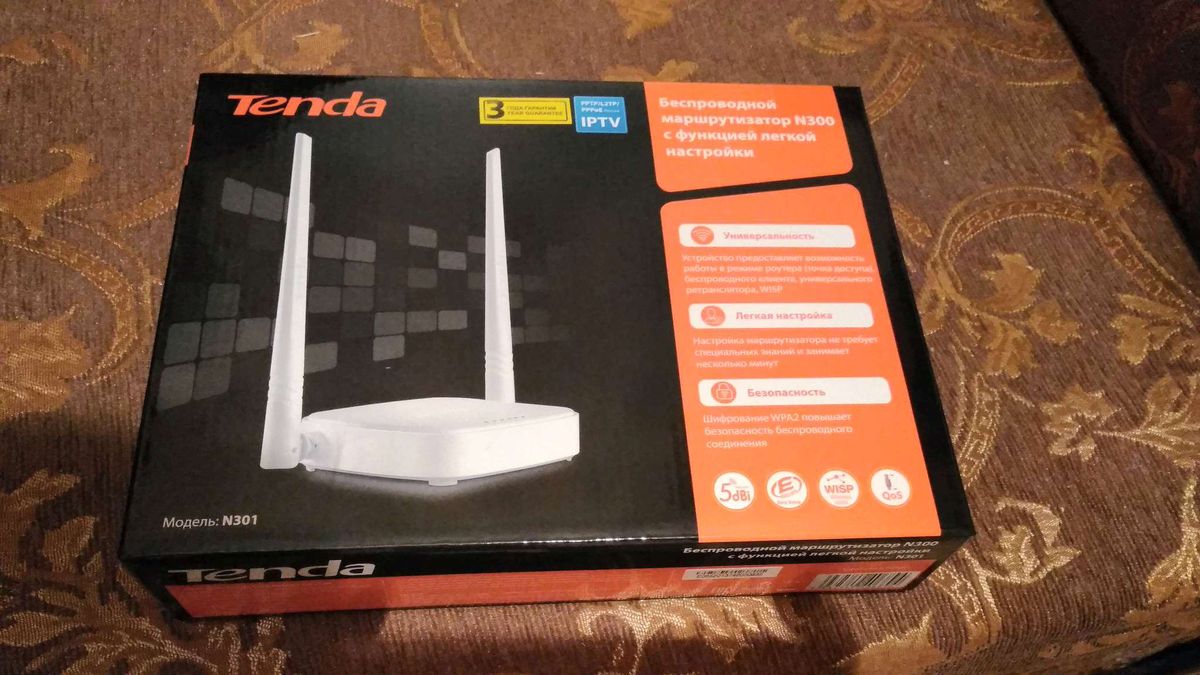
Koneksi internet yang mendadak melambat sering kali dipicu oleh penggunaan bandwidth yang tidak merata di antara pengguna jaringan. Mengaktifkan fitur pembatasan kecepatan merupakan solusi paling efektif untuk memastikan keadilan distribusi data, terutama pada perangkat nirkabel rumah tangga. Tulisan ini akan membahas secara mendalam mengenai cara membatasi bandwidth Tenda N301 agar kualitas jaringan Anda tetap terjaga optimal sepanjang hari.
Dalam ekosistem jaringan lokal, satu perangkat yang melakukan aktivitas berat seperti mengunduh berkas besar atau melakukan streaming video berkualitas tinggi dapat menghabiskan seluruh alokasi data. Berdasarkan laporan dari erafone.com, salah satu metode terbaik untuk menjaga koneksi tetap cepat bagi seluruh pengguna adalah dengan melakukan pembatasan akses atau manajemen kecepatan. Tanpa adanya kontrol yang ketat, perangkat lain akan mengalami lonjakan ping dan penurunan kecepatan yang signifikan.
Dari pengalaman saya menangani konfigurasi jaringan rumah, router Tenda N301 memiliki keunggulan tersendiri karena menyediakan fitur kontrol manajemen kecepatan terintegrasi tanpa memerlukan perangkat tambahan. Fitur ini memungkinkan pemilik jaringan untuk menentukan batas kecepatan maksimal bagi setiap gawai yang terhubung. Langkah ini tidak hanya mengamankan kestabilan ping untuk bermain gim daring, tetapi juga memastikan aktivitas penting seperti panggilan video tidak terganggu.
Persiapan Sebelum Mengakses Pengaturan Jaringan
Sebelum masuk ke dalam sistem kendali router, Anda harus memastikan beberapa prasyarat teknis terpenuhi dengan baik. Kegagalan masuk ke halaman administrasi biasanya disebabkan oleh kesalahan fisik pada koneksi kabel atau kekeliruan dalam memasukkan alamat protokol internet. Pastikan gawai yang Anda gunakan, baik komputer maupun ponsel cerdas, sudah terhubung ke sinyal Wi-Fi dari router bersangkutan.
- Pastikan kabel LAN terhubung erat jika Anda menggunakan komputer meja.
- Pastikan fitur DHCP pada komputer Anda berada dalam mode otomatis.
- Siapkan informasi detail mengenai perangkat target yang akan dibatasi kecepatannya.
Kesalahan umum yang sering saya temui di lapangan adalah pengguna mencoba melakukan konfigurasi saat sinyal Wi-Fi terputus-putus. Pastikan posisi Anda cukup dekat dengan perangkat pemancar agar proses pengiriman data konfigurasi berjalan lancar tanpa interupsi teknis.
Langkah demi Langkah Mengonfigurasi Bandwidth Tenda N301
Proses konfigurasi ini melibatkan akses langsung ke dalam sistem operasi router melalui peramban web. Berdasarkan panduan resmi yang dipublikasikan oleh tendacn.com, alamat protokol internet default yang digunakan untuk masuk ke dalam dasbor administrasi adalah 192.168.0.1. Informasi teknis ini sangat krusial karena menjadi satu-satunya pintu masuk resmi untuk mengubah seluruh kebijakan jaringan lokal Anda.
Panduan ini disusun berdasarkan pembaruan sistem yang terdokumentasi dengan baik. Sebagai referensi historis, panduan router Tenda N301 sempat mendapatkan pembaruan pada tanggal 4 Desember 2018 dengan jumlah pratinjau halaman mencapai 9.637 kali. Selanjutnya, versi terbaru dari panduan router Tenda N301 kembali diperbarui pada tanggal 11 Juni 2025 dan telah dilihat sebanyak 8.880 kali untuk memastikan kompatibilitas sistem operasi yang lebih modern.
- Buka peramban web seperti Google Chrome atau Mozilla Firefox di perangkat Anda.
- Ketik alamat IP resmi 192.168.0.1 pada kolom pencarian alamat, lalu tekan tombol Enter.
- Masukkan kata sandi administrasi router Anda (jika belum pernah diubah, biasanya kolom ini kosong atau menggunakan kata sandi bawaan pabrik).
- Setelah berhasil masuk ke halaman utama dasbor, cari dan klik menu Bandwidth Control yang terletak pada panel navigasi samping.
- Di dalam menu tersebut, Anda akan melihat daftar seluruh perangkat yang saat ini sedang terhubung secara aktif ke jaringan Wi-Fi Anda.
- Temukan perangkat target yang ingin Anda batasi kecepatannya berdasarkan nama perangkat atau alamat fisik MAC yang tertera.
- Aktifkan batasan dengan mencentang kotak opsi pembatasan pada baris perangkat yang dituju.
- Masukkan angka batas kecepatan maksimal untuk proses unduh (download) dan unggah (upload) sesuai kebutuhan jaringan Anda.
- Klik tombol OK atau Save di bagian bawah halaman untuk menerapkan perubahan konfigurasi tersebut secara permanen.
Dalam kasus yang sering saya temui, sistem operasi pada router ini langsung menerapkan aturan baru tersebut dalam hitungan detik tanpa memerlukan proses menyalakan ulang (reboot). Namun, jika perangkat target belum mengalami penurunan kecepatan, Anda disarankan untuk memutuskan koneksi Wi-Fi pada perangkat tersebut sejenak, lalu menghubungkannya kembali.
Memahami Alokasi Alamat IP Secara Umum
Bagi Anda yang terbiasa menangani berbagai jenis perangkat jaringan, penting untuk mengetahui bahwa setiap vendor memiliki kebijakan tersendiri terkait alamat akses sistem. Berdasarkan dokumentasi teknis dari tendacn.com, alamat IP untuk masuk ke pengaturan router Wi-Fi secara umum biasanya berkisar antara 192.168.0.1 atau 192.168.1.1. Mengetahui variasi alamat ini akan sangat membantu jika Anda harus melakukan integrasi beberapa router dalam satu jaringan rumah.
| Parameter Sistem | Versi Lama (2018) | Versi Terbaru (2025) |
|---|---|---|
| Alamat IP Default | 192.168.0.1 | 192.168.0.1 |
| Jumlah Pratinjau Panduan | 9.637 | 8.880 |
| Tanggal Pembaruan | 04-12-2018 | 11-06-2025 |
Data di atas menunjukkan konsistensi vendor dalam mempertahankan alamat gerbang utama (gateway) untuk memudahkan pengguna setianya melakukan konfigurasi mandiri. Meskipun antarmuka visual mungkin mengalami sedikit penyegaran pada pembaruan tahun 2025, fungsi inti dari kontrol kecepatan internet tetap diletakkan pada menu yang mudah dijangkau.
Solusi Mengatasi Kendala Gagal Masuk Dasbor Router
Terkadang proses konfigurasi tidak selalu berjalan mulus akibat adanya konflik perangkat lunak atau kesalahan konfigurasi masa lalu. Jika Anda mengetikkan alamat IP resmi namun halaman administrasi tidak kunjung terbuka, langkah pertama yang harus dilakukan adalah memeriksa lampu indikator pada fisik perangkat. Pastikan lampu indikator sistem berkedip normal yang menandakan router beroperasi dengan baik.
Apabila kendala tetap berlanjut, Anda dapat melakukan pembersihan cache pada peramban web atau mencoba menggunakan mode penyamaran (incognito mode). Konflik alamat sering terjadi jika ada perangkat modem lain di dalam rumah yang menggunakan segmen alamat protokol yang sama, sehingga sistem gawai Anda menjadi bingung dalam mengarahkan paket data administrasi.
Optimasi Distribusi Kecepatan untuk Hasil Maksimal
Menentukan angka pembatasan yang tepat memerlukan perhitungan yang matang berdasarkan total langganan paket internet bulanan Anda. Jangan sampai pembatasan yang diberikan terlalu ketat sehingga pengguna target sama sekali tidak bisa membuka layanan perpesanan dasar. Manajemen jaringan yang bijak adalah membagi beban secara proporsional sesuai dengan prioritas kebutuhan masing-masing anggota keluarga.
Sebagai contoh, jika total kecepatan internet rumah Anda adalah 30 Mbps, memberikan alokasi maksimal sebesar 5 Mbps untuk perangkat tamu sudah sangat ideal. Pengaturan ini menjamin tamu tetap dapat berselancar di media sosial dengan nyaman, sementara sisa bandwidth yang besar tetap teralokasi dengan aman untuk kebutuhan kerja atau belajar di komputer utama Anda.
Langkah Terakhir Memastikan Keamanan Konfigurasi Jaringan
Setelah seluruh proses pembatasan kecepatan selesai dikonfigurasi, langkah pengamanan yang tidak boleh diabaikan adalah mengubah kata sandi masuk administrasi router. Banyak pengguna mengabaikan hal ini dan membiarkan kata sandi dalam keadaan kosong atau bawaan pabrik. Hal tersebut sangat berbahaya karena pengguna lain yang jeli dapat dengan mudah masuk ke alamat IP router dan menghapus aturan pembatasan yang telah Anda buat.
Mengamankan dasbor administrasi dengan kata sandi yang unik memastikan bahwa seluruh kendali manajemen kecepatan tetap berada sepenuhnya di bawah otoritas Anda sebagai pemilik jaringan utama. Lakukan pemeriksaan berkala pada daftar perangkat terhubung melalui menu kendali kecepatan untuk memantau apakah ada perangkat asing yang menyusup ke dalam jaringan Wi-Fi rumah Anda tanpa izin.







