
Mengetahui cara memberi effect di adobe premiere secara tepat sering kali menjadi pembeda besar antara video amatir dan karya visual yang terlihat profesional. Banyak editor pemula merasa kebingungan saat pertama kali membuka software ini karena banyaknya opsi menu yang tersedia di layar monitor mereka. Memahami alur kerja penambahan efek secara logis dapat memangkas waktu editing Anda hingga separuhnya.
Artikel ini akan mengupas tuntas langkah-langkah teknis penambahan efek, pengelolaan parameter, hingga optimasi performa agar proses rendering video Anda berjalan lancar. Langkah pertama dalam menerapkan efek visual adalah menempatkan klip video Anda ke dalam area kerja utama. Pastikan video yang ingin dimodifikasi sudah berada di dalam jendela Timeline dan posisinya sudah terpotong dengan rapi sesuai kebutuhan durasi.
Dari pengalaman saya menangani berbagai proyek video, kesalahan paling umum bagi pemula adalah mencoba menerapkan efek sebelum memotong klip. Hal ini sangat tidak efisien karena efek yang berat akan memperlambat proses pemotongan video selanjutnya.
- Buka workspace atau ruang kerja Effects melalui menu jendela atas dengan memilih Window, lalu klik Workspaces, dan pilih Effects.
- Cari panel bernama Effects yang biasanya terletak di bagian kiri bawah atau kanan atas layar Anda secara default.
- Gunakan kolom pencarian di dalam panel tersebut untuk mengetik nama efek tertentu yang Anda butuhkan, misalnya Gaussian Blur atau Lumetri Color.
- Klik dan tahan efek yang Anda pilih, kemudian geser atau drag efek tersebut langsung ke atas klip video yang ada di dalam Timeline.
- Lepaskan klik mouse Anda tepat di atas klip target, sehingga indikator efek pada klip akan berubah warna menjadi ungu atau memiliki tanda FX.
Mengatur Parameter Efek Melalui Effect Controls
Setelah efek berhasil disisipkan, Anda tidak bisa langsung membiarkannya begitu saja tanpa melakukan penyesuaian nilai. Setiap efek memiliki karakteristik unik yang harus disesuaikan dengan mood atau kebutuhan estetika dari cuplikan video Anda.
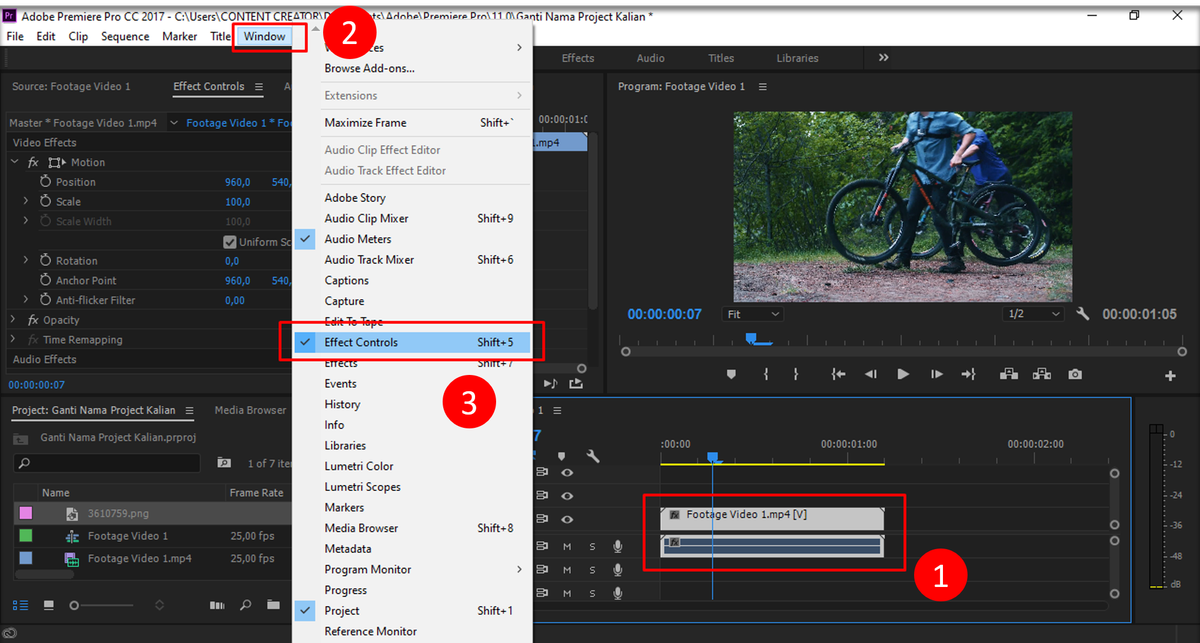
Untuk mengubah nilai ini, Anda wajib mengaktifkan jendela Effect Controls yang biasanya berada di area kiri atas layar monitor. Jika jendela ini tidak muncul, Anda bisa memunculkannya kembali dengan menekan menu Window di baris atas lalu mencentang pilihan Effect Controls.
Di dalam panel Effect Controls, Anda akan melihat daftar efek yang sudah Anda masukkan ke klip tersebut. Anda tinggal mengklik tanda panah kecil di samping nama efek untuk membuka semua parameter tersembunyi, lalu menggeser angka nilainya ke kanan atau ke kiri.
Menerapkan Efek Transisi Antar Klip Video
Selain efek yang menempel pada tubuh klip, Adobe Premiere juga menyediakan efek perpindahan yang biasa disebut sebagai transisi video. Transisi ini berfungsi untuk memperhalus pergantian dari satu adegan ke adegan berikutnya agar tidak terasa patah atau mengejutkan penonton.
Dalam kasus yang sering saya temui di lapangan, editor pemula terlalu berlebihan dalam menggunakan transisi yang mencolok. Penggunaan transisi yang terlalu ramai justru bisa merusak fokus penonton dari pesan utama yang ingin disampaikan oleh video tersebut.
Dilansir dari Qubisa, penambahan efek transisi yang ideal harus diletakkan tepat di antara potongan dua klip yang saling berdempetan di Timeline. Anda bisa mencarinya di dalam folder Video Transitions pada panel Effects, lalu memilih jenis perpindahan seperti Cross Dissolve atau Dip to Black.
Mengelola Efek Audio untuk Hasil Suara yang Jernih
Visual yang memukau akan terasa hambar jika kualitas audio di dalam video Anda terdengar bising atau tidak seimbang. Adobe Premiere tidak hanya menyediakan efek untuk gambar, melainkan juga memiliki pustaka efek audio yang sangat lengkap untuk memperbaiki kualitas suara bising.
Bagi para kreator konten pemula, investasi awal pada perangkat keras audio sangat penting untuk meminimalkan kerja keras di tahap editing. Menurut data yang dirilis oleh Akurat, anggaran memadai untuk smartphone kategori menengah dengan kamera berkualitas berkisar antara Rp2–4 juta, dengan spesifikasi minimum kamera minimal 12MP untuk memulai pembuatan konten.
Untuk menunjang kestabilan gambar saat pengambilan video awal, penggunaan tripod smartphone dengan kisaran harga Rp50.000–Rp150.000 sangat disarankan agar kualitas footage mentah sudah prima sebelum diberi efek.
Jika aset audio mentah Anda sudah terlanjur memiliki gangguan suara latar yang bising, Anda bisa memanfaatkan efek audio bawaan Premiere. Efek seperti DeNoise sangat ampuh untuk menekan suara desis pendingin ruangan atau angin tipis secara instan tanpa merusak karakter vokal utama.
Menggunakan Preset dan Efek Eksternal untuk Efisiensi Kerja
Jika Anda harus mengedit video dengan durasi panjang atau dikejar oleh tenggat waktu yang ketat, mengaplikasikan efek satu per satu tentu sangat melelahkan. Di sinilah pentingnya memanfaatkan fitur preset bawaan atau template efek yang bisa disimpan dan digunakan kembali.
Anda dapat membuat preset sendiri dengan cara mengklik kanan pada nama efek yang sudah diatur parameternya di panel Effect Controls, lalu memilih opsi Save Preset. Preset ini nantinya akan muncul di folder khusus di dalam panel Effects dan bisa langsung digunakan pada proyek video berikutnya.
Sebagai bahan pertimbangan dan referensi teknologi alternatif dalam industri kreatif saat ini, terdapat beberapa platform lain yang juga menawarkan fitur peningkatan kualitas visual dan audio dengan skema penggunaan yang berbeda-beda.
| Nama Platform dan Fitur | Kategori Aplikasi | Detail Spesifikasi / Biaya |
|---|---|---|
| Editor Video AI Adobe Premiere (iOS) | Aplikasi Mobile | 143,5 MB |
| Canva Pro (Paket 1 Hari) | Platform Desain | Rp14.000 |
| Canva Pro (Paket 1 Minggu) | Platform Desain | Rp39.000 |
Data spesifikasi aplikasi mobile di atas menunjukkan bahwa ekosistem Adobe juga merambah ke perangkat portabel untuk fleksibilitas tinggi. Aplikasi Editor Video AI Adobe Premiere di perangkat iOS tersebut tercatat memiliki ukuran file sebesar 143,5 MB, masuk dalam kategori usia pengguna 4+ Tahun, menempati peringkat #192 Foto & Video, mengantongi 728 Penilaian, serta mendukung Bahasa Indonesia beserta 27 bahasa lainnya.
Proses menambahkan efek visual maupun audio di dalam Adobe Premiere membutuhkan ketelitian dan latihan yang konsisten agar hasilnya terlihat menyatu secara natural. Menguasai kombinasi panel Effects dan jendela Effect Controls merupakan fondasi utama bagi setiap editor video untuk menghasilkan karya visual yang bercerita dengan kuat kepada audiens.







