
Mengetahui cara enter di excel secara tepat akan menghemat waktu Anda saat merapikan data yang menumpuk dalam satu kolom panjang.
Bagi pengguna baru, menyusun teks panjang ke bawah sering kali memicu kejengkelan karena tombol Enter tidak bekerja seperti di Microsoft Word. Pertanyaan seperti "kenapa pencet enter di excel malah pindah sel" menjadi pencarian terpopuler bagi mereka yang sedang dikejar tenggat waktu pekerjaan administrasi.
Secara standar, menekan tombol Enter pada keyboard akan mengarahkan kursor keluar dari posisi aktif saat ini dan beralih ke sel baru di bawahnya. Artikel ini mengupas tuntas trik rahasia untuk mematahkan fungsi default tersebut, baik menggunakan tombol pintas maupun formula otomatis.
Microsoft merancang Excel sebagai aplikasi pengolah angka yang mengutamakan kecepatan navigasi antar-kotak data. Itulah alasan mengapa menekan tombol Enter secara tunggal akan memindahkan fokus Anda ke baris berikutnya di bawah sel tersebut.
Sistem ini sangat efisien untuk input data numerik yang masif, namun menjadi kendala besar saat Anda harus memasukkan teks deskriptif atau alamat lengkap yang membutuhkan struktur berbaris-baris. Untungnya, ekosistem Microsoft sudah mengantisipasi kebutuhan ini lewat berbagai pembaruan fitur.
Kemampuan untuk memulai baris baru dalam sel tunggal ini berlaku luas untuk Excel untuk Microsoft 365, baik versi Windows maupun Mac. Pemilik lisensi mandiri seperti Excel 2024, Excel 2021, Excel 2019, dan Excel 2016 juga bisa menikmati fitur ini, termasuk pengguna mobile di iPad, iPhone, serta tablet dan ponsel Android.
Metode Cepat Membuat Baris Baru dengan Tombol Pintas Keyboard
Langkah paling praktis untuk membuat enter dalam satu sel excel adalah dengan memanfaatkan kombinasi tombol keyboard atau shortcut resmi.
Dalam kasus yang sering saya temui di lapangan, banyak pekerja kantoran yang membuang waktu dengan menekan spasi berulang kali agar teks turun ke bawah. Cara manual tersebut sangat tidak disarankan karena akan merusak estetika data ketika lebar kolom diubah.
Langkah Menggunakan Shortcut Alt + Enter di Windows
Bagi Anda pengguna sistem operasi Windows, silakan ikuti urutan langkah yang dapat dieksekusi secara instan di bawah ini:
- Pilih sel tempat Anda ingin memasukkan teks panjang, lalu klik ganda (klik dua kali) pada kotak tersebut. Anda juga bisa menekan tombol F2 pada keyboard atau klik langsung pada formula bar untuk masuk ke mode edit secara cepat.
- Ketikkan bagian pertama dari teks atau kalimat Anda seperti biasa.
- Arahkan kursor tepat ke posisi di mana Anda ingin memotong kalimat untuk memulai baris baru.
- Tekan dan tahan tombol Alt pada keyboard, kemudian tekan tombol Enter secara bersamaan.
- Ketikkan sisa teks berikutnya, lalu tekan tombol Enter biasa (tanpa Alt) untuk menyelesaikan proses pengeditan sel.
Kesalahan umum yang saya lihat adalah menekan tombol Alt setelah melepas tombol Enter. Pastikan jari Anda menahan tombol Alt terlebih dahulu sebelum mengetuk Enter agar kursor tidak melompat ke kotak bawah.
Alternatif Kombinasi Tombol untuk Pengguna Mac
Bagi Anda yang bekerja menggunakan perangkat Apple, kombinasi tombol yang digunakan memiliki sedikit perbedaan. Pertanyaan seputar "cara alt enter di excel mac" kerap muncul karena tidak adanya tombol Alt konvensional.
Pada perangkat macOS, Anda dapat menggunakan kombinasi tombol Option + Return atau Control + Option + Return setelah masuk ke mode edit sel menggunakan klik ganda. Hasil akhirnya akan sama persis dengan fungsi Alt + Enter pada sistem operasi Windows.
Otomatisasi Teks Menurun Menggunakan Fitur Wrap Text
Jika Anda memiliki ratusan baris data yang harus ditata ke bawah, melakukan penekanan tombol kombinasi satu per satu tentu akan sangat melelahkan. Excel menyediakan solusi otomatis yang disebut dengan fitur Wrap Text.
Fitur Wrap Text berfungsi untuk membungkus teks panjang agar memanjang ke bawah menyesuaikan lebar kolom secara otomatis tanpa membuat baris baru secara manual. Keunggulan fitur ini adalah fleksibilitasnya; jika kolom dilebarkan, teks akan menyesuaikan diri kembali secara rapi.
Cara Mengaktifkan Fitur Wrap Text Melalui Menu Pita
Untuk mengaktifkan pembungkusan teks otomatis ini, Anda hanya perlu melakukan beberapa klik mudah pada area menu utama Excel:
- Blok atau pilih semua sel, kolom, atau baris yang ingin Anda atur format teksnya.
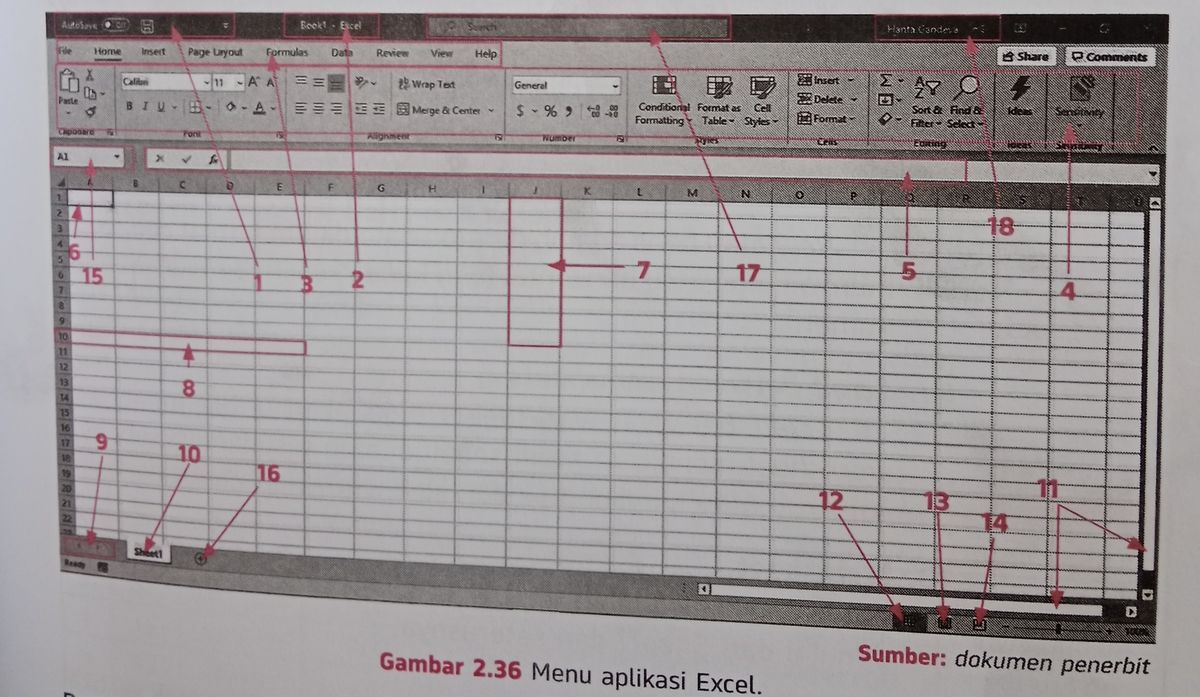
- Buka tab Home yang terletak pada bagian menu atas (Ribbon).
- Cari kelompok menu Alignment, lalu klik ikon Wrap Text.
- Seketika, seluruh tulisan yang meluap melampaui batas garis akan ditekuk ke bawah dalam satu sel yang sama secara proporsional.
Penerapan Rumus Karakter Khusus untuk Line Break Otomatis
Bagi pengguna tingkat lanjut yang sering melakukan penggabungan data dari beberapa kolom terpisah, Anda bisa memanfaatkan rumus enter excel untuk menyisipkan baris baru secara dinamis.
Metode ini melibatkan penggunaan fungsi kode karakter khusus yang dikenali oleh sistem spreadsheet. Fungsi utama yang digunakan dalam trik ini adalah rumus CHAR(10), yang merupakan kode standar untuk menghasilkan karakter baris baru (line break).
Contoh Studi Kasus Penggabungan Alamat dengan CHAR(10)
Misalkan Anda memiliki data Nama di kolom A2, Nama Jalan di kolom B2, dan Nama Kota di kolom C2. Anda ingin menyatukan ketiga informasi tersebut di kolom D2 namun dengan format bertingkat ke bawah.
Rumus gabungan yang wajib Anda tuliskan pada kolom D2 adalah sebagai berikut:
=A2&CHAR(10)&B2&CHAR(10)&C2
Setelah mengetikkan rumus tersebut, teks mungkin masih terlihat menyambung ke samping. Jangan panik, dari pengalaman saya menangani masalah ini, Anda hanya perlu mengklik tombol Wrap Text pada sel D2 tersebut agar rumus CHAR(10) dapat bekerja memecah baris dengan sempurna.
Komparasi Efektivitas Metode Pembuatan Baris Baru di Excel
Setiap metode memiliki kecocokan tersendiri tergantung pada jenis data dan volume pekerjaan yang sedang Anda hadapi saat ini.
| Metode Kontrol | Jenis Input | Kelebihan Utama | Kelemahan |
|---|---|---|---|
| Alt + Enter / Option + Return | Manual | Posisi potong baris bisa diatur sangat presisi sesuai keinginan | Tidak efisien untuk data berjumlah ratusan baris |
| Fitur Wrap Text | Otomatis | Bekerja instan untuk seluruh lembar kerja sekaligus | Potongan kalimat mengikuti lebar kolom secara acak |
| Rumus CHAR(10) | Dinamis | Sangat kuat untuk penggabungan data berbasis rumus | Wajib mengaktifkan fitur Wrap Text secara bersamaan |
Memilih kombinasi tombol shortcut sangat ideal untuk pengetikan dokumen kasual seperti nota atau deskripsi produk tunggal. Sementara itu, fitur otomatisasi seperti Wrap Text dan fungsi CHAR(10) menjadi opsi wajib bagi para analis data yang mengelola ribuan entri basis data setiap harinya.
Penerapan metode yang tepat akan memastikan struktur visual laporan Anda tetap konsisten sewaktu berkas dikirimkan ke perangkat lain. Langkah cerdas ini tidak hanya merapikan tampilan visual spreadsheet, melainkan juga menjaga integritas formula formula lain yang bertumpu pada sel tersebut.







