
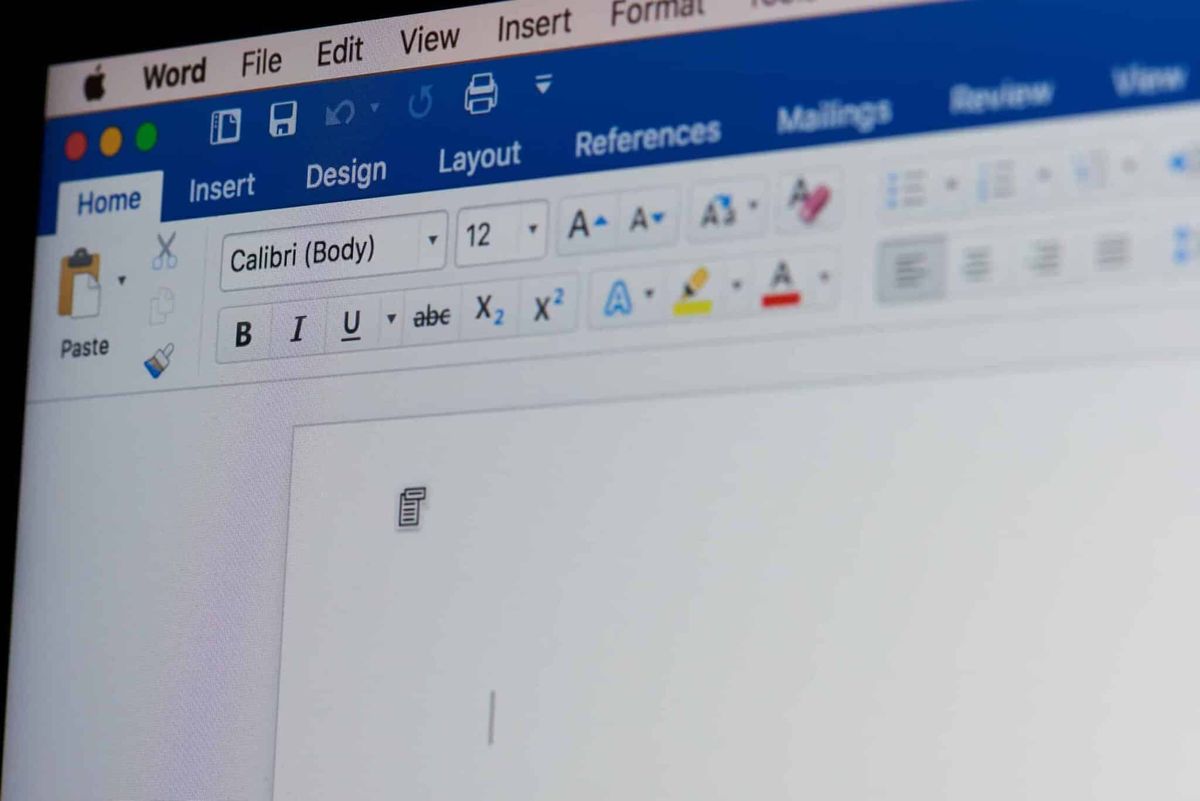
Membuat dokumen yang panjang sering kali terasa menjemukan jika hanya berisi tumpukan teks tanpa variasi visual. Cara memberi gambar di Microsoft Word merupakan solusi mutakhir untuk memecahkan masalah kejenuhan pembaca sekaligus meningkatkan kualitas penyajian informasi Anda. Sebagai seorang praktisi yang setiap hari berkutat dengan pembuatan laporan teknis dan modul digital, saya sering melihat dokumen yang berantakan hanya karena tata letak gambar yang keliru.
Ketika gambar disisipkan asal-asalan, teks di sekitarnya akan bergeser tidak beraturan dan merusak estetika halaman dokumen secara keseluruhan. Memahami metode penempatan elemen visual yang benar akan membantu Anda menghasilkan dokumen yang tidak hanya informatif, tetapi juga memiliki standar estetika yang tinggi. Microsoft Word menyediakan berbagai fitur canggih yang memungkinkan integrasi gambar dan teks berjalan secara harmonis dan dinamis.
Langkah pertama yang harus Anda kuasai adalah proses memasukkan berkas digital ke dalam lembar kerja secara presisi. Menu navigasi pada software ini dirancang untuk memudahkan penemuan dokumen visual yang tersimpan di dalam penyimpanan lokal komputer Anda.
Berdasarkan pengalaman saya mendampingi para staf admin, kesalahan paling fatal di awal adalah tidak memperhatikan posisi kursor sebelum menekan tombol perintah. Pastikan Anda sudah menentukan titik penempatan yang ideal sebelum mengeksekusi perintah penyisipan objek. Berikut adalah urutan langkah logis yang dapat Anda ikuti langsung pada perangkat Anda saat ini:
- Letakkan kursor aktif di bagian paragraf atau baris kosong tempat objek visual ingin dimunculkan.
- Arahkan pandangan ke bagian atas layar, lalu klik tab menu Insert pada barisan pita menu (ribbon).
- Cari kelompok menu ilustrasi, kemudian pilih ikon perintah Pictures untuk membuka opsi sumber dokumen.
- Pilih opsi This Device jika dokumen visual yang ingin Anda gunakan sudah tersimpan rapi di dalam hard disk laptop Anda.
- Jendela penjelajah berkas akan otomatis terbuka, silakan cari folder penyimpanan dan pilih dokumen visual yang diinginkan.
- Klik tombol Insert yang berada di sudut kanan bawah jendela penjelajah berkas untuk menyelesaikan proses konfirmasi.
Setelah menekan tombol tersebut, objek visual akan langsung muncul pada lembar kerja Anda. Ukuran objek biasanya akan otomatis menyesuaikan diri dengan lebar batas margin halaman yang aktif saat itu.
Daftar Versi Perangkat Lunak dan Format Berkas yang Kompatibel
Sebelum melangkah lebih jauh ke teknik pengaturan yang rumit, Anda perlu memastikan kompatibilitas sistem operasional yang digunakan. Setiap pembaruan ekosistem perkantoran digital membawa stabilitas performa yang berbeda dalam memproses elemen visual beresolusi tinggi.
Dalam beberapa kasus migrasi dokumen antar-divisi, format berkas yang tidak didukung sering kali memicu error berupa gambar yang tidak terbaca atau pecah. Penggunaan format yang tepat juga memengaruhi ukuran total dokumen agar tidak terlalu berat saat dikirimkan via surat elektronik.
Berikut adalah daftar ekosistem Microsoft Office yang secara resmi mendukung fitur manipulasi objek visual dasar ini:
- Word (365, 365 untuk Mac, 2024, 2021, 2021 untuk Mac, 2019, 2016)
- Excel (365, 365 untuk Mac, 2024, 2024 untuk Mac, 2021, 2021 untuk Mac, 2019, 2016)
- Outlook (365, 365 untuk Mac, 2024, 2024 untuk Mac, 2021, 2021 untuk Mac, 2019, 2016)
- OneNote (365, 2024, 2021, 2016)
- Project Online Klien Desktop, Project Professional & Standard (2024, 2021, 2019, 2016)
- Publisher (365, 2021, 2019, 2016)
- PowerPoint untuk Mac (365, 2024, 2021)
- InfoPath 2013 dan InfoPath Filler 2013
Melihat daftar kompatibilitas di atas, terlihat jelas bahwa fitur integrasi visual ini merupakan standar industri yang diaplikasikan secara menyeluruh di berbagai lini aplikasi produktivitas. Pemahaman lintas aplikasi ini mempermudah Anda saat melakukan pekerjaan berbasis data yang membutuhkan ekspor-impor objek.
Mengatur Interaksi Teks dengan Fitur Wrap Text
Masalah utama yang kerap dikeluhkan oleh pengguna pemula adalah teks yang berantakan setelah objek visual masuk ke halaman. Secara default, Microsoft Word akan memperlakukan objek baru sebagai sebuah karakter teks raksasa (In Line with Text). Dari pengamatan saya di lapangan, membiarkan mode default ini aktif pada dokumen panjang adalah kekeliruan besar. Dokumen Anda akan terlihat amatir karena menyisakan banyak ruang kosong yang tidak perlu di sisi kiri atau kanan gambar.
Untuk mengatasinya, Anda wajib memanfaatkan fitur Wrap Text guna mengatur bagaimana teks mengalir di sekitar objek visual. Klik pada objek yang bersangkutan, maka ikon tapal kuda kecil akan muncul di sudut kanan atas objek, atau Anda bisa mengakses tab format khusus di bagian menu atas. Guna memudahkan Anda memilih jenis interaksi yang paling sesuai dengan kebutuhan tata letak dokumen, tabel berikut merangkum karakteristik setiap opsi Wrap Text yang tersedia:
| Nama Fitur Format | Dampak pada Aliran Teks Paragraf | Sifat Fleksibilitas Posisi Objek |
|---|---|---|
| Square | Teks mengalir membentuk kotak rapat di sekeliling batas luar gambar | Sangat mudah digeser ke segala arah halaman |
| Tight | Teks mengikuti lekukan bentuk asli objek visual secara presisi | Sangat fleksibel untuk ilustrasi tanpa latar belakang |
| Through | Teks mengisi ruang kosong di dalam bagian dalam objek visual | Tinggi dan adaptif terhadap perubahan ukuran teks |
| Top and Bottom | Teks dipaksa berada di atas atau di bawah batas objek | Hanya bergerak secara vertikal memutus paragraf |
| Behind Text | Objek visual diposisikan di lapisan belakang lembar kerja teks | Bebas digeser namun berisiko menutupi keterbacaan |
| In Front of Text | Objek visual melayang di atas teks dan menutupi karakter | Sangat bebas digeser tanpa memengaruhi struktur teks |
Pemilihan jenis format di atas harus disesuaikan dengan fungsi dokumen yang sedang Anda susun. Untuk laporan formal perbankan atau akademis, opsi Square atau Top and Bottom adalah pilihan paling aman untuk menjaga keterbacaan data numerik.
Menambahkan Gambar Latar Belakang dan Cap Air Transparan
Terkadang kebutuhan dokumen menuntut tingkat personalisasi yang lebih tinggi, seperti penambahan logo institusi sebagai latar belakang halaman. Fitur ini krusial untuk menegaskan kepemilikan dokumen dan mencegah penggandaan tanpa izin oleh pihak eksternal.
Berdasarkan dokumentasi resmi dari pihak Microsoft, fitur penyisipan gambar latar belakang atau cap air ini memiliki dukungan spesifik pada varian perangkat lunak tertentu. Memastikan versi aplikasi Anda berada dalam daftar dukungan akan menghindarkan Anda dari kegagalan pemrosesan sistem cetak.
Dukungan resmi untuk fungsi ini mencakup varian Word untuk Microsoft 365, Word untuk Microsoft 365 untuk Mac, Word 2024, Word 2024 untuk Mac, Word 2021, Word 2021 untuk Mac, Word 2019, serta Word 2016. Jika Anda menggunakan salah satu dari versi tersebut, proses pembuatan latar belakang dapat dilakukan dengan menavigasi ke menu Design lalu memilih opsi Watermark.
Menambahkan gambar latar belakang yang terlalu kontras tanpa konfigurasi transparansi yang matang justru akan merusak nilai keterbacaan teks utama di atasnya. Selalu gunakan opsi washout agar warna objek memudar menjadi pastel lembut.
Memperkuat Dokumen dengan Sistem Keterangan Gambar Otomatis
Sebuah dokumen teknis atau ilmiah dinilai tidak valid jika gambar yang dilampirkan tidak memiliki identitas dan rujukan yang jelas di dalam narasi teks. Di sinilah fungsi keterangan (caption) memegang peranan yang sangat vital bagi kualitas dokumen Anda.
Merujuk pada publikasi resmi dari Puskom UMA, fungsi keterangan (caption) gambar adalah membantu memperkuat isi dokumen, menambah kesan profesional, serta membantu pembaca memahami gambar yang disertakan di Microsoft Word. Tanpa adanya keterangan, pembaca dipaksa menebak keterkaitan antara grafik dengan analisis paragraf Anda. Guna membuat sistem penomoran otomatis yang rapi, klik kanan pada objek visual yang telah Anda sisipkan, lalu pilih opsi Insert Caption.
Sistem akan membuka kotak dialog baru yang memungkinkan Anda menentukan label pengelompokan seperti Gambar atau Figure, diikuti dengan pengetikan judul teks penjelasan secara manual di samping nomor urut otomatis. Keuntungan terbesar dari penggunaan metode otomatis ini adalah kemudahan dalam pembuatan Daftar Gambar di halaman depan dokumen. Ketika terjadi pergeseran halaman atau penambahan objek visual baru di tengah jalan, nomor urut caption akan melakukan pembaruan secara mandiri tanpa perlu Anda sunting satu per satu.
Penguasaan menyeluruh terhadap ekosistem pengolahan kata ini memastikan alur kerja digital Anda berjalan lebih efisien dan hasil akhir dokumen memiliki akurasi yang dapat dipertanggungjawabkan di tingkat profesional.







