
Membuat objek tiga dimensi yang memukau sering kali terhambat ketika permukaan model tampak flat dan tidak hidup. Masalah utama yang sering dihadapi pemula adalah memahami cara memberi texture di blender secara tepat agar material terlihat realistis.
Banyak kreator pemula berasumsi bahwa menambahkan warna dasar sudah cukup untuk membuat model mereka tampak profesional. Namun, untuk mencapai standar industri terkini, Anda memerlukan pemahaman mendalam tentang koordinat pemetaan dan material berbasis fisik.
Sebelum masuk ke ranah teknis, Anda harus memahami perbedaan fundamental antara mewarnai dan memberikan tekstur. Berdasarkan dokumentasi yang dirilis oleh in1media, proses cara mewarnai objek di blender secara polos tidak membutuhkan persiapan rumit.
Anda hanya perlu masuk ke material properties dan mengubah base color sesuai keinginan. Namun, ceritanya akan jauh berbeda ketika Anda ingin menyisipkan gambar eksternal seperti serat kayu, guratan batu, atau karat besi.
Memberikan warna berupa texture membutuhkan proses yang disebut UV Mapping agar gambar dapat terpetakan dengan presisi pada permukaan objek. Tanpa proses ini, visual luar tidak akan terproyeksi dengan benar.
Dalam kasus yang sering saya temui, banyak pemula bertanya-tanya "kenapa tekstur tidak muncul di blender tanpa uv mapping?". Jawabannya adalah karena software kehilangan panduan koordinat sumbu untuk menempelkan gambar dua dimensi ke atas objek tiga dimensi Anda.
Cara Memasukkan Tekstur ke Blender untuk Objek Dasar
Untuk memulai proses ini, kita akan menggunakan objek dasar sebagai eksperimen awal. Mengikuti metode standar dari nandaadisaputra18.medium.com, Anda bisa menekan tombol Shift + A, pilih menu Mesh, lalu klik Plane.
Sebagai contoh pengaturan area kerja, ukuran dimensi lapangan pada sumbu X dan Y yang diatur pada objek Plane tersebut adalah 100 m x 64 meter. Langkah awal yang sangat krusial ini memastikan skala objek Anda sudah benar sebelum menerima material luar.
Setelah objek siap, ikuti urutan langkah demi langkah berikut untuk memasukkan gambar tekstur Anda:
- Klik objek Plane yang sudah dibuat di viewport utama.
- Buka tab Material Properties di panel sebelah kanan bawah.
- Klik tombol New untuk membuat material baru pada objek tersebut.
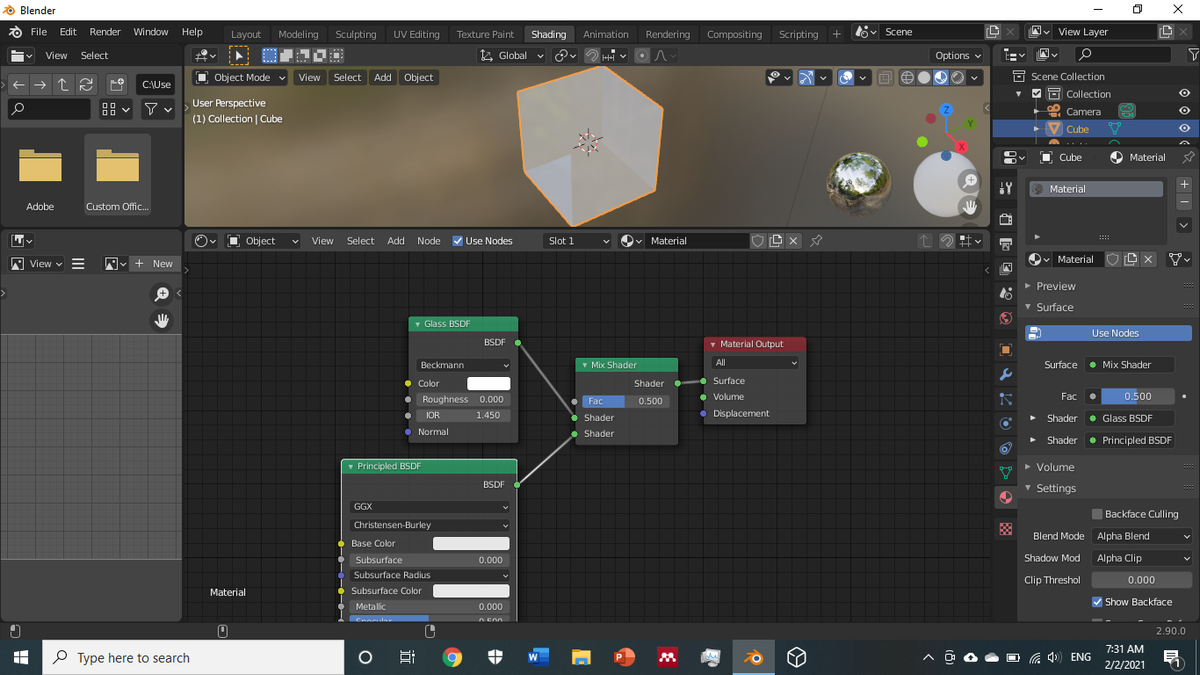
- Pada opsi Base Color, klik lingkaran kuning kecil di sebelahnya dan pilih Image Texture.
- Klik tombol Open, lalu cari dan pilih file gambar tekstur yang sudah Anda siapkan di penyimpanan komputer.
Kesalahan umum yang saya lihat adalah pengguna lupa mengubah mode tampilan viewport setelah memasukkan gambar. Pastikan Anda mengubah shading viewport ke mode Material Preview atau Rendered agar hasilnya langsung terlihat di layar kerja Anda.
Mengenal Alur Kerja Physically Based Rendering
Saat industri animasi dan game berkembang pesat pada tahun 2026, penggunaan gambar tunggal sudah mulai ditinggalkan untuk kebutuhan profesional. Kini, standar industri beralih menggunakan metode Physically Based Rendering atau yang dikenal sebagai PBR.
Menurut ulasan teknis dari yopiardinal.wordpress.com, PBR merupakan metode shading dan rendering yang memberikan penggambaran yang lebih akurat dari interaksi antara cahaya dengan permukaan objek. Hasil akhir dari pemrosesan metode ini akan memberikan impresi visual yang jauh lebih photorealistik.
Sistem PBR tidak hanya mengandalkan satu gambar warna, melainkan gabungan dari beberapa map tekstur yang bekerja bersama-sama. Setiap komponen memiliki tugas spesifik untuk mengatur sifat fisik permukaan benda.
- BaseColor (Albedo): Mengatur warna dasar dari objek tanpa informasi bayangan.
- Roughness: Menentukan tingkat kekasaran permukaan, memengaruhi cara cahaya memantul.
- Metallic: Mengatur apakah area objek tersebut bersifat logam atau non-logam.
- Normal Map: Memberikan ilusi detail tonjolan atau kedalaman tiruan pada permukaan tanpa menambah geometri mesh.
- Height (Displacement): Memberikan deformasi fisik nyata pada struktur model berdasarkan nilai warna piksel.
Otomatisasi PBR Mengaktifkan Add on Substance Painter di Blender
Menghubungkan satu per satu map PBR di dalam shading editor secara manual tentu sangat menyita waktu berharga Anda. Untungnya, terdapat solusi efisien menggunakan aplikasi pihak ketiga seperti Substance Painter.
Aplikasi Substance Painter merupakan perangkat lunak eksternal yang sangat andal untuk mengenerate texture berkualitas tinggi yang dapat digunakan untuk memberi texture dan material pada model 3D. Guna menjembatani kedua software ini, Anda memerlukan sebuah add-on khusus.
Dari pengalaman saya menangani proyek dengan tenggat waktu ketat, fungsi add-on buatan Michel Anders terbukti mempermudah memasukkan texture PBR yang dihasilkan oleh Substance Painter ke dalam Blender secara otomatis. Seluruh map penting seperti BaseColor, Height, Metallic, Normal, dan Roughness akan langsung terorganisir ke dalam Group Node hanya dengan sekali klik.
Untuk mengaktifkan fitur otomatisasi ini, Anda cukup masuk ke menu Edit, pilih Preferences, lalu buka tab Add-ons. Cari file zip add-on yang sudah diunduh, centang kotak aktifkan, dan pasang jalur direktori ekspor material Anda dengan benar.
| Fitur Utama | Metode Warna Polos | Metode Image Texture | Metode PBR Material |
|---|---|---|---|
| Kebutuhan UV Mapping | Tidak | Ya | Ya |
| Interaksi Cahaya Nyata | Terbatas | Rendah | Sangat Akurat |
| Kebutuhan Software Eksternal | – | – | Substance Painter |
| Efek Detail Tonjolan Mesh | Tidak | Tidak | Ya |
Optimasi Alur Kerja Animasi dan Rendering
Setelah material terpasang dengan sempurna, langkah berikutnya adalah mempersiapkan presentasi model Anda melalui pergerakan kamera dan animasi lingkungan. Berdasarkan referensi teknis pemodelan, pergerakan objek dan kamera harus selaras agar detail tekstur terekam sempurna.
Sebagai contoh simulasi, frame Timeline dipindahkan ke timeline 60 untuk membuat animasi perpindahan tempat pada objek kerja Anda. Setelah posisi baru ditentukan, atur kembali ke posisi awal pada timeline 0, dengan parameter End pada komponen Timeline diatur menjadi angka 60.
Sistem penguncian frame ini memastikan durasi loop animasi Anda berjalan konisten tanpa adanya stuttering visual. Pastikan pula pencahayaan di dalam scene sudah menggunakan prinsip tiga titik cahaya agar pantulan roughness dari material PBR Anda menonjol secara dramatis saat proses render final dilakukan.
Pemilihan engine renderer antara Eevee dan Cycles juga memengaruhi bagaimana tekstur diproses. Cycles akan memberikan kalkulasi pendaran cahaya yang jauh lebih presisi untuk memunculkan detail mikro dari material PBR yang sudah Anda susun lewat simpul node editor.







