
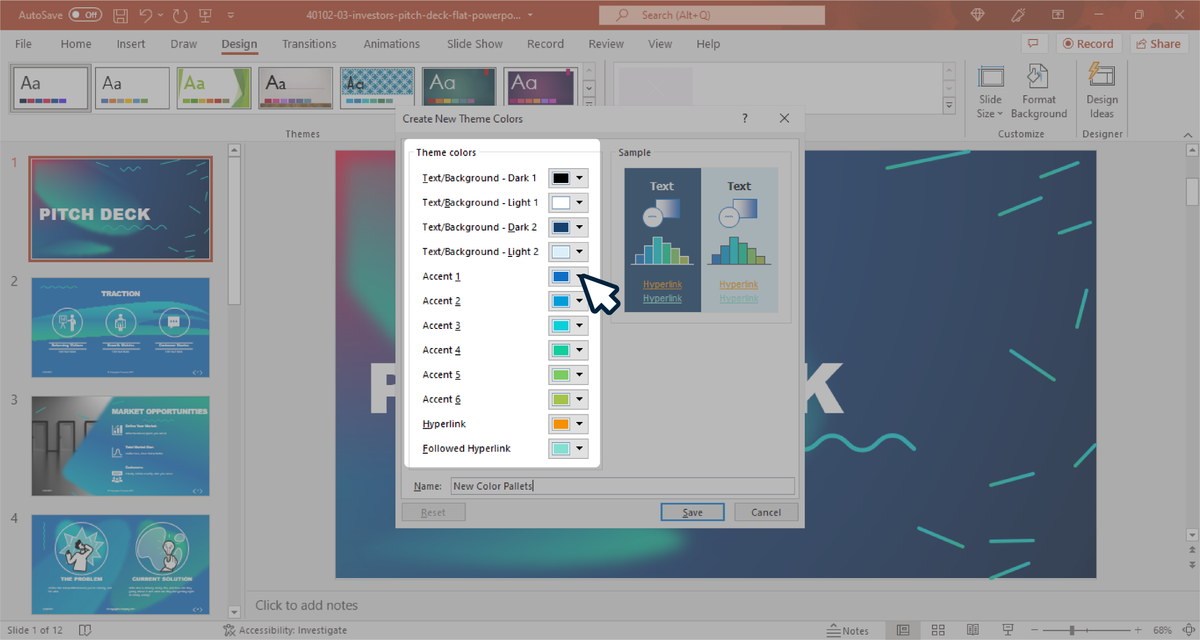
Menatap slide presentasi dengan kombinasi warna yang itu-itu saja sering kali membuat audiens cepat merasa bosan. Saya menyadari bahwa cara memberi warna pada power point yang keliru atau asal-asalan justru bisa merusak pesan penting yang ingin Anda sampaikan saat presentasi. Oleh karena itu, memahami penataan visual dan pemilihan warna yang tepat menjadi kunci utama untuk menarik perhatian audiens sejak detik pertama.
Kreativitas dalam mendesain slide sebenarnya adalah tentang bagaimana kita menghubungkan elemen-elemen visual yang ada. Steve Jobs pernah mengatakan bahwa "creativity is connecting things," sebuah kutipan terkenal yang dimuat dalam buku The Innovation Secrets of Steve Jobs karya Carmine Galo terbitan tahun 2015. Melalui pendekatan ini, warna bukan lagi sekadar hiasan, melainkan alat komunikasi visual yang sangat kuat.
Langkah paling mendasar untuk mengubah estetika presentasi Anda adalah dengan memanfaatkan fitur tema bawaan. Microsoft menyediakan fleksibilitas tinggi bagi pengguna desktop untuk menambahkan warna dan desain secara instan melalui tab Design. Berdasarkan dokumentasi resmi Microsoft, fitur tema desktop ini didukung penuh pada versi PowerPoint untuk Microsoft 365, PowerPoint 2024, PowerPoint 2021, PowerPoint 2019, dan PowerPoint 2016.
Cara Mengganti Background PowerPoint dengan Skema Warna Baru
Ketika Anda ingin menerapkan warna baru pada seluruh slide, memodifikasi tema adalah jalur tercepat. Anda hanya perlu masuk ke menu Design, lalu pilih salah satu varian warna yang tersedia pada panel Variants. Jika skema warna bawaan dirasa kurang cocok, Anda dapat mengubahnya secara spesifik tanpa harus merombak tata letak elemen yang sudah dibuat sebelumnya.
Bagi Anda yang sering bekerja secara mobile, fleksibilitas ini tetap terjaga dengan baik. Fitur untuk merubah tema powerpoint di hp android dan perangkat portabel lainnya sudah terintegrasi secara optimal. Fitur perubahan latar belakang ini didukung pada PowerPoint untuk iPad, PowerPoint untuk iPhone, PowerPoint untuk tablet Android, PowerPoint untuk ponsel Android, serta PowerPoint Mobile.
Mengatur Proporsi Slide yang Ideal
Sebelum melangkah lebih jauh dalam mewarnai elemen, pastikan Anda sudah menentukan aspek rasio slide yang tepat. Ukuran halaman akan sangat memengaruhi bagaimana warna dan objek terdistribusi di dalam layar monitor atau proyektor.
Ukuran rasio slide standard (4:3) memiliki lebar slide 33% lebih panjang dari tingginya dengan ukuran default lebar 25,4 cm dan tinggi 19,05 cm. Format ini merupakan bawaan baku pada Microsoft PowerPoint 2010 ke bawah. Sementara itu, ukuran rasio slide wide screen (16:9) memiliki lebar 78% lebih panjang dari tingginya dengan ukuran default lebar 33,87 cm dan tinggi 19,05 cm, yang menjadi standar bawaan pada Microsoft PowerPoint versi 2013 ke atas.
Jika Anda masih menggunakan format lama, saya sarankan untuk segera mengubah ukuran slide ppt ke 169 agar visualisasi warna terlihat lebih luas dan modern di layar masa kini. Kesalahan dalam memilih rasio slide bisa membuat elemen warna yang sudah Anda susun tampak meregang atau terpotong secara tidak proporsional.
Eksplorasi Fitur Kreatif untuk Modifikasi Warna Elemen
Microsoft PowerPoint dilengkapi dengan berbagai instrumen desain yang mumpuni untuk mempercantik tampilan presentasi. Dilansir dari LLDIKTI Wilayah VI, terdapat 9 fitur kreatif microsoft powerpoint yang perlu Anda ketahui untuk meningkatkan kualitas visual slide secara signifikan.
Sembilan fitur kreatif tersebut meliputi:
- Aspek Rasio
- Crop
- Resize Image
- Duplicate Shape
- Align dan Distribute
- Insert Shape
- Merge Shape
- Remove Background
- Eyedropper dan Color Filter
Dari daftar di atas, fitur Eyedropper dan Color Filter adalah perangkat utama saya ketika harus menyelaraskan warna. Eyedropper memungkinkan Anda mengambil sampel warna dari gambar apa pun di dalam slide, sehingga Anda bisa mendapatkan keserasian warna yang sempurna tanpa perlu menebak-nebak kode hex warna tersebut.
Cara Ganti Warna Tulisan di PPT Sekaligus
Mengubah warna teks satu per satu pada setiap slide tentu akan membuang banyak waktu Anda. Solusi terbaiknya adalah dengan melakukan modifikasi terpusat menggunakan fitur slide master.
Gunakan cara edit slide master powerpoint dengan masuk ke tab View, lalu pilih Slide Master. Di dalam mode ini, setiap perubahan warna teks yang Anda lakukan pada master slide otomatis akan diterapkan ke seluruh halaman presentasi Anda. Fitur perubahan warna teks ini didukung mulai dari versi PowerPoint untuk Microsoft 365, PowerPoint 2024, PowerPoint 2021, PowerPoint 2019, PowerPoint 2016, hingga PowerPoint untuk Mac 2011.
Mewarnai Tabel di PPT untuk Memperjelas Data
Tabel yang monoton dengan warna hitam putih bawaan sering kali membuat data yang disajikan sulit dicerna oleh audiens. Mengisi sel tabel dengan warna kontras dapat membantu Anda memberikan penekanan pada angka-angka krusial.
Fitur untuk mengubah tampilan serta mewarnai tabel di ppt ini didukung lintas platform. Pengguna desktop maupun Mac dapat menikmatinya pada versi PowerPoint untuk Microsoft 365, PowerPoint untuk Microsoft 365 untuk Mac, PowerPoint 2024, PowerPoint 2024 untuk Mac, PowerPoint 2021, PowerPoint 2021 untuk Mac, PowerPoint 2019, dan PowerPoint 2016. Secara khusus, isian warna sel tabel pada ekosistem Mac didukung oleh versi PowerPoint untuk Microsoft 365 untuk Mac, PowerPoint 2024 untuk Mac, dan PowerPoint 2021 untuk Mac.
Kekurangan Pengaturan Warna Otomatis di PowerPoint
Meskipun fitur pewarnaan bawaan Microsoft PowerPoint sangat membantu, saya tetap menemukan beberapa kekurangan yang cukup mengganggu jika Anda menginginkan hasil desain yang benar-benar kustom. Varian warna otomatis yang disediakan pada panel tema sering kali terlalu kaku dan menghasilkan kombinasi warna yang kontrasnya kurang ramah di mata audiens.
Selain itu, ketika Anda merubah tema powerpoint di hp android atau perangkat seluler, opsi kustomisasi warna yang tersedia jauh lebih terbatas jika dibandingkan dengan versi desktop. Anda tidak bisa dengan leluasa memasukkan kode warna RGB spesifik atau menggunakan fitur Eyedropper tingkat lanjut langsung dari ponsel Anda. Keterbatasan ini membuat proses penyuntingan profesional tetap harus dialihkan ke komputer desktop atau laptop.
Berikut adalah rangangan dukungan fitur pewarnaan berdasarkan versi aplikasi Microsoft PowerPoint yang beredar di pasar saat ini:
| Fitur Pewarnaan PowerPoint | Versi Windows / Desktop | Versi macOS | Versi Seluler (Android/iOS) |
|---|---|---|---|
| Pewarnaan Tema & Latar Belakang | 365, 2024, 2021, 2019, 2016 | – | iPad, iPhone, Android, Mobile |
| Perubahan Warna Teks | 365, 2024, 2021, 2019, 2016 | 2011 | – |
| Isian Warna Sel Tabel | 365, 2024, 2021, 2019, 2016 | 365, 2024, 2021 | – |
Langkah Strategis Membuat Template Kustom
Bagi Anda yang ingin mempertahankan konsistensi penjenamaan (branding) instansi atau perusahaan, membuat template kustom dengan skema warna buatan sendiri adalah langkah yang bijak. Berdasarkan artikel panduan desain template yang ditulis oleh Lee-Ann pada 18 Januari 2021 dan diperbarui pada 10 Desember 2024 di situs PPT Productivity, template kustom akan mengunci palet warna pilihan Anda sehingga tidak berubah secara tidak sengaja.
Simpan file presentasi Anda dalam format PowerPoint Template (.potx) setelah Anda selesai mengatur warna latar belakang, teks, dan tabel melalui Slide Master. Dengan metode ini, Anda cukup membuka template tersebut kapan saja Anda membutuhkan presentasi baru tanpa harus mengulang proses pewarnaan dari awal. Penggunaan palet warna yang konsisten tidak hanya membuat presentasi terlihat rapi, tetapi juga mampu membangun kredibilitas profesional Anda di hadapan para audiens.







