
Mengalami masalah "hasil print putus putus" pada dokumen penting tentu sangat mengganggu produktivitas kerja Anda sehari-hari. Kondisi ini merupakan sinyal jelas bahwa komponen nozzle pada perangkat cetak Anda sedang mengalami penyumbatan tinta yang cukup serius. Untuk mengatasinya, Anda perlu memahami cara membersihkan head printer Epson L300 secara tepat agar aliran tinta kembali lancar dan normal.
Berdasarkan data teknis dari printerarea.blogspot.com, penurunan kinerja pada komponen pencetakan ini umumnya disebabkan oleh faktor usia dan kotoran akibat intensitas penggunaan setiap hari.
Tinta yang mengering pada permukaan komponen ini dapat memicu korosi atau karat yang lambat laun menutup lubang-lubang nozzle yang berukuran mikro. Jika masalah ini dibiarkan tanpa penanganan, Anda akan menghadapi situasi di mana sistem mekanis gagal menyalurkan warna secara akurat ke atas kertas.
Dari pengalaman saya menangani berbagai perangkat cetak, menunda perawatan rutin adalah alasan utama mengapa komponen vital ini cepat mengalami kerusakan permanen.
Langkah Otomatis Mengatasi Tinta Printer Tidak Keluar
Sebelum Anda membongkar perangkat secara fisik, langkah pertama yang wajib dicoba adalah memanfaatkan fitur bawaan yang disediakan oleh sistem operasi.
Metode ini sangat aman karena dikendalikan langsung oleh driver resmi tanpa risiko merusak komponen mekanis di dalam unit.
Prosedur Head Cleaning Standar
Proses pembersihan standar ini bertujuan memastikan nozzle mengalirkan tinta dengan benar melalui jarum head printer.
Langkah ini sangat disarankan jika Anda mendapati hasil cetakan mulai buram, tidak merata, atau ada warna yang hilang sebagian.
- Pastikan perangkat cetak Anda menyala dan terhubung ke komputer via kabel data.
- Buka menu Devices and Printers pada panel kendali komputer Windows Anda.
- Klik kanan pada ikon perangkat Anda, lalu pilih opsi Printing Preferences.
- Masuk ke tab Maintenance (Pemeliharaan), kemudian klik tombol Head Cleaning.
- Ikuti petunjuk di layar dan tunggu hingga proses sirkulasi internal selesai.
Kapan Harus Menjalankan Power Cleaning?
Menurut panduan resmi dari support2.epson.net, metode pembersihan bertenaga atau power cleaning mengonsumsi jauh lebih banyak tinta daripada proses pembersihan normal.
Oleh karena itu, langkah mendalam lewat driver Windows ini hanya disarankan jika kualitas cetak belum membaik setelah Anda mengulang prosedur biasa sebanyak sekitar 3 kali.
Jangan menjalankan fitur bertenaga ini secara berturut-turut dalam waktu singkat karena dapat menguras tangki pembuangan Anda dengan sangat cepat.
Panduan Melakukan Deep Cleaning untuk Kasus Berat
Ketika gangguan pada perangkat cetak sudah semakin parah, penanganan biasa lewat sistem operasi terkadang tidak lagi memadai.
Ada kondisi tertentu yang mengharuskan Anda melakukan tindakan pembersihan mendalam agar sistem mekanis kembali bekerja optimal.
Indikasi Perlunya Pembersihan Mendalam
Berdasarkan informasi dari swarariau.com, gejala tinta printer tidak muncul hingga lebih dari 2 warna menjadi indikasi utama dilakukannya proses deep cleaning.
Secara mendasar, fungsi fitur mendalam ini sama dengan pembersihan biasa, namun sistem akan menarik cairan dengan tekanan yang jauh lebih kuat.
Proses ini memakan waktu lebih lama dan membutuhkan pasokan daya serta tinta yang stabil selama mekanisme berjalan.
Metode Pembersihan Manual Menggunakan Cairan Pembersih
Jika opsi otomatis lewat komputer tetap gagal, maka "cara membersihkan head printer manual" menjadi alternatif solusi terakhir yang bisa Anda eksekusi.
Dalam kasus yang sering saya temui, penyumbatan akibat tinta kering yang sudah berkerak hanya bisa dilunakkan dengan bantuan cairan pelarut komersial.
- Gunakan cairan pembersih komersial bermerek Head Cleaner Premium Fast Print ukuran 100 ML yang banyak tersedia di pasaran.
- Matikan perangkat cetak dan cabut kabel daya sepenuhnya demi keselamatan sirkuit elektronik.
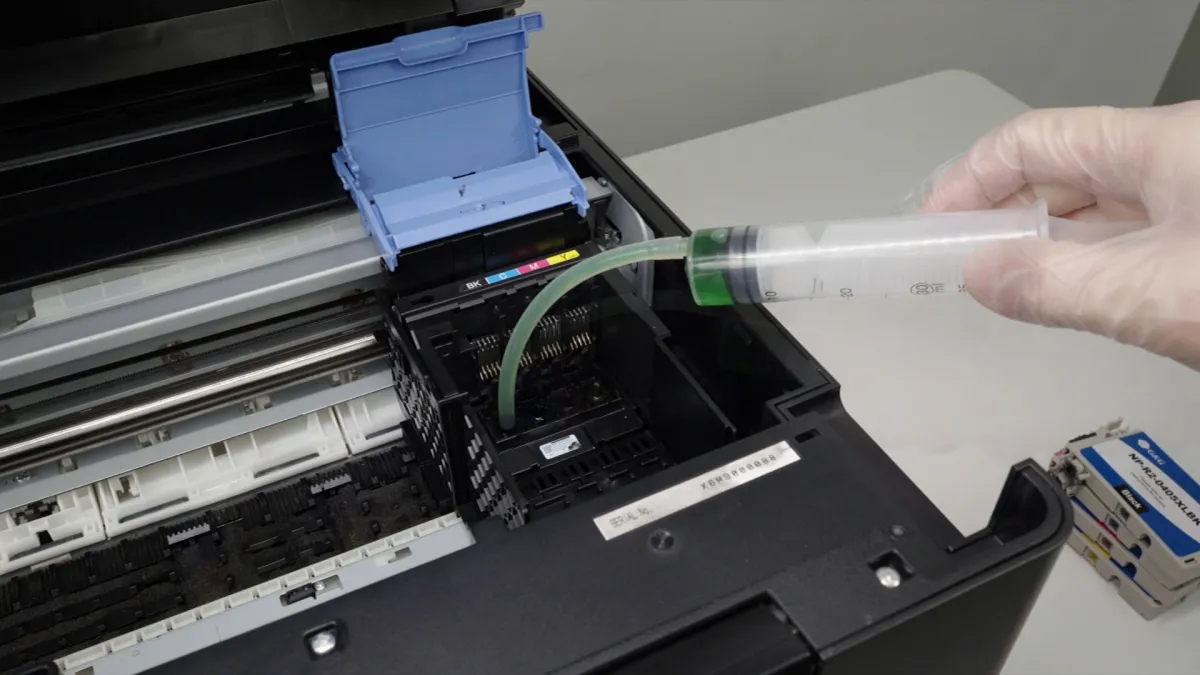
- Geser rumah katrid ke tengah, lalu sedot cairan pembersih menggunakan suntikan khusus yang dilengkapi selang kecil.
- Suntikkan cairan pembersih secara perlahan ke dalam jarum nozzle tempat aliran warna yang mampet.
- Lakukan durasi waktu perendaman secara manual selama 1-4 jam atau sesuaikan dengan tingkat kekerasan kerak tinta.
Kesalahan umum yang saya lihat adalah menekan suntikan terlalu keras, yang justru berisiko memecahkan membran halus di dalam nozzle printer.
Perbandingan Metode Perawatan pada Seri Printer Epson
Setiap perangkat memiliki karakteristik penanganan yang mirip namun memiliki batas toleransi yang berbeda-beda tergantung pada tipe mekanisnya.
Berikut adalah data terstruktur mengenai kompatibilitas dan penanganan masalah berdasarkan informasi yang dihimpun dari berbagai seri.
| Seri Printer | Gejala Masalah | Rekomendasi Metode |
|---|---|---|
| Epson L300 | Tinta macet > 2 warna | Manual dengan Cleaner |
| Epson L120 | Hasil cetak bergaris | Head Cleaning 3x |
| Epson L310 | Warna buram sebagian | Head Cleaning Standar |
| Epson L360 | Warna hilang total | Power Cleaning |
| Epson L405 | Nozzle tersumbat kerak | Perendaman 1-4 Jam |
| Epson L805 | Gradasi tidak merata | Head Cleaning Standar |
| Epson L1300 | Aliran tinta putus-putus | Power Cleaning |
| Epson L1800 | Warna tidak akurat | Head Cleaning Standar |
Data di atas menunjukkan bahwa perendaman manual menggunakan Head Cleaner Premium Fast Print efektif diterapkan pada model dengan sumbatan kerak yang membandel.
Guna menjaga ketahanan jangka panjang, pastikan Anda selalu menguji hasil cetakan menggunakan fitur Nozzle Check setelah melakukan salah satu tindakan di atas.
Perawatan berkala dengan menyalakan dan menggunakan perangkat minimal dua kali seminggu akan mencegah zat pewarna mengering di dalam saluran pipa mikro.


