
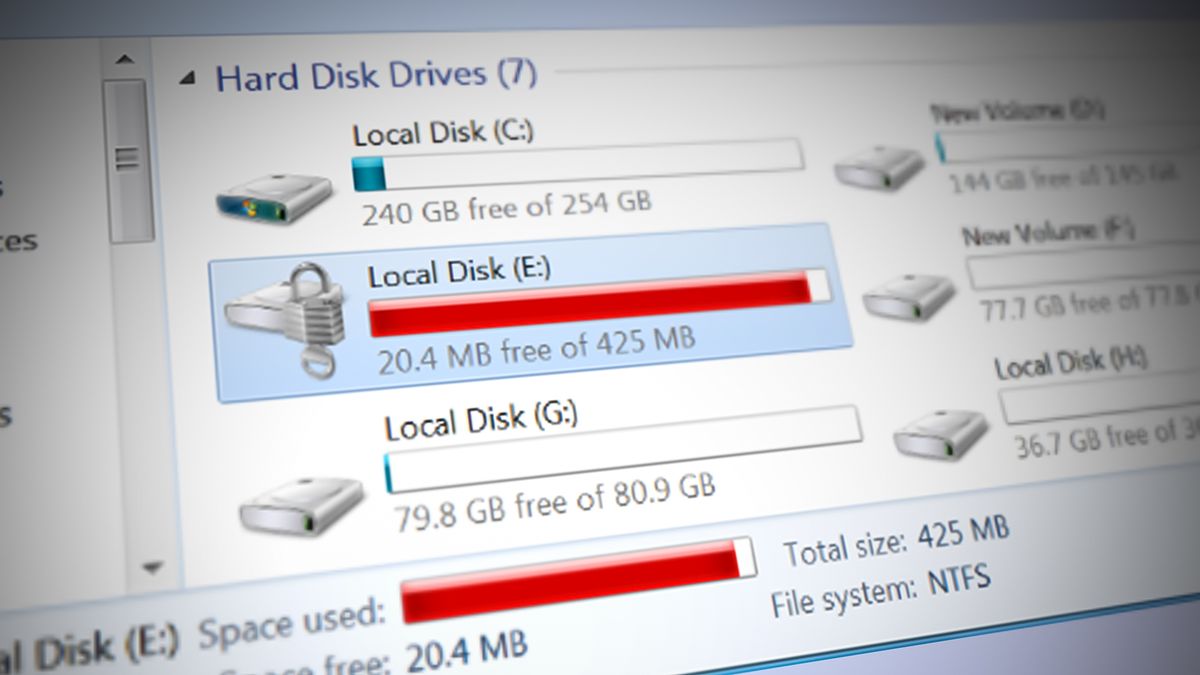
Penyimpanan desktop atau laptop yang tidak diatur dengan baik dapat menyebabkan lag, program macet, hingga kesulitan menemukan dokumen penting. Masalah ini paling sering terjadi ketika ruang penyimpanan tempat tersimpannya berbagai file instalasi program komputer, atau yang kita kenal sebagai Local Disk C, mulai kehabisan kapasitas. Kondisi tersebut menuntut pengguna untuk segera memahami cara membersihkan data c yang penuh secara efektif.
Ketika drive sistem ini memerah, dampaknya akan langsung terasa pada responsivitas perangkat secara keseluruhan. Banyak pengguna tidak menyadari bahwa membiarkan dokumen menumpuk di area sensitif sistem dapat memperburuk keadaan. Sebagai contoh, laptop menjadi lambat karena file di desktop menggunakan memori pengoperasian untuk terus ditampilkan secara real-time.
Sebagai praktisi yang sering menangani optimalisasi perangkat, saya melihat banyak pengguna panik ketika performa PC mereka merosot tajam. Padahal, langkah awal yang perlu dilakukan bukanlah membeli perangkat baru, melainkan melakukan kurasi terhadap data yang tersimpan. Berikut adalah panduan sistematis yang dapat Anda terapkan untuk mengembalikan kelegaan ruang simpan pada sistem Windows Anda.
Identifikasi dan Hapus File Berukuran Besar Lewat Penyaringan Sistem
Langkah pertama yang wajib Anda lakukan adalah melacak keberadaan file-file raksasa yang menyedot sebagian besar kapasitas Local Disk C. Windows menyediakan fitur bawaan yang cukup tangguh melalui Windows Explorer untuk menyaring berkas berdasarkan ukurannya.
Buka Windows Explorer, lalu klik pada Local Disk C. Pada kolom pencarian di pojok kanan atas, ketik kode penyaringan ukuran. Berdasarkan standar sistem operasi, rentang kategori pencarian ukuran data dimulai dari Empty hingga Gigantic. Untuk mendeteksi file yang paling membebani drive, Anda bisa menggunakan parameter spesifik untuk memunculkan berkas berukuran raksasa.
Dari pengalaman saya menangani komputer klien yang lemot, folder unduhan (Downloads) dan folder rekaman video sering kali menjadi sarang file Gigantic ini. Setelah hasil pencarian keluar, periksa kembali fungsi dari setiap file tersebut. Jika file tersebut merupakan instaler aplikasi lama yang sudah tidak digunakan atau video proyek yang sudah selesai, segera hapus secara permanen dengan menekan tombol Shift + Delete.
Windows memiliki utilitas internal bernama Disk Cleanup yang dirancang khusus untuk menangani sampah digital. Banyak pengguna keliru membedakan fungsi alat ini dengan fitur optimalisasi lainnya seperti Disk Defragment.
Perlu dipahami bahwa Disk Cleanup berfungsi menghapus file sistem operasi yang tidak diperlukan untuk mengosongkan ruang hard drive. Di sisi lain, Disk Defragment berfungsi membantu mengelola file penting untuk mengoptimalkan performa tanpa menciptakan ruang baru di hard drive. Jadi, untuk tujuan mengosongkan ruang, Disk Cleanup adalah alat yang tepat.
- Ketik "Disk Cleanup" pada menu pencarian Windows, lalu buka aplikasinya.
- Pilih drive (C:) dan klik OK untuk memulai pemindaian awal.
- Centang semua kategori file sampah yang ingin dibuang, seperti Temporary Files, Recycle Bin, dan Windows Update Clean-up.
- Klik "Clean up system files" untuk memindai sampah sistem yang lebih mendalam, lalu tekan OK untuk menghapusnya.
Kesalahan umum yang saya lihat adalah pengguna jarang menekan tombol "Clean up system files". Padahal, di sanalah berkas bekas pembaruan Windows yang ukurannya bisa mencapai belasan gigabyte bersembunyi dan terus memakan ruang berharga Anda.
Bersihkan Berkas Temporary Melalui Perintah Run
Selain menggunakan tool grafis, pembersihan manual melalui direktori temporary (temp) bawaan Windows sangat efektif untuk memangkas sisa-sisa pemrosesan aplikasi. Berkas-berkas ini kerap tertinggal setelah Anda menutup software editing atau browser.
Tekan kombinasi tombol Windows + R pada keyboard untuk membuka jendela Run. Ketik perintah %temp% lalu tekan Enter. Jendela baru akan terbuka dan menampilkan seluruh file temporer yang dihasilkan oleh aktivitas pengguna. Pilih seluruh file dengan menekan Ctrl + A, kemudian hapus semuanya.
Ulangi langkah yang sama dengan membuka kembali jendela Run, lalu ketik perintah temp tanpa tanda persen. Hapus kembali seluruh berkas yang muncul di dalam folder tersebut. Jika ada beberapa file yang memunculkan peringatan "Action Cannot Be Completed" karena sedang digunakan oleh sistem yang berjalan, cukup klik opsi "Skip".
Pindahkan Folder Pengguna dan Kelola Aplikasi yang Terpasang
Secara default, folder seperti Documents, Downloads, Pictures, dan Desktop berada di dalam Local Disk C. Jika Anda sering menyimpan aset kerja di folder-folder ini, maka kapasitas drive C akan cepat habis.
Anda dapat memindahkan lokasi folder ini ke drive sekunder (seperti Drive D atau E) jika komputer Anda memiliki lebih dari satu partisi. Caranya, klik kanan pada folder Documents di Windows Explorer, pilih Properties, masuk ke tab Location, lalu klik Move untuk mengarahkannya ke drive lain. Langkah ini secara instan akan memindahkan beban penyimpanan keluar dari drive sistem.
Selanjutnya, lakukan audit terhadap aplikasi yang terpasang melalui menu Settings atau Control Panel. Urutkan aplikasi berdasarkan ukuran terbesarnya. Hapus game atau software berat yang sudah berbulan-bulan tidak pernah Anda buka kembali untuk memberikan ruang bernapas bagi sistem operasi.
| Nama Fitur Utilitas | Fungsi Utama Terhadap Ruang Disk | Dampak Terhadap Kapasitas Drive C |
|---|---|---|
| Disk Cleanup | Menghapus file sistem operasi tidak diperlukan | Menambah ruang kosong baru |
| Disk Defragment | Mengelola dan menata struktur file penting | Mengoptimalkan performa tanpa ruang baru |
| Manual Temp Delete | Membersihkan sisa pemrosesan aplikasi pengguna | Menambah ruang kosong baru |
Pertimbangkan Migrasi Perangkat Keras ke Teknologi Modern
Jika semua langkah pembersihan perangkat lunak di atas telah dilakukan namun Local Disk C Anda tetap saja penuh karena tuntutan pekerjaan dan aplikasi yang masif, saatnya melihat opsi peningkatan hardware. Memaksakan sistem bekerja di batas maksimal penyimpanan konvensional hanya akan memperpendek umur komponen.
Mengganti media penyimpanan lama ke teknologi yang lebih baru merupakan investasi yang sangat logis. Seperti diketahui, komponen solid-state drive atau SSD memiliki kecepatan transfer data yang lebih tinggi dibandingkan dengan hard disk drive tradisional atau HDD.
Dari pengalaman saya menangani berbagai jenis komputer, selain menambah kapasitas memori yang lebih lega, penggantian ke komponen penyimpanan berbasis SSD juga terbukti membuat performa laptop menjadi jauh lebih kencang secara signifikan saat memproses instruksi berat.
Melakukan perawatan berkala minimal sebulan sekali menggunakan kombinasi pembersihan file besar, utilitas Disk Cleanup, dan pengelolaan aplikasi akan menjaga kesehatan penyimpanan jangka panjang. Langkah preventif ini memastikan sistem operasi selalu memiliki ruang swap yang cukup, sehingga kendala performa seperti freeze atau crash mendadak akibat kehabisan ruang disk tidak perlu terjadi lagi pada perangkat kerja harian Anda.







