
Menemukan halaman kosong atau informasi yang tidak relevan dalam dokumen digital sering kali mengganggu profesionalitas berkas Anda. Solusi cepatnya adalah dengan menerapkan cara membuang halaman pdf agar dokumen menjadi lebih ringkas dan fokus pada esensi utamanya. Berkas Portable Document Format atau PDF sendiri merupakan format serbaguna buatan Adobe yang dirancang untuk mempresentasikan serta bertukar dokumen secara konsisten, tanpa mengubah tampilan aslinya di perangkat apa pun.
Kelebihan utama dari format ini adalah dukungannya yang luas terhadap berbagai elemen interaktif. Format PDF mampu menampung dokumen yang berisi tautan atau tombol, bidang formulir, audio, video, logika bisnis, hingga fitur keamanan tingkat tinggi yang dapat ditandatangani secara elektronik. Namun, fleksibilitas ini terkadang membuat ukurannya membengkak jika ada halaman yang tidak perlu.
Berdasarkan pengalaman saya dalam mengelola dokumentasi digital, membuang halaman yang tidak relevan sangat penting untuk menjaga perhatian pembaca. Banyak pekerja yang terbantu dengan metode pengeditan ini ketika harus membersihkan berkas sebelum dikirim ke pihak luar.
Saat ingin menghapus halaman; misalnya karena isinya kurang menarik bagi pelanggan, maka alat ini membantu saya menghapusnya.
Mengapa Anda Perlu Merapikan Halaman PDF
Dokumen yang terlalu panjang dengan halaman kosong di tengahnya memberikan kesan tidak rapi dan tidak profesional. Selain itu, halaman ekstra yang tidak bermakna hanya akan menambah beban ukuran penyimpanan data Anda.
Proses pembersihan dokumen ini sebenarnya sangat mudah dan bisa dieksekusi dalam hitungan menit. Anda tidak perlu mengunduh perangkat lunak yang berat atau rumit jika hanya ingin membuang satu atau dua halaman yang mengganggu.
Dalam dunia kerja saat ini, efisiensi adalah segalanya. Membagikan dokumen yang padat dan langsung pada sasaran menunjukkan tingkat profesionalitas yang tinggi serta menghargai waktu dari pembaca atau klien Anda.
Salah satu jalur tercepat yang sering saya gunakan untuk menyelesaikan masalah ini adalah memanfaatkan platform pengolah dokumen berbasis web. Metode ini sangat praktis karena tidak mengharuskan Anda melakukan instalasi software apa pun di komputer atau laptop.
Menghapus Halaman Menggunakan Layanan Smallpdf
Platform pertama yang sangat populer dan ramah pengguna adalah Smallpdf. Layanan ini menyediakan antarmuka visual yang memudahkan Anda melihat lembar mana saja yang ingin disingkirkan dari dokumen.
Dari pengalaman saya mendampingi para staf administrasi, platform ini menjadi pilihan utama karena kecepatannya. Prosesnya pun tergolong sangat aman bagi privasi data sensitif perusahaan Anda.
Untuk menjamin privasi pengguna, Smallpdf menetapkan kebijakan retensi data yang ketat. Durasi hapus otomatis file yang diunggah di Smallpdf adalah 60 menit setelah diproses, sehingga dokumen Anda tidak akan tersimpan permanen di server mereka.
Berikut adalah langkah-langkah praktis untuk membuang halaman dokumen melalui platform ini:
- Buka peramban di perangkat Anda dan kunjungi situs resmi Smallpdf.
- Unggah dokumen yang ingin Anda edit dengan menarik file ke area kerja atau memilihnya dari folder penyimpanan.
- Tunggu beberapa saat hingga sistem menampilkan seluruh miniatur halaman dokumen Anda secara berurutan.
- Arahkan kursor ke lembar yang ingin disingkirkan, lalu klik ikon tempat sampah yang muncul di atas miniatur tersebut.
- Setelah semua lembar yang tidak diinginkan terhapus, klik tombol konfirmasi untuk menerapkan perubahan.
- Unduh dokumen baru Anda yang kini sudah bersih dan ringkas.
Memotong Dokumen Lewat Situs iLovePDF
Alternatif online lainnya yang tidak kalah bertenaga adalah iLovePDF. Situs ini menawarkan alat penataan dokumen yang sangat intuitif dengan performa pemrosesan yang stabil dan cepat.
Kesalahan umum yang saya lihat adalah pengguna sering kali panik ketika salah mengunggah dokumen yang berisi data rahasia. Pada dasarnya, mayoritas platform terpercaya sudah menggunakan enkripsi data yang aman selama proses penyuntingan berlangsung.
Langkah untuk menghapus lembaran dokumen di iLovePDF juga sangat sederhana. Anda hanya perlu memilih menu hapus halaman, mengunggah berkas, mencentang atau memilih nomor lembar yang ingin dibuang, kemudian mengeklik tombol proses untuk mengunduh hasilnya.
Memanfaatkan Fitur Cetak Bawaan Sistem Operasi (Metode Offline)
Jika Anda sedang tidak terhubung ke jaringan internet atau memiliki aturan ketat mengenai kerahasiaan data, metode offline adalah pilihan terbaik. Anda tidak perlu menggunakan aplikasi pihak ketiga karena Windows dan macOS sudah memiliki fitur bawaan untuk ini.
Teknik ini memanfaatkan fungsi simulasi pencetakan dokumen ke dalam format digital baru. Kita tidak benar-benar mencetak dokumen ke kertas fisik, melainkan menyimpannya kembali menjadi file baru dengan susunan lembar yang sudah disesuaikan.
Metode ini sangat aman karena seluruh proses komputasi terjadi secara lokal di dalam perangkat Anda sendiri tanpa ada data yang keluar ke internet.
Berikut adalah urutan langkah membuang halaman secara offline menggunakan fitur bawaan:
- Klik kanan pada berkas dokumen Anda, lalu pilih opsi untuk membuka menggunakan aplikasi pembaca dokumen standar atau browser seperti Google Chrome.
- Tekan kombinasi tombol cetak pada papan ketik Anda, yaitu Ctrl + P untuk pengguna Windows atau Command + P untuk pengguna macOS.
- Pada bagian pemilihan pencetak atau destinasi, ubah pengaturannya menjadi opsi Simpan sebagai PDF atau Save as PDF.
- Cari menu pengaturan rentang halaman atau Pages, lalu ubah dari opsi Semua menjadi Kustom atau Custom.
- Ketikkan nomor halaman yang ingin Anda simpan saja, dan pisahkan dengan tanda koma (misalnya jika ingin membuang halaman 3, maka ketik 1-2, 4-5).
- Periksa kembali pratonton di layar untuk memastikan lembar yang tidak diinginkan sudah hilang.
- Klik tombol Simpan, tentukan lokasi folder penyimpanan yang baru, dan beri nama berkas tersebut.
Opsi Menggunakan Perangkat Lunak Profesional
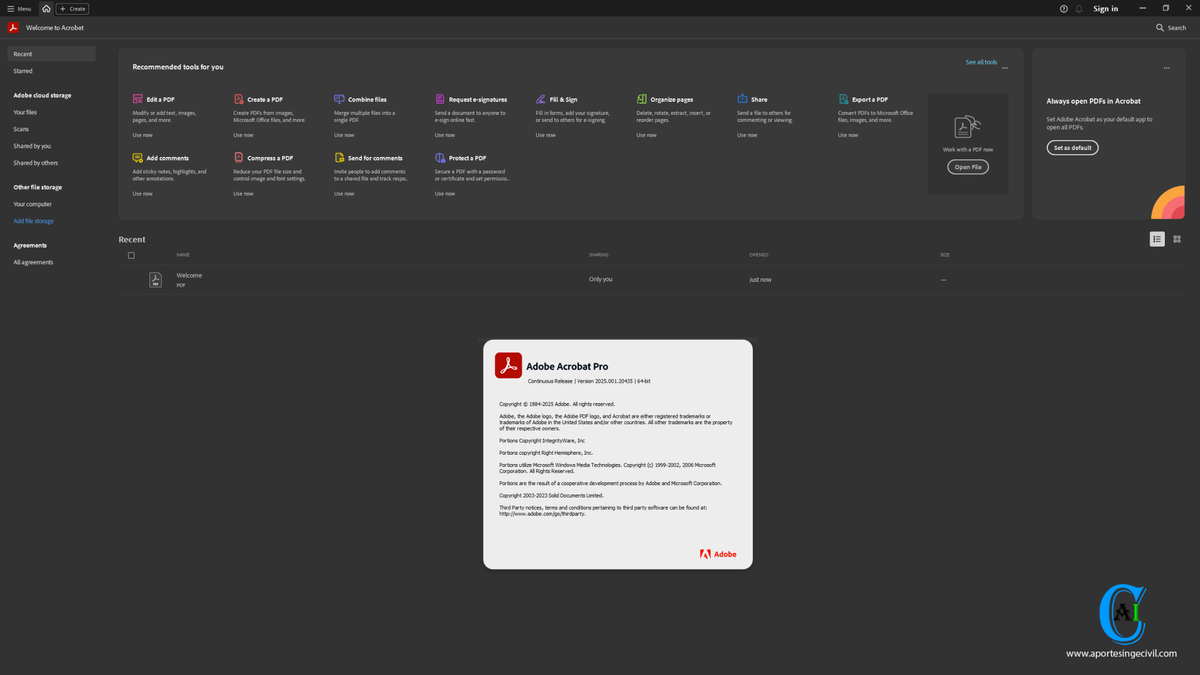
Bagi Anda yang setiap hari bekerja dengan dokumen digital dalam jumlah besar, berinvestasi pada perangkat lunak profesional akan sangat meningkatkan produktivitas. Salah satu standar industri untuk urusan ini adalah Adobe Acrobat Pro.
Aplikasi ini memberikan kendali penuh terhadap struktur dokumen, mulai dari rotasi, penggabungan, hingga penghapusan lembar kerja dengan akurasi tinggi. Anda juga bisa mengedit teks langsung di dalam dokumen tersebut.
Meskipun merupakan perangkat lunak berbayar, Anda bisa memanfaatkan fasilitas uji coba untuk merasakan fiturnya terlebih dahulu. Durasi uji coba gratis Adobe Acrobat Pro adalah 7 hari, yang cukup ideal untuk menyelesaikan proyek dokumentasi mendesak.
Fleksibilitas Pengeditan Dokumen di Perangkat Ponsel Pintar
Melakukan penyuntingan dokumen kini tidak lagi terbatas pada perangkat komputer desktop atau laptop saja. Mobilitas yang tinggi menuntut para pekerja untuk mampu melakukan penyesuaian dokumen langsung dari genggaman tangan.
Melalui peramban yang ada di smartphone, Anda tetap bisa mengakses layanan pengeditan online dengan lancar. Hal ini mempermudah proses revisi dokumen saat Anda sedang berada di luar kantor atau dalam perjalanan.
Pengalaman nyata dari seorang pengguna ponsel pintar menunjukkan betapa praktisnya metode mobile ini untuk urusan darurat.
Saya gunakan di ponsel pintar saya untuk menghapus halaman dari PDF dengan cepat. Berjalan dengan lancar dan saya senang.
Perbandingan Fitur dan Karakteristik Metode Pengeditan
Untuk membantu Anda menentukan metode mana yang paling sesuai dengan kebutuhan saat ini, berikut adalah tabel komparasi mengenai karakteristik masing-masing opsi yang telah dibahas.
| Metode Pengeditan | Koneksi Internet | Batasan Ukuran Berkas | Keamanan Data |
|---|---|---|---|
| Smallpdf | Wajib | Terbatas | Sangat Aman (Hapus Otomatis 60 Menit) |
| iLovePDF | Wajib | Terbatas | Aman |
| Fitur Cetak Sistem | Tidak Perlu | Tidak Terbatas | Sangat Aman (Lokal) |
| Adobe Acrobat Pro | Tidak Perlu | Tidak Terbatas | Sangat Aman (Lokal) |
Pemilihan alat pengeditan harus didasarkan pada tingkat kerahasiaan dokumen yang Anda miliki. Dokumen perusahaan yang bersifat rahasia dan berisi data sensitif sebaiknya diproses menggunakan metode offline demi meminimalkan risiko kebocoran informasi.
Sebaliknya, untuk dokumen umum seperti tugas sekolah, materi kuliah, atau brosur publik, penggunaan platform online jauh lebih disarankan karena kepraktisannya.
Pastikan Anda selalu memeriksa kembali hasil akhir dokumen sebelum mengirimkannya ke pihak lain. Memastikan tidak ada halaman penting yang tidak sengaja terhapus adalah langkah krusial dalam kontrol kualitas dokumen.
Rekomendasi Penataan Dokumen Secara Efektif
Membuang halaman yang tidak diperlukan terbukti mampu meningkatkan keterbacaan berkas secara signifikan. Langkah ini juga membuat penyampaian informasi menjadi lebih efisien dan terstruktur dengan baik.
Bagi Anda yang membutuhkan bantuan teknis lebih lanjut terkait perangkat atau konsultasi gawai pendukung kerja, layanan pelanggan dari Planet Gadget siap membantu. Operasional Live Chat CS Planet Gadget berlangsung mulai dari Jam 09:00 – 22:00 WIB, dan Anda dapat menghubungi nomor kontak CS Planet Gadget di 0811-3988-888 untuk mendapatkan solusi perangkat keras maupun sinkronisasi aplikasi yang tepat guna.
Menerapkan metode penghapusan halaman yang tepat akan menghemat waktu kerja Anda. Pilihlah alat yang paling sesuai dengan situasi koneksi internet dan tingkat privasi dokumen Anda saat ini agar hasil penyuntingan berjalan optimal.







